TL;DR:在 Xbox One 上錄製遊戲畫面主要有三種方式:使用內建的 Xbox 錄製工具進行快速剪輯和短視訊錄製;使用Windows PC 上的 Xbox 遊戲列進行更靈活的錄製;或者使用Coolmuster Screen Recorder 等專業工具進行更高品質、更長時間和更高級的錄製。
Xbox 的內建功能雖然方便,但錄製時間有限,而外接儲存裝置則可延長錄製時間。為了獲得最佳效果並完全控制視訊和音頻,專用的螢幕錄製軟體才是最強大的選擇。
Xbox One 是微軟開發的熱門家用遊戲主機,提供涵蓋動作、運動、競賽、冒險和多人遊戲等多種類型的沉浸式遊戲。許多玩家喜歡分享他們的遊戲精彩瞬間,無論是激動人心的勝利、遊戲中的搞笑片段,還是完整的遊戲流程攻略。
在本指南中,我們將一步一步地向您展示如何在 Xbox One 上錄製遊戲過程,以便您可以輕鬆保存和分享您最精彩的遊戲時刻。
Xbox One 內建遊戲錄製功能,讓您輕鬆捕捉遊戲精彩瞬間,無論是記錄意外驚喜還是錄製精心策劃的遊戲過程。您還可以將錄製的影片片段分享到動態消息、Twitter、OneDrive 和其他支援的平台。
以下是如何在不使用擷取卡的情況下在 Xbox One 上錄製遊戲畫面的方法:
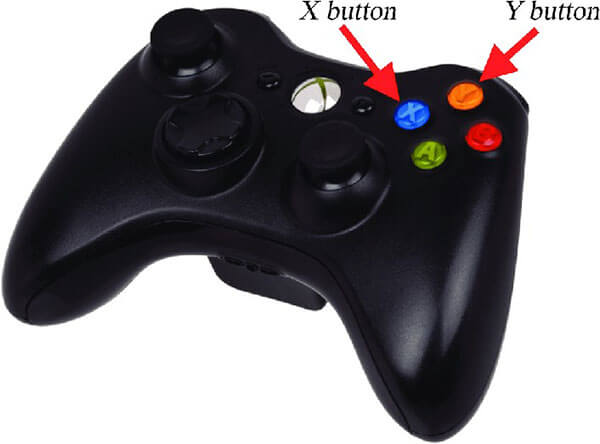
步驟 1:若要錄製最近的遊戲畫面,請按下「Xbox」按鈕開啟指南,然後按下「X」按鈕儲存最近 30 秒的遊戲畫面。或者,您也可以說「Xbox,錄製」來錄製最近的遊戲片段。
步驟二:如果您想儲存更長的影片片段,請按下「檢視」按鈕並選擇您想要的錄製時間。根據您的設置,您最多可以錄製 2 分鐘的遊戲影片。
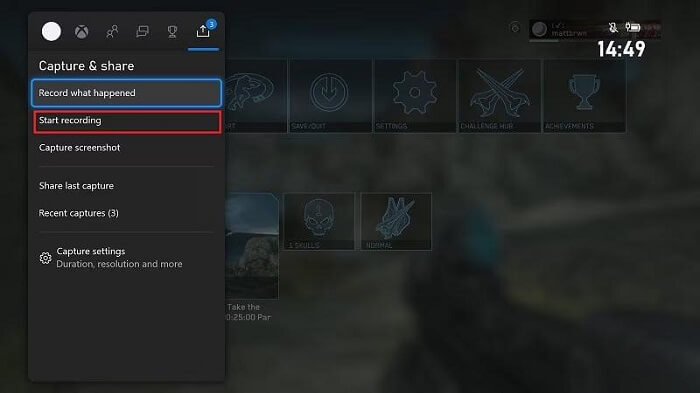
步驟 3. 若要錄製即將開始的遊戲,請按下「Xbox」按鈕開啟指南。
步驟 4. 導覽至「擷取與分享」>「開始錄製」。 Xbox One 將開始錄製您的遊戲過程,您可以錄製長達 10 分鐘的視頻到內部存儲空間,或者在使用支援的外部存儲設備時錄製長達 1 小時的視頻,具體取決於您的錄製分辨率和可用空間。
第五步:完成後,再次開啟指南並按下「X」按鈕停止錄製。您的遊戲影片將自動儲存。
許多玩家習慣直接在 Xbox One 主機上玩遊戲。然而,越來越多的玩家選擇在Windows PC 上暢玩 Xbox 遊戲,或是使用擷取卡將 Xbox 主機連接到 PC,以獲得更靈活的遊戲體驗和更多功能。
Xbox 遊戲列是Windows內建的螢幕錄製工具,它提供的遊戲錄製選項比 Xbox 主機的內建錄製功能更進階。此工具適用於Windows 10 及更高版本,可讓您錄製遊戲畫面、截取螢幕截圖、監控系統效能,並在不離開遊戲的情況下存取遊戲小工具。
以下是如何使用 Xbox Game Bar 在 Xbox One 上錄製遊戲過程並錄製語音的方法:
步驟一:使用 HDMI 連接線將 Xbox One 連接到擷取卡,然後將擷取卡連接到電腦。開啟電腦上的擷取卡軟體,確保 Xbox 遊戲畫面顯示正常。
步驟 2. 接下來,按「 Windows 」+「G」開啟 Xbox 遊戲列。在遊戲列中,點擊「捕捉」小工具中的「錄製」按鈕,或使用快捷鍵「 Windows 」+「Alt」+「R」開始錄製。

步驟 3. 完成後,您的影片片段將自動儲存到電腦影片庫中的「錄製」資料夾中。您也可以透過遊戲欄選擇「顯示所有錄製內容」來存取它們。
如果您想要更專業的錄製體驗,例如更長的錄製時間、高清輸出或靈活的音訊控制,可以使用像Coolmuster Screen Recorder這樣的專業螢幕錄製軟體。它可以透過擷取卡或串流方式錄製 Xbox 遊戲畫面。此外,使用這款軟體,您可以同時錄製遊戲畫面、電腦系統音訊以及麥克風輸入。
Coolmuster螢幕錄影機的主要功能:
以下是如何使用Coolmuster Screen Recorder 在 Xbox One 上錄製長時間遊戲影片:
01在Windows上安裝Coolmuster螢幕錄影機。啟動軟體並選擇錄製模式(全螢幕或自訂)。

02透過擷取卡或串流媒體將 Xbox One 遊戲畫面連接到 PC,然後設定音訊來源(系統聲音、麥克風或兩者都不)。

03點擊橘色的「REC」按鈕,倒數結束後選擇「開始錄製」即可開始錄製您的 Xbox One。

04完成後,點選「停止錄製」。影片將自動以 MP4 檔案格式儲存到您選擇的資料夾中,方便您輕鬆複製和分享。

影片教學:
Q1. 我可以在哪裡找到我錄製的遊戲片段?
您可以在 Xbox 指南的「錄製」部分找到已錄製的遊戲片段。若要存取該部分,請按下控制器上的 Xbox 按鈕,然後前往「錄製」標籤。
Q2. Xbox 可以錄製多久的遊戲過程?
Xbox 使用內建儲存裝置時最多可錄製 10 分鐘,使用外接硬碟時最多可錄製 1 小時。
Q3. 如何在 Xbox 上錄製超過 10 分鐘的影片?
要在 Xbox 上錄製超過 10 分鐘的視頻,您需要使用外接硬碟。連接後,將其設定為錄製設定中的錄製位置,這樣就可以錄製長達 1 小時的影片。
Q4. 我可以在 Xbox 上錄製遊戲畫面的同時錄製我的聲音嗎?
是的,您可以在 Xbox 上錄製遊戲畫面的同時錄製自己的聲音。只需將耳機或麥克風連接到主機,開始錄製時,您的聲音就會與遊戲畫面一起錄製。
到目前為止,我們已經介紹了三種在 Xbox One 上錄製遊戲畫面並上傳到 YouTube 的有效方法。您可以充分利用 Xbox One 應用程式內建的錄製功能。但是,如果您追求更高的畫質、更長的錄製時間和更專業的輸出效果,我們推薦使用Coolmuster Screen Recorder ,它為遊戲內容創作和影片製作提供了更大的靈活性。
相關文章:
3 種有效錄製 Instagram 快拍畫面的方法:逐步指南




 PC版免費下載