簡而言之:本指南將介紹三種在 MSI 筆記型電腦上進行螢幕錄製的簡易方法。您可以使用Coolmuster Screen Recorder 進行高品質、靈活的錄製,使用 Xbox Game Bar 無需安裝軟體即可快速錄製,或使用 OBS Studio 進行專業的遊戲錄製和內容創作。選擇最適合您需求的方法,即可輕鬆開始錄製您的 MSI 筆記型電腦螢幕。
微星 (MSI) 以其強大的遊戲筆記型電腦和高效能硬體而聞名,在遊戲、內容創作和日常任務中均能提供卓越的效能。憑藉先進的處理器和獨立顯示卡,微星筆記型電腦是處理高要求應用程式和錄製任務的理想選擇。
使用 MSI 筆記型電腦時,您可能想要錄製精彩的遊戲畫面、儲存重要的線上會議或建立逐步教學。然而,許多用戶仍然不知道如何在 MSI 筆記型電腦上進行螢幕錄製。在本指南中,我們將介紹幾種有效的方法,幫助您在 MSI 筆記型電腦上進行螢幕錄製。讓我們一起來看看。
如果您正在尋找一種簡單、高效且功能豐富的方法來錄製您的 MSI 筆記型電腦螢幕,專業的螢幕錄製軟體通常是更好的選擇。與Windows內建工具相比,第三方螢幕錄製軟體提供了更多自訂選項。
Coolmuster Screen Recorder是一款可靠的螢幕錄製工具,專為 MSI 用戶打造。它允許用戶輕鬆錄製桌面活動、線上影片、遊戲畫面、會議以及軟體教學。此外,其直覺的介面即使是沒有任何螢幕錄製經驗的初學者也能輕鬆上手。
Coolmuster螢幕錄影機的主要功能:
如何在MSI筆記型電腦上錄製螢幕影片?
01在您的 MSI 筆記型電腦上啟動該軟體,然後選擇「全螢幕」或「自訂」模式來選擇要錄製的區域。

02根據您的需求調整音訊設置,啟用「系統聲音」、「麥克風」或完全關閉錄音。

03點選橘色的「錄製」按鈕,然後選擇「開始錄製」。螢幕上將出現倒數計時,螢幕錄製將自動開始。

04錄製完成後,點選「停止錄製」。錄製的影片將以 MP4 格式儲存到您的電腦中,您可以使用「複製」選項快速分享。

影片教學:
如果您的 MSI 筆記型電腦運行的是Windows 10 或Windows 11 系統,您可以使用內建的 Xbox 遊戲列直接錄製螢幕。它無需安裝任何額外的軟體,是快速錄製遊戲畫面或應用程式活動的便捷選擇。
但要注意的是,Xbox Game Bar 主要用於遊戲錄製,無法擷取整個桌面或檔案總管視窗。因此,如果您需要錄製全螢幕內容,可能會受到一些限制。
以下是如何在運行Windows 11/10 系統且帶有 Xbox 遊戲欄的 MSI 筆記型電腦上進行螢幕錄製的方法:
步驟 1. 在您的 MSI 筆記型電腦上按下「 Windows 」+「G」鍵,開啟 Xbox 遊戲列。如果出現提示,請確認目前開啟的應用程式是遊戲或受支援的應用程式。
步驟 2. 開啟「擷取」小工具,然後按一下「錄製」按鈕,或按下「 Windows 」+「Alt」+「R」立即開始錄製。
步驟 3. 根據需要啟用或停用麥克風選項。您可以在截圖的同時錄製語音解說,也可以將其關閉以進行靜音錄製。
步驟 4. 錄製完成後,再次按下「 Windows 」+「Alt」+「R」鍵,或點擊捕捉小工具中的「停止」按鈕結束錄製。
步驟 5. 錄製的影片將自動儲存到 MSI 筆記型電腦「視訊」資料夾下的「Captures」資料夾。您可以隨時開啟、編輯或分享錄製的 MP4 檔案。

OBS Studio是一款廣受歡迎的免費開源螢幕錄製和直播軟體,被遊戲主播、影片創作者和線上教育者廣泛使用。如果您想在 MSI 筆記型電腦上進行更專業的螢幕錄製,OBS Studio 是一個不錯的選擇。它支援多場景切換、多音訊來源管理、相機疊加和直播功能,使其能夠勝任複雜的錄製任務。然而,由於其功能豐富,初學者可能需要一些時間才能熟練其使用方法。
以下是如何使用 OBS 在 MSI 遊戲筆記型電腦上進行螢幕錄製:
步驟 1. 在您的 MSI 遊戲筆記型電腦上下載並安裝 OBS Studio,然後啟動程式。
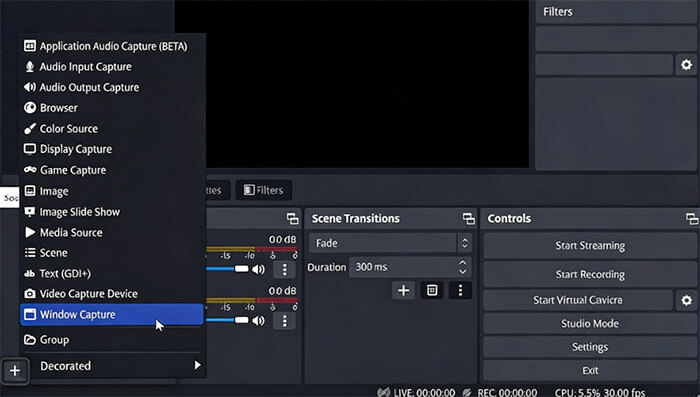
步驟 2. 點擊「來源」面板中的「+」圖標,然後選擇「顯示擷取」來錄製整個螢幕,或選擇「遊戲擷取」來擷取特定的遊戲畫面。
步驟 3. 新增您喜歡的音訊來源,選擇「音訊輸入擷取」進行麥克風錄音,並調整「桌面音訊」設定以擷取系統聲音。
步驟 4. 點擊“設定”>“輸出”,調整錄製設置,然後根據需要選擇錄製格式、視訊品質、解析度和儲存位置。
步驟 5. 在 OBS Studio 中點擊“開始錄製”,開始錄製您的 MSI 筆記型電腦畫面、遊戲畫面或其他活動。
步驟 6. 錄製完成後,點選「停止錄製」。 OBS 會自動將錄製的影片儲存到選定的資料夾中,您可以在該資料夾中檢視、編輯或分享檔案。
Q1. 為什麼我無法錄製我的 MSI 筆記型電腦螢幕?
您的 MSI 筆記型電腦可能因權限問題、軟體錯誤或系統問題而無法錄製螢幕。請檢查「 Windows設定」>「隱私與安全性」中的錄製應用程式權限,重新啟動筆記型電腦,或嘗試使用其他螢幕錄製軟體,例如Coolmuster Screen Recorder。
Q2. 如何使用截圖工具在 MSI 筆記型電腦上進行螢幕錄製?
在Windows 11 系統中,您可以使用內建的截圖工具錄製 MSI 筆記型電腦螢幕。從Windows搜尋列開啟截圖工具,選擇「錄製」選項,選擇錄製區域,然後按一下「開始」按鈕即可開始錄製。
Q3. 在 MSI 筆記型電腦上錄製遊戲畫面時,能否同時錄製麥克風音訊?
是的。您可以在使用 MSI 筆記型電腦錄製遊戲畫面的同時錄製麥克風。在 Xbox 遊戲欄中,啟用「錄製麥克風」功能。在 OBS 中,透過音訊輸入擷取添加麥克風。使用Coolmuster螢幕錄影機時,只需在錄製前啟用「麥克風」選項即可。
在 MSI 筆記型電腦上學習如何錄製螢幕比您想像的要容易得多。使用者可以根據自身需求選擇最適合的錄製方法。 Xbox Game Bar 適合快速錄製,OBS Studio 更適合專業用戶,而Coolmuster Screen Recorder 在易用性、穩定性和全面功能之間取得了很好的平衡。
相關文章:




 PC版免費下載