TL;DR:
本指南說明如何在 PC、 Mac 、 Android和 iPhone 上錄製 Google Meet 會議。
在遠距辦公、線上課程和跨區域協作中,Google Meet 已成為主流的視訊會議工具之一。無論是為了記錄會議內容、回放課程或進行專案評審,許多用戶都需要錄製並保存會議內容。然而,有些用戶反映在錄製 Google Meet 時遇到困難,無法正確操作。別擔心,本文將向您展示如何輕鬆錄製 Google Meet 會議。讓我們開始吧!
是的,您可以輕鬆錄製 Google Meet 會議,但並非所有人都能做到這一點。如果您想錄製視訊會議,則需要滿足以下要求:
Google Meet 有內建錄影功能嗎?當然有。如果您是會議主持人或與會者,可以使用 Google Meet 的內建錄製功能輕鬆錄製會議。請注意,作為與會者,您只有在主持人授予權限後才能使用此功能。此外,此功能僅適用於購買了特定方案(例如 Business Standard、Business Plus 或 Enterprise)的付費 Google Workspace 使用者。
以下是如何使用 Google Meet 內建錄音機在筆記型電腦上錄製 Google Meet 會議音訊的方法:
步驟 1. 在您的電腦上啟動或加入 Google Meet 會議,並確保您已登入支援錄製的 Google Workspace 帳戶。
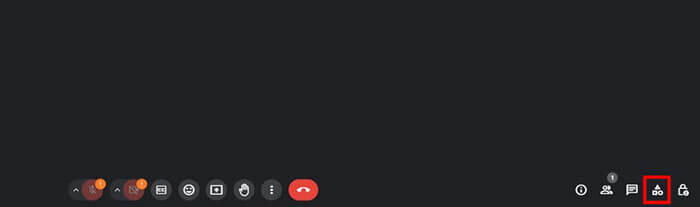
步驟 2. 在右下角,點選「三點」選單(活動)。
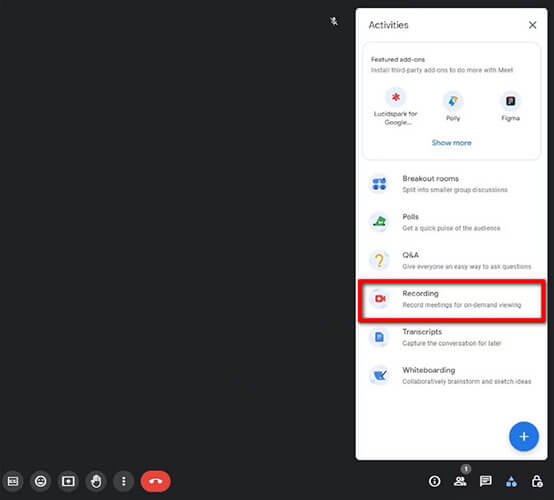
步驟 3. 從選單中選擇“錄製”,然後按一下“開始”。
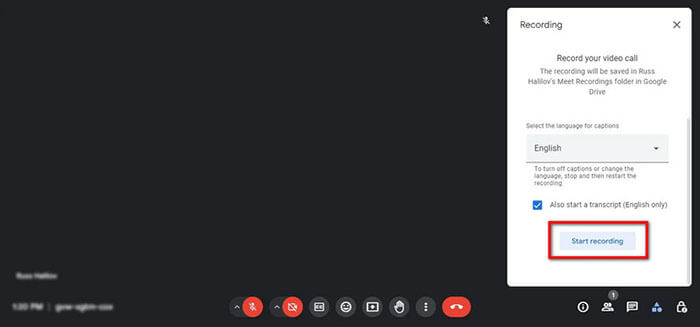
第四步:螢幕上將出現同意提示。點擊“開始錄製”即可開始錄製。所有參與者都會在螢幕左上角看到錄製通知。
步驟 5. 若要停止錄製,請返回選單並選擇「活動」>「停止錄製」。
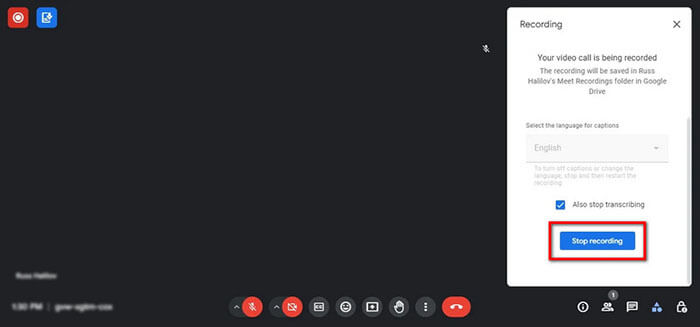
步驟 6:錄製內容將自動儲存到組織者的 Google 雲端硬碟「我的雲端硬碟」>「會議錄製」中。同時,系統也會向組織者和錄製發起人發送一封包含連結的電子郵件。
如果沒有錄製權限,您可以使用電腦內建的螢幕錄製功能免費錄製 Google Meet 會議。
在Windows上:
步驟 1. 在瀏覽器中開啟 Google Meet 會議。
步驟 2. 按下「Win」 + “G” 開啟 Xbox 遊戲列。
步驟 3. 點選「捕捉」面板,然後按下「開始錄製」。
第四步:返回會議視窗。錄製完成後,點選「停止錄製」。
步驟 5. 在「影片」>「截圖」資料夾中找到您的影片。

在Mac上:
步驟 1. 按下「Command」+「Shift」+「5」開啟 macOS 螢幕錄製工具列。
步驟 2. 選擇「錄製整個畫面」或「錄製選定部分」。
步驟 3. 如有需要,點選「選項」選擇麥克風輸入。
步驟 4. 在瀏覽器中開啟您的 Google Meet 會議。
第五步:點選「錄製」開始錄製會議。
步驟 6. 正常進行會議,同時在背景執行錄製程式。
步驟 7. 完成後,點選選單列中的「停止」按鈕。
步驟 8. 錄製內容將自動儲存到您的桌面。

內建的錄製功能有限,系統預設的螢幕錄製工具過於基礎,無法滿足高品質會議錄製的需求。因此,如果您想要不受限制地錄製 Google Meet 會議,並需要更專業的錄製體驗,使用專業的螢幕錄製軟體是最佳選擇。 Coolmuster Screen Recorder就是這樣一款工具。
它專為螢幕錄製場景而設計,是錄製線上會議、課程、網路研討會和遠端協作內容的理想選擇。與系統內建工具相比,它提供更高的視訊品質、更靈活的錄製控制以及更穩定的長時間錄製效能。
Coolmuster螢幕錄影機的亮點:
如果我不是主持人,該如何錄製 Google Meet 會議?請依照以下步驟操作:
01開啟Coolmuster螢幕錄影機,選擇「全螢幕」或「自訂」模式來錄製您的 Google Meet 會議。

02選擇音訊來源,例如係統聲音、麥克風或無音訊。

03點選橘色的「錄製」按鈕,倒數結束後選擇「開始錄製」。您的 Google Meet 錄製將立即開始。

04完成後,點選「停止錄製」。影片將自動以 MP4 格式儲存到您選擇的資料夾中,您可以複製該檔案以便輕鬆分享。

影片教學:
目前,Google Meet 的錄製功能僅支援在電腦上進行,但您也可以使用行動裝置的內建螢幕錄製功能來錄製會議。以下介紹如何在手機上錄製 Google Meet 會議並錄製音訊。
步驟 1. 在您的Android裝置上下載 Google Meet 並開啟它,然後使用邀請連結或會議代碼加入會議。
步驟 2. 從螢幕頂部向下滑動開啟“快速設定”,然後點擊“螢幕錄製”。
步驟 3. 允許任何所需的權限,然後點擊「開始錄製」開始錄製 Google Meet。
步驟 4. 會議結束後,點選紅色停止按鈕結束錄製,影片將儲存到手機的圖庫。

步驟 1. 在 iPhone 上開啟 Google Meet 應用程式,加入或發起會議。
步驟 2. 進入“設定”>“控制中心”,如果尚未新增“螢幕錄製”,請新增它。
步驟 3. 會議開始時,從螢幕右上角向下滑動以開啟控制中心。
步驟 4. 點選「螢幕錄製」圖標,等待 3 秒倒數計時開始錄製。
步驟 5. 最後,點擊螢幕頂部的紅色狀態列或紅色圓圈,然後選擇“停止”,影片將儲存到“照片”應用程式中。

Q1. Google Meet 錄製功能可以錄製哪些內容?
Google Meet 錄製內容包括會議音訊和視訊、聊天訊息(如果已啟用)以及會議期間螢幕上共享的任何內容。
Q2. 為什麼我無法錄製 Google Meet 會議?
要錄製 Google Meet 會議,您必須滿足以下要求:
如果這些要求中的任何一項未滿足,「開始錄製」選項將不會出現在「更多選項」功能表中。
Q3. 如何知道我的 Google Meet 會議是否正在錄製?
如果您在電腦上使用 Google Meet 的內建錄製功能,將會顯示一則通知,提示會議正在錄製。但是,如果您使用的是裝置內建的螢幕錄製功能或第三方工具,則不會顯示此類通知。
Q4. Google Meet 錄製內容保存在哪裡?
使用 Google Meet 的內建錄製功能時,影片會自動儲存到會議組織者的 Google 雲端硬碟的「會議錄製」資料夾中。
Q5. Google Meet 錄製內容需要多久才能顯示?
根據Google的說法,Google Meet 的錄製內容可能需要長達 24 小時才能顯示,但通常會更快。錄製內容仍在處理中,所以無需擔心——只需稍等片刻,它很快就會出現。
以上介紹如何在不同裝置上錄製 Google Meet 會議。如果您使用的是支援 Google Workspace 計畫的電腦,內建的錄製功能是最簡單直接的。如果您想要高品質的錄製效果,我推薦使用Coolmuster Screen Recorder 。它提供流暢可靠的錄製體驗,值得一試。
相關文章:




 PC版免費下載


