TL;DR:
本指南將一步步引導您如何在 iPhone、 Android和Windows上錄製 Instagram Stories 螢幕。
許多用戶在日常使用 Instagram 時,都會遇到一些有趣的 Instagram 快拍,例如教學影片、旅行精彩時刻、產品展示等等。有時,您可能會想要保存這些快拍以便日後觀看或分享。由於 Instagram 快拍是閱後即焚的內容,且平臺本身沒有提供下載按鈕,因此螢幕錄製是保存快拍最簡單方便的方法之一。本文將向您展示如何在 iPhone、 Android裝置和電腦上錄製 Instagram 快拍。
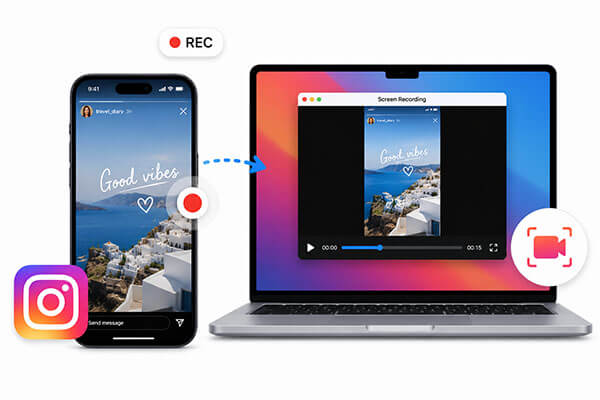
如果你想在 iPhone 上錄製 Instagram 快拍, iOS內建的螢幕錄製功能是最簡單有效率的方法。它無需安裝任何第三方應用,即可捕捉螢幕上的所有內容。
以下是如何在 iPhone 上錄製 Instagram 快拍的方法:
步驟 1. 開啟 iPhone 上的“設定”,進入“控制中心”,如果“螢幕錄製”尚未啟用,請將其新增。
步驟 2. 打開 Instagram 並開啟你想儲存的故事。
步驟 3. 開啟控制中心,點選「螢幕錄製」按鈕。
步驟 4. 3 秒倒數結束後,播放 Instagram 快拍並開始錄影。
第五步:點選「紅色狀態列」停止錄製。影片將自動儲存到「照片」應用程式中。

你的iPhone螢幕錄影功能無法使用嗎?你可以閱讀本文了解原因和解決方法。
iPhone螢幕錄影功能無法使用:原因及9個最佳解決方法大多數Android手機都內建了螢幕錄影功能。雖然不同品牌的介面可能略有差異,但整體操作流程非常相似。此功能可讓您快速保存 Instagram 快拍,並支援高品質視訊錄製和音訊錄製。
以下是如何在Android上錄製 Instagram 快拍的方法:
步驟 1. 從螢幕頂部向下滑動以開啟「快速設定」面板。
步驟二:尋找「螢幕錄製」圖示。如果找不到,請透過編輯快速設定來添加它。
步驟三:開啟 Instagram 應用程式,找到你想截取的快拍。確保快拍已完全加載並準備就緒。
步驟 4. 點選快速設定中的「螢幕錄製」圖示。調整任何設置,例如啟用內部音訊、麥克風或兩者都啟用。
步驟 5. 按下「開始」按鈕,等待倒數計時(通常為 3 秒)。
第六步:像往常一樣播放故事。觀看時,您的裝置將錄製影片和音訊(如果已啟用)。
步驟 7. 完成後,從螢幕頂部向下滑動以存取通知面板,然後點擊「停止」。
步驟 8. 錄製內容將自動儲存到您的圖庫或照片應用程式中,以便查看、編輯或分享。

注意: Android 10 及更早版本沒有內建螢幕錄影功能。因此,如果您想在Android 10 上錄製 Instagram 快拍,可以點擊此處了解一些熱門的Android螢幕錄製應用程式,這些應用程式可以幫助您錄製 Instagram 快拍。
如果您喜歡在電腦上瀏覽 Instagram,或者需要更高品質的錄製內容,使用專業的螢幕錄製軟體會更加方便。我們推薦Coolmuster Screen Recorder ,這是一款可靠易用的Windows螢幕錄製工具,支援全螢幕錄製和自訂區域錄製。
Coolmuster螢幕錄影機的主要功能:
如何在Windows上錄製Instagram Story?請依照以下步驟操作:
01開啟Coolmuster螢幕錄影機,選擇「全螢幕」或「自訂」區域錄製。

02選擇音訊來源:「系統聲音」、「麥克風」或無音訊。

03按下橘色的「REC」按鈕,然後點選「開始錄製」。短暫倒數後,錄音將開始。

04完成後,點選「停止錄製」。影片將以 MP4 格式儲存在您選擇的資料夾中,您可以使用「複製」功能將其複製出來以便分享。

影片教學:
Q1. 當你錄製 Instagram 快拍畫面時,Instagram 會通知你嗎?
Instagram 不會在您錄製用戶的 Stories 時通知他們。您可以錄製或截取 Stories、Reels、貼文和一般聊天訊息的螢幕截圖,而不會收到任何通知。唯一的例外是閱後即焚訊息或「僅供查看一次」的內容,這些內容在被錄製時會發送通知。
Q2. 能看到誰看過你的 Instagram 快拍嗎?
是的。 Instagram 可以讓你查看誰看過你的快拍。要查看,請打開你的快拍並向上滑動螢幕。然後你就能看到觀眾列表,包括他們的用戶名以及總觀看次數。
Q3. 如果在私訊中錄製照片螢幕,Instagram 會通知用戶嗎?
這要看情況。透過私訊發送的普通照片可以進行螢幕錄製,而不會通知發送者。但是,如果圖片或影片設定為“僅供查看一次”,那麼如果您嘗試截圖,發送者將會收到通知。
如果你想保存 Instagram 快拍,螢幕錄製是目前最方便、最通用的方法。無論你使用的是 iPhone、 Android裝置還是電腦,都可以輕鬆錄製螢幕。
對於普通用戶而言,內建的螢幕錄製功能通常就足夠了。但是,對於內容創作者來說,為了提高影片品質和效率,您可以考慮使用更專業的螢幕錄製工具,例如Coolmuster Screen Recorder 。
相關文章:




 PC版免費下載