簡而言之:想知道如何在聯想筆記型電腦上錄製螢幕?本指南介紹了 5 種在Windows 10/11 系統下錄製螢幕(有或沒有音訊)的簡單方法,包括 Lenovo Vantage、Lenovo Nerve Sense、Xbox Game Bar、截圖工具和Coolmuster Screen Recorder。無論您需要錄製線上課程、會議、遊戲還是教程,都能在這裡找到合適的螢幕錄製方法。對於追求高品質視訊、靈活錄製選項和清晰音訊的用戶, Coolmuster Screen Recorder 提供了一個簡單且專業的解決方案。
想知道如何在聯想筆記型電腦上進行螢幕錄製嗎?無論您是想錄製線上課程、保存會議內容、製作教學視頻,還是捕捉精彩的遊戲瞬間,學習如何在聯想筆記型電腦上進行螢幕錄製都非常有用。本文將介紹幾種簡單有效的方法,幫助您在聯想筆記型電腦上進行螢幕錄製,並根據您的特定需求選擇最合適的螢幕錄製解決方案。
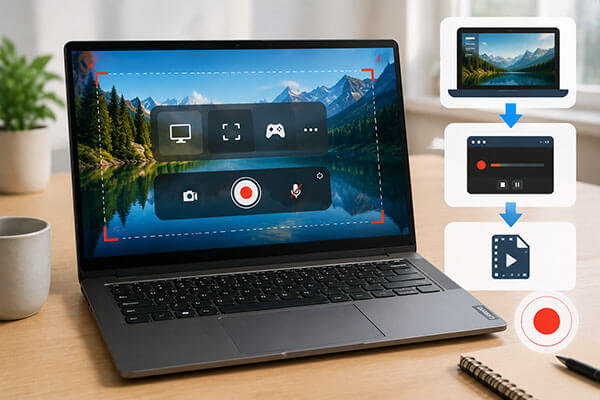
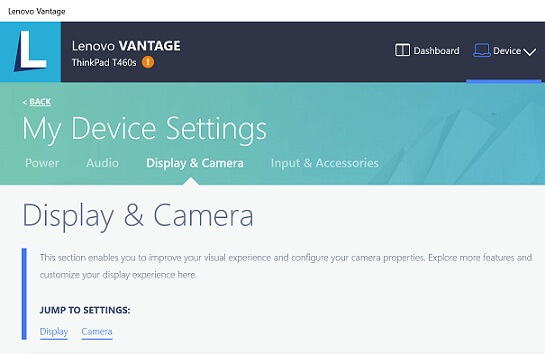
Lenovo Vantage 是聯想官方提供的系統管理工具,主要用於裝置最佳化、驅動程式更新和硬體設定管理。部分聯想筆記型電腦也具備螢幕錄製功能,方便使用者快速捕捉螢幕內容。如果您的聯想筆記型電腦支援此功能,您可以使用 Lenovo Vantage 進行螢幕錄製。
以下是如何使用 Lenovo Vantage 在 Lenovo 筆記型電腦上進行螢幕錄製(附音訊)的方法:
步驟 1. 從「開始」功能表啟動 Lenovo Vantage,或如果尚未提供,請從 Microsoft Store 下載並安裝它。
步驟 2. 進入“我的裝置設定”,選擇“顯示和相機”以存取與相機相關的功能。
步驟 3. 尋找「相機隱私模式」等選項,或聯想筆記型電腦支援的任何內建錄製相關功能。
步驟 4. 如果錄製功能可用,請依照螢幕上的指示或使用支援的鍵盤快速鍵(例如「Ctrl」 + “Shift” + “R”)開始或停止錄製。
步驟 5. 錄製完成後,檢查您的「影片」資料夾或預設儲存位置,以尋找錄製的檔案。
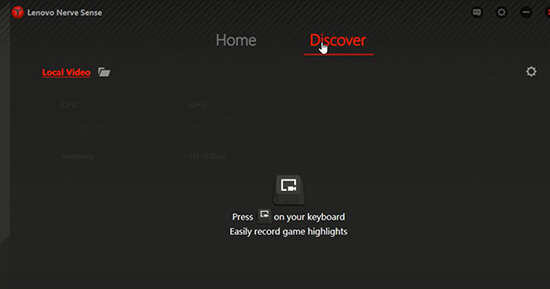
Lenovo Nerve Sense 是一款專用的管理軟體,預先安裝在部分 Lenovo 遊戲筆記型電腦上,例如 Legion 系列的部分機型。除了效能優化、風扇控制和遊戲模式調節之外,它還提供遊戲錄製和快捷方式功能。如果您的 Lenovo 筆記型電腦預先安裝了 Lenovo Nerve Sense,您可以使用它來錄製螢幕活動。
以下是如何在沒有Windows鍵的情況下在聯想筆記型電腦上進行螢幕錄製的方法:
步驟 1. 在筆記型電腦上開啟 Lenovo Nerve Sense,然後前往「發現」部分。
步驟 2. 點選「齒輪圖示」自訂錄製設置,包括視訊品質、幀速率、音訊來源和其他偏好設定。您也可以啟用捕獲滑鼠移動和點擊的選項。
步驟 3. 選擇要儲存錄音的首選資料夾或位置。
步驟 4. 按下鍵盤上的「錄製」按鈕開始錄製畫面。
如果您的聯想筆記型電腦運行的是Windows 10 或Windows 11 系統,錄製畫面最簡單的方法之一是使用內建的 Xbox 遊戲欄。它無需安裝任何額外的軟體,即可快速擷取應用程式視窗、遊戲畫面以及某些螢幕活動。但請注意,Xbox 遊戲欄主要用於錄製單一應用程式窗口,無法直接錄製整個桌面或檔案總管。
以下是如何在運行Windows 10/11 的聯想筆記型電腦上透過 Xbox 遊戲欄進行螢幕錄製的方法:
步驟 1. 若要在您的 Lenovo 筆記型電腦上錄製遊戲或特定應用程序,請按「 Windows 」+「G」啟動 Xbox 遊戲欄疊加層。
步驟 2. 開啟「擷取」視窗小工具,然後點選「錄製」按鈕開始擷取。或者,您也可以使用快速鍵「 Windows 」+「Alt」+「R」立即開始錄製。螢幕上將顯示錄製計時器。
步驟 3. 錄製完成後,點選計時器上的「停止」按鈕,或再次按下「 Windows 」+「Alt」+「R」組合鍵。錄製的影片將自動以 MP4 檔案格式儲存到預設的「Captures」資料夾中。

Windows 11 的截圖工具不僅支援螢幕截圖,還包含螢幕錄製功能。因此,聯想筆記型電腦使用者可以直接使用這個內建系統工具完成簡單的螢幕錄製。
以下是如何在Windows 11系統下使用截圖工具在聯想筆記型電腦上進行螢幕錄製的方法:
步驟 1. 從搜尋列開啟截圖工具,然後選擇「相機圖示」從截圖模式切換到錄製模式。
步驟 2. 點選“+ 新建”,拖曳遊標選擇要擷取的螢幕區域。
步驟三:點選「開始」按鈕開始錄製,錄製完成後點選「停止」按鈕。錄製的影片將自動儲存。

如果您需要更專業的聯想筆記型電腦螢幕錄製方式, Coolmuster Screen Recorder是一個強大的解決方案。與聯想內建工具和Windows預設功能相比,它提供了更多錄製模式和靈活的設置,可以滿足各種需求,包括製作教學影片、保存線上會議、錄製遊戲過程和製作內容。
它支援錄製整個螢幕以及自訂區域,同時還能錄製系統聲音和麥克風音訊。此外,該軟體介面簡潔直觀,即使是新手也能快速上手錄製。
Coolmuster螢幕錄影機的亮點:
以下是如何使用Coolmuster Screen Recorder 在聯想筆記型電腦上錄製螢幕並錄製聲音的方法:
01在您的聯想筆記型電腦上啟動Coolmuster螢幕錄影機,並選擇錄製區域。您可以根據需要選擇“全螢幕”或“自訂”區域。

02啟用“系統聲音”或“麥克風”來調整音訊設定。如果您想靜音錄音,也可以停用音訊。

03點選橘色的「錄製」按鈕,然後選擇「開始錄製」。螢幕錄製將在短暫倒數計時後開始。

04錄製完成後,點選「停止錄製」。影片將以 MP4 檔案格式儲存到您的聯想筆記型電腦上,您可以使用「複製」選項快速分享它。

影片教學:
現在您已經了解了在聯想筆記型電腦上使用不同方法進行螢幕錄製的方法。如果您需要在聯想筆記型電腦上錄製帶有音訊的螢幕影片、錄製高品質影片或錄製專業教學和簡報,我們推薦您使用Coolmuster Screen Recorder 。它提供靈活的錄製選項、清晰的音訊錄製和易於使用的介面,可幫助您在聯想筆記型電腦上創建流暢、高品質的螢幕錄製內容。
相關文章:




 PC版免費下載