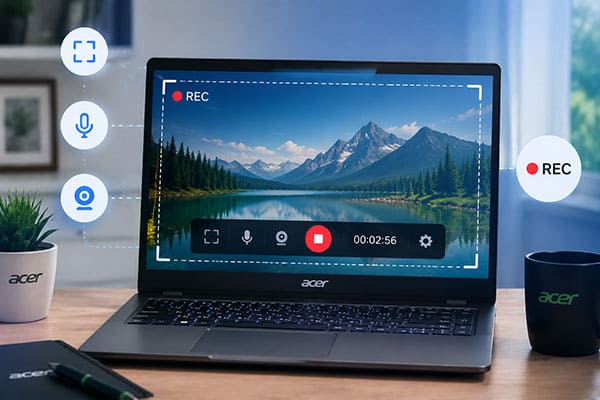
簡而言之:學習如何在宏碁筆記型電腦上進行螢幕錄製,只需四種簡單方法。本指南涵蓋了Windows工具和Coolmuster螢幕錄製軟體,幫助您輕鬆捕捉螢幕、錄製音訊並創建高品質視訊。無論您需要錄製教學課程、會議、遊戲或簡報,都能找到適合您宏碁筆記型電腦的解決方案。
宏碁筆記型電腦憑藉其可靠的效能和極高的性價比,被廣泛應用於工作、學習、遊戲和內容創作等領域。然而,在製作教學影片、錄製線上會議、保存遊戲精彩片段或分享逐步指南時,許多用戶都會面臨同一個問題:如何在宏碁筆記型電腦上進行螢幕錄製?下面,我們將介紹幾種簡單有效的方法,幫助您輕鬆學習如何在宏碁筆記型電腦上進行螢幕錄製,並輕鬆捕捉螢幕內容。
如果您的宏碁筆記型電腦已升級至Windows 11,您可以使用內建的截圖工具直接錄製螢幕。與傳統的螢幕截圖功能相比, Windows 11 中的截圖工具新增了螢幕錄製功能,可讓您快速擷取螢幕的特定區域。
以下是如何使用截圖工具錄製宏碁筆記型電腦螢幕的方法:
步驟 1. 在Windows搜尋框中搜尋截圖工具,然後在您的 Acer 筆記型電腦上開啟該應用程式。
步驟 2. 點選頂部的「相機」圖示切換到螢幕錄製模式,然後選擇「新建」並選擇要錄製的區域。

步驟 3. 點選「開始」按鈕開始錄製,然後在螢幕上執行您想要擷取的操作。

步驟 4. 錄製完成後,點選「停止」按鈕結束錄製過程。
步驟 5. 預覽錄製的影片並將檔案儲存到您的 Acer 筆記型電腦。
Xbox Game Bar 是Windows 10 和Windows 11 內建的螢幕錄製工具。雖然它主要用於錄製遊戲畫面,但也可用於錄製某些應用程式視窗。對於 Acer 遊戲筆記型電腦用戶來說,這是一個非常方便的選擇,因為無需安裝任何額外的軟體——只需一個鍵盤快捷鍵即可快速開始錄製。
除了錄製遊戲畫面外,Xbox Game Bar 還可以捕捉瀏覽器、媒體播放器和其他程式窗口,並支援系統音訊和麥克風錄製。但是,它也有一些限制,例如無法完整錄製Windows桌面或檔案總管。因此,它更適合錄製單一應用程式的內容,而不是整個螢幕。
以下是如何使用 Xbox Game Bar 在 Acer 筆記型電腦上錄製螢幕和音訊:
步驟 1. 按下「 Windows 」 + “G” 開啟 Xbox 遊戲列。
步驟 2. 點選頂部工具列中的「捕獲」按鈕。
步驟 3. 點選「開始錄製」按鈕,或按下「 Windows 」+「Alt」+「R」直接開始錄製。
步驟 4. 如果需要錄製音頻,請點擊「麥克風」圖示啟用麥克風錄音。
步驟 5. 錄製完成後,再次按下「 Windows 」+「Alt」+「R」停止錄製。
步驟 6. 開啟「影片」資料夾內的「Captures」資料夾,找到您錄製的影片。

許多使用者不知道微軟 PowerPoint 也內建了螢幕錄影功能。如果您的 Acer 筆記型電腦安裝了 Office 套件,您可以直接使用 PowerPoint 完成簡單的螢幕錄製。
以下是如何在我的 Acer 筆記型電腦上使用 Microsoft PowerPoint 進行螢幕錄製的方法:
步驟 1. 在您的 Acer 筆記型電腦上開啟 PowerPoint,建立一個新的簡報或開啟一個現有的簡報。
步驟 2. 前往“插入”選項卡,按一下“螢幕錄製”,然後選擇要錄製的區域,如果需要錄製聲音,請啟用“音訊”。

步驟 3. 點選「錄製」按鈕,等待倒數結束,然後開始執行您想要錄製的操作。

步驟 4. 錄製完成後,將滑鼠移到螢幕頂部以顯示控制欄,然後按一下「停止」按鈕。
步驟五:錄製的影片將自動加入 PowerPoint 投影片中。您可以根據需要進行編輯,或者右鍵單擊影片並選擇“另存為”將其儲存為單獨的檔案。
對於想要獲得更專業錄製體驗的宏碁用戶來說, Coolmuster Screen Recorder是一個更全面的選擇。與Windows內建工具相比,它不僅支援螢幕錄製,還允許用戶錄製系統音訊和麥克風聲音,使其成為製作 YouTube 影片、線上課程、會議錄影和遊戲內容的理想選擇。
此外,該軟體提供多種錄製模式,使用者可以選擇錄製整個螢幕或根據需要選擇自訂錄製區域。憑藉其簡潔直覺的介面,即使是沒有專業影片編輯經驗的用戶也能快速完成螢幕錄製。
Coolmuster螢幕錄影機的主要功能:
以下是如何使用Coolmuster Screen Recorder 在 Acer 筆記型電腦上進行螢幕錄製,而無需按下Windows鍵:
01在您的 Acer 筆記型電腦上啟動Coolmuster螢幕錄影機,並選擇錄製區域。您可以選擇錄製“全螢幕”或“自訂”區域。

02啟用“系統聲音”或“麥克風”來選擇您喜歡的音訊設定。您也可以關閉音訊以進行靜音螢幕錄製。

03點選橘色的「錄製」按鈕,然後選擇「開始錄製」。短暫倒數後,錄音將開始。

04錄製完成後,點選「停止錄製」。錄製的影片將以 MP4 檔案的形式保存在您的 Acer 筆記型電腦上,您可以使用「複製」選項快速分享它。

影片教學:
現在您已經了解了在宏碁筆記型電腦上使用四種不同的螢幕錄製方法。您可以根據自己的需求選擇最合適的方法。如果您想要一款簡單易用且功能強大的工具,支援高品質錄製和音訊擷取,強烈建議您使用Coolmuster Screen Recorder 。
它不僅適用於日常螢幕錄製,還可以幫助您輕鬆建立教學課程、錄製會議、錄製遊戲影片等等。
相關文章:




 PC版免費下載