簡而言之:想知道如何在 CapCut 中去除 TikTok 水印嗎?本指南涵蓋 4 種簡單方法,包括 AI 去除、貼紙、裁剪和模糊效果,幫助您免費製作更清晰的影片。如果您需要更專業的解決方案和更高品質的效果,Video Converter Ultimate 提供高級浮水印移除和完整的影片編輯功能。
當您想在其他社交媒體平台(例如 Instagram Reels、YouTube Shorts 或 Facebook)上重複使用影片時,TikTok 浮水印可能會很煩人。動態的 TikTok 標誌和使用者名稱浮水印可能會影響影片的顯示效果,讓您的內容看起來不夠專業。許多用戶都在搜尋如何在 CapCut 中移除 TikTok 浮水印,因為 CapCut 提供了多種編輯功能,可以幫助隱藏或移除影片中不需要的元素。
那麼,CapCut 能去除 TikTok 浮水印嗎?答案是肯定的。本文將詳細介紹如何使用 CapCut 去除 TikTok 浮水印,並分享其他更有效率的替代方案。
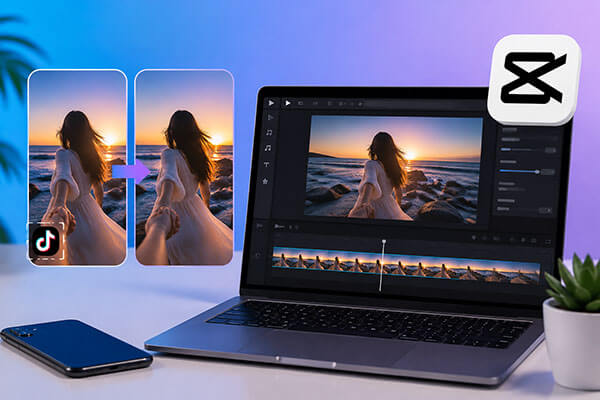
CapCut是一款廣受歡迎的影片編輯軟體,被許多TikTok創作者廣泛使用。除了支援影片剪輯、特效和視覺調整外,它還提供了多種去除浮水印的方法。以下是使用CapCut去除TikTok水印的4種實用方法。
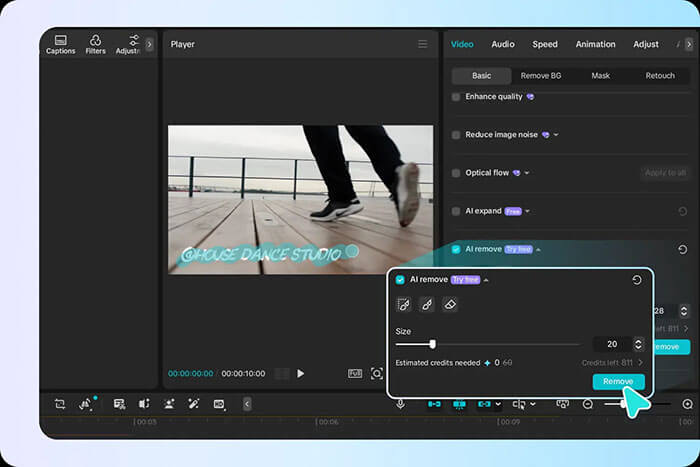
AI浮水印去除功能可偵測浮水印區域,分析周圍細節,並智慧填充缺失像素,從而獲得自然逼真的效果。無需手動編輯,即可輕鬆獲得乾淨的影片背景。
以下是如何使用 CapCut 的 AI 去浮水印功能免費去除 TikTok 浮水印的方法:
步驟 1. 啟動 CapCut,然後從主頁點選「建立專案」。
步驟 2. 導入帶有浮水印的 TikTok 視頻,然後轉到“視頻”>“基本”,啟用“AI 移除”,讓 CapCut 自動檢測水印區域。
步驟 3. 選擇畫筆工具並調整其大小,以便更精確地編輯。在水印區域塗抹,幫助 CapCut 識別要移除的部分。
步驟 4. 點擊“移除”,CapCut 的 AI 將分析並重建所選區域,從而創建一個沒有浮水印的更清晰的影片。
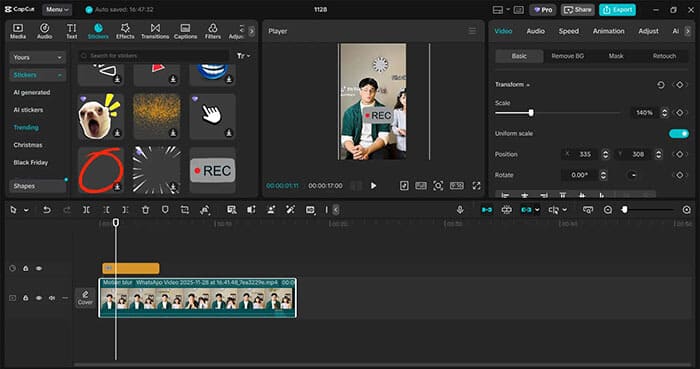
另一個簡單的方法是用貼紙、文字或圖片遮蓋TikTok水印。透過添加貼紙、文字或其他裝飾元素,您可以直接隱藏浮水印區域,同時讓您的影片更具個人化設計。
以下是如何在 CapCut PC 版中透過貼紙或文字去除 TikTok 浮水印的方法:
步驟 1. 開啟「貼紙」面板,選擇與您的影片風格相符的貼圖或文字元素。
步驟 2. 調整貼紙或文字的大小、旋轉和移動,使其完全覆蓋 TikTok 浮水印區域。
步驟 3. 透過新增文字效果、範本、濾鏡或其他調整來自訂設計,使其與影片自然融合。
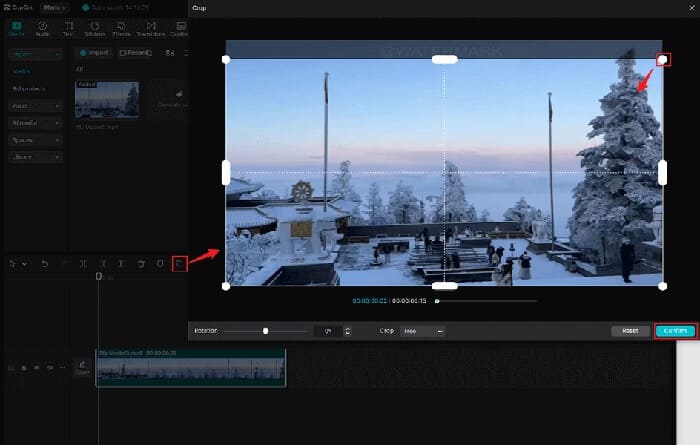
在 CapCut 中,裁剪影片是去除 TikTok 浮水印最常用的方法之一。由於 TikTok 浮水印通常出現在影片邊緣,因此您可以快速裁剪掉浮水印區域,從而獲得更乾淨的畫面。
以下是如何使用 CapCut 通過裁剪去除 TikTok 水印的方法:
步驟 1. 在時間軸中選擇影片片段,然後開啟「裁切」工具,當浮水印出現在影格邊緣附近時,此工具效果最佳。
步驟 2. 拖曳手把調整裁切區域,去除浮水印,同時保持影片的重要部分可見。
步驟 3. 查看新的構圖,然後按一下「確認」以套用裁切並儲存變更。
另一種隱藏TikTok浮水印的方法是使用CapCut中的模糊效果。透過對浮水印區域套用模糊效果,可以降低其可見度,使影片看起來更自然。
以下是如何使用 CapCut 的模糊效果去除 TikTok 浮水印的方法:
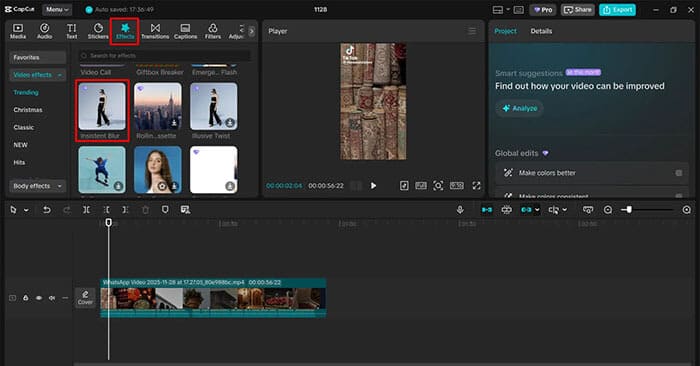
步驟 1. 從左側工具列前往“效果”>“視訊效果”,然後搜尋適當的模糊效果。
步驟 2. 將模糊效果加入時間軸,並調整其位置以覆蓋影片中的浮水印區域。
步驟 3. 使用調整滑桿微調模糊強度和柔和度,直到水印不那麼明顯,同時保持視訊品質不變。
CapCut 提供多種免費去除 TikTok 浮水印的方法。對於需要更專業解決方案的用戶, Video Converter Ultimate是一款功能強大的 CapCut 替代方案,可用於移除影片中不需要的元素。
它不僅支援影片編輯,還整合了視訊轉換、增強、壓縮、裁剪和浮水印處理等各種功能,使其適用於從基本編輯到高級視訊處理的各種應用。
Video Converter Ultimate 的主要功能:
以下是如何使用 Video Converter Ultimate 去除 TikTok 浮水印:
01在電腦上啟動 Video Converter Ultimate,開啟「首頁」標籤。在“影片”部分下選擇“視訊浮水印去除器”,然後匯入帶有浮水印的 TikTok 影片。
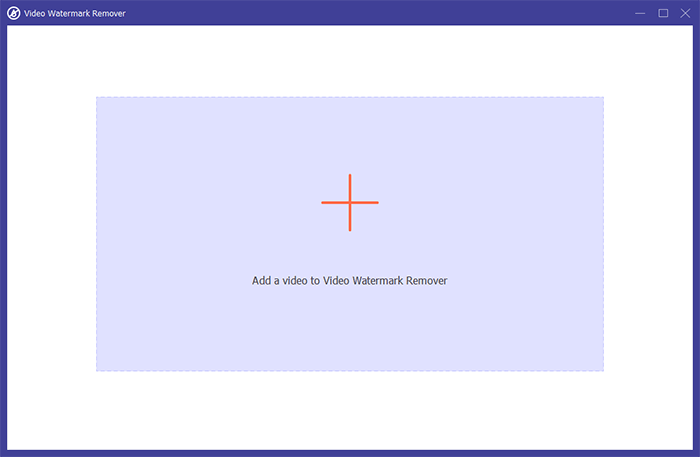
02點擊“添加浮水印去除區域”,調整選擇框以覆蓋 TikTok 的 logo 或用戶名浮水印。您可以調整區域大小和位置以獲得更精確的效果。如果浮水印僅出現在影片的特定部分,請設定特定的移除開始和結束時間。
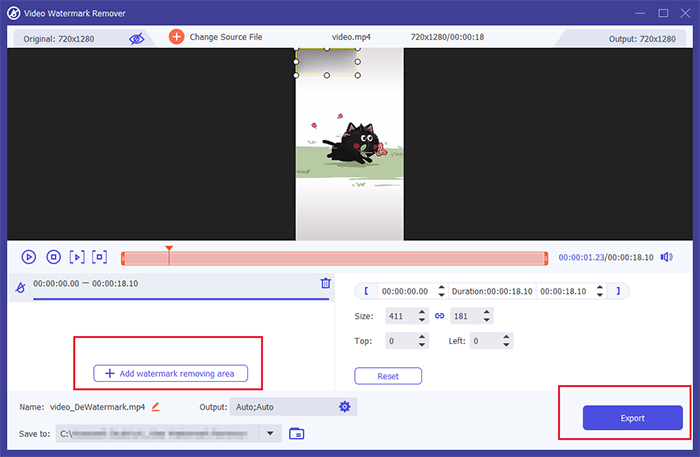
03預覽編輯後的視頻,確保TikTok水印已完全去除。確認無誤後,點擊「匯出」按鈕儲存無浮水印視頻,同時保持原視頻畫質。
如果您想學習如何在 CapCut 中移除 TikTok 浮水印,可以使用多種方法,包括 AI 移除、貼紙、裁剪和模糊效果。這些方法簡單易用且免費。對於追求更高品質和更可靠浮水印處理的用戶, Video Converter Ultimate是更好的選擇。
它不僅可以幫助去除TikTok浮水印,還提供完整的影片處理功能,包括影片轉換、增強、壓縮和編輯,使其成為滿足專業影片編輯需求的更全面的解決方案。
相關文章:
如何輕鬆去除Instagram上的TikTok水印(兩種方法)
【7 種方法】如何在 iPhone 上下載無浮水印的 TikTok 視頻




 PC版免費下載
 Mac版免費下載


