TikTok 上的影片通常會帶有浮水印,以表明影片來源,這樣用戶就無法在不註明出處的情況下轉發影片。 TikTok 影片上的浮水印可能會很煩人,尤其是在浮水印遮住了你想下載的影片的重要部分時。本文將介紹如何在 iPhone 裝置上下載沒有浮水印的 TikTok 影片。

本節討論如何使用專門的去除浮水印的iOS應用程式在 iPhone 裝置上下載無浮水印的 TikTok 影片。
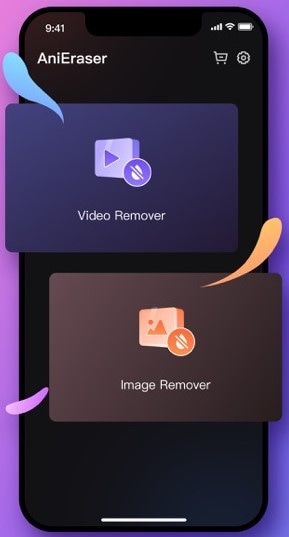
AniEraser 被譽為iOS上最佳的 TikTok 視訊浮水印去除工具之一,備受好評。雖然目前僅適用於iOS設備,但Android用戶很快就能體驗到相容版本。
使用 AniEraser,您可以利用 AI 功能和其他自訂選項,輕鬆去除 TikTok 影片中的浮水印和物件。 AniEraser 的功能非常強大,除了浮水印之外,還可以從 TikTok 影片中移除更多物體。
此外,AniEraser 還有一個線上版本——Media.io Emoji Remover——除了應用程式之外,您還可以使用它來獲得更多功能。
以下是如何在 iPhone 上保存無浮水印的 TikTok 影片的方法。
步驟 1:從 App Store 下載AniEraser到您的 iPhone。
步驟 2:啟動應用程序,並從您的裝置中添加帶有浮水印的 TikTok 影片。
步驟 3:從彈出式選單中選擇兩個選項之一-新增或刪除徽標。
步驟 4:選擇移除標誌選項,然後使用套索工具選擇影片上的 TikTok 標誌/浮水印。
第五步:點擊儲存,TikTok 影片中的浮水印將成功移除。
AniEraser 可免費使用,並提供應用程式內購選項,以獲得增強功能。
InShot 影片編輯器具有高度先進的影片編輯功能,可在iOS上保存無浮水印的 TikTok 影片。雖然它也適用於iOS和Android ,但對於想要下載無浮水印 TikTok 影片的 iPhone 用戶來說,InShot 影片編輯器是理想之選。
您可以利用此應用程式的其他專業功能來編輯您的 TikTok 視頻,包括:
InShot影片編輯器是免費的,但提供應用程式內購選項。
InShot影片編輯器擁有使用者友善的介面和豐富的影片編輯選項。以下是如何使用InShot影片編輯器在iPhone上下載無浮水印的TikTok影片。
第一步:在 iPhone 上下載InShot 影片編輯器。同樣,使用 TikTok 內建的「儲存影片」功能下載 TikTok 影片。
步驟二:將影片匯入 InShot 影片編輯器應用程式。使用預設濾鏡、文字疊加或特效來修改影片。
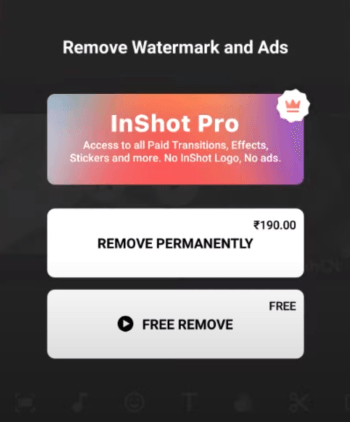
步驟 3:從編輯後的檔案中刪除浮水印,然後儲存影片。
BeeCut是一款可在iPhone裝置上保存無浮水印TikTok影片的替代應用。雖然它的主要設計目的是製作精美的視頻,但BeeCut也具備多種視頻編輯功能,例如移除物體和水印,儘管這些功能較為有限。
BeeCut 完全免費,可移除 TikTok 影片中的浮水印。以下是如何使用 BeeCut 在 iPhone 裝置上保存無浮水印的 TikTok 影片。
第一步:從App Store下載BeeCut。同時,使用TikTok內建的影片保存功能下載你的TikTok影片。
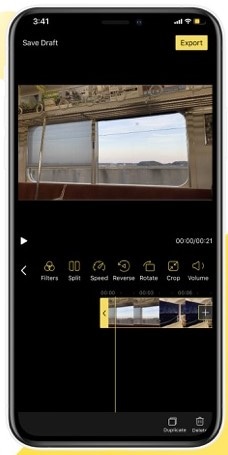
步驟 2:啟動 BeeCut 應用程式後,將您的 TikTok 影片匯入 BeeCut。
步驟 3:將影片拖曳到時間軸上。
步驟 4:如有必要,使用裁切功能剪下影片或變更影格。
步驟 5:找到「移除浮水印」功能,移除浮水印區域。
步驟 6:預覽編輯後的視頻,然後導出不帶 TikTok 水印的視頻。
iOS App Store 提供了大量可以幫助去除 TikTok 視訊浮水印的應用程式。如果您不想只是為了這個簡單的功能而下載應用,也可以選擇一些線上軟體或網站,它們可以幫助您在 iPhone 上保存無浮水印的 TikTok 影片。
最棒的是,只要網路連線正常,線上TikTok影片編輯器和下載器都是免費的,無需下載和安裝任何軟體。以下是一些在iPhone上下載無浮水印TikTok影片的線上解決方案。
TikTokDownload 也是一款可靠的免費工具,可以幫助您在線上保存無浮水印的 TikTok 影片。除了保存無浮水印的 TikTok 影片外,這款下載器還可以將 TikTok 影片儲存為 MP3 檔案。
TikTokDownload是一個基於網頁的平台,因此,它幾乎可以在iPhone、 Android 、 Mac或Windows裝置上的任何現代網路瀏覽器上下載TikTok影片。它允許無限次下載,並支援mp3和mp4格式。
以下是如何使用 TikTokDownload 在 iPhone 上下載無浮水印 TikTok 影片的方法。
步驟 1:在您的網頁瀏覽器中造訪該工具的網站。
步驟二:複製TikTok影片鏈接,然後將其貼到TikTokDownload網站的「插入連結」框中。點擊“下載”按鈕即可開始移除浮水印。
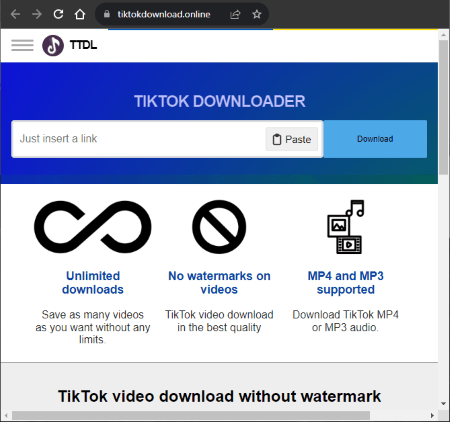
步驟 3:最後,點擊「無浮水印」按鈕,即可將無浮水印的 TikTok 影片下載並儲存到您的 iPhone 上。您也可以點選「下載 MP3」按鈕,將 TikTok 影片儲存為音訊檔案。
TTDownloader 是一款功能強大的網頁應用,可讓您下載無浮水印的 TikTok 影片。由於它是基於網頁的,因此只要您有網絡連接和視頻鏈接,它就可以在任何設備(iPhone、 Android 、iPad 等)上運行。
這款TikTok下載器是免費的,無需註冊或安裝任何軟體。以下是如何使用TTDownloader在iPhone上下載無浮水印的TikTok影片。
步驟 1:開啟 iPhone 的瀏覽器,造訪 TTDownloader 網站。
步驟 2:從影片分享應用程式 TikTok 複製影片鏈接,並將其貼到 TTDownloader 的頁面。
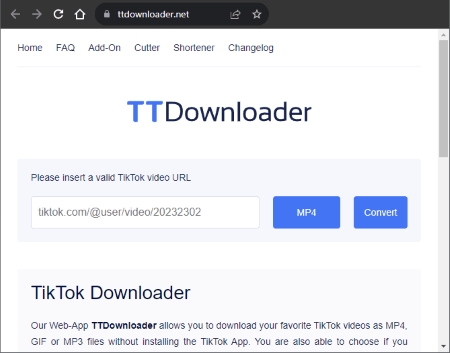
步驟 3:點選MP4 ,然後從可用清單中選擇最適合最終無浮水印影片的影片格式。 MP4 是最理想的格式。
第四步:選擇好所需的格式後,點選「轉換」 。點擊「下載」即可儲存沒有浮水印的TikTok影片。
雖然該工具的處理過程比之前推薦的線上 TikTok 下載器稍長一些,但最終的視訊品質令人印象深刻,並且可以完全去除 TikTok 浮水印和徽標,而不會造成任何損失。
SnapTik是一款線上工具,非常適合下載無浮水印的TikTok影片。它是一款免費的線上工具,這意味著您只需使用網頁瀏覽器即可完成下載。
不過,雖然它是免費的,但你可能會遇到一些廣告幹擾,影響流暢的用戶體驗。除了這一點小小的不足之外,SnapTik 在去除 TikTok 水印方面非常有效。
請注意,由於 SnapTik 是基於網頁的,因此它可以在Android和iOS上運行。它也有手機應用程式版本,但僅適用於Android用戶。
以下是如何使用 SnapTik 在 iPhone 上下載無浮水印 TikTok 影片的方法。
步驟 1:在 iPhone 的瀏覽器中開啟網頁應用程式。
步驟二:複製你的TikTok影片鏈接,貼到SnapTik的介面上。貼上完成後,點選「下載」 。
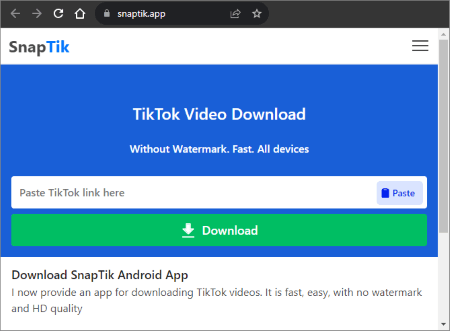
步驟三:從下載選項清單中點選「下載」 。這將自動下載無浮水印的TikTok影片。
SSSTik是另一款線上軟體工具,可下載無浮水印或浮水印的TikTok影片。你只需要iPhone上的網絡瀏覽器和一個有效的TikTok視頻鏈接,即可使用此工具下載無水印視頻。
SSSTik 可以免費使用,並允許您下載盡可能多的無浮水印 TikTok 影片。憑藉其簡潔的用戶介面,下載無浮水印 TikTok 影片非常簡單。
以下是如何使用 SSSTik 在 iPhone 上下載無浮水印的 TikTok 影片。
步驟 1:在 iPhone 的網頁瀏覽器中開啟網站。
步驟二:複製你的TikTok影片連結並貼上到線上TikTok下載器中。點擊下載按鈕開始移除浮水印。
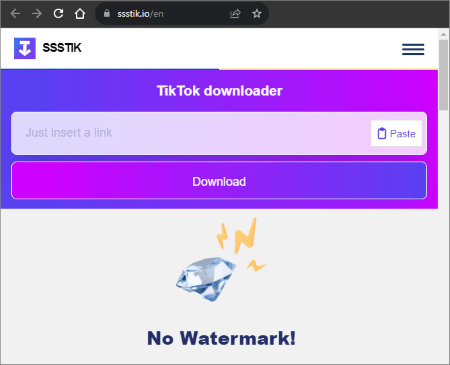
步驟 3:點選「無浮水印」即可下載無浮水印的 TikTok 影片。 SSSTik 還允許您將 TikTok 影片下載為 MP3 格式,使其成為一款功能非常全面的 TikTok 影片下載器。
水印的作用在於向原內容創作者註明出處。但是,如果您想下載、重複使用或分享影片內容,這些惱人的浮水印可能會限制您的操作。
幸運的是,有很多方法可以幫助你在 iPhone 或Android裝置上下載無浮水印的 TikTok 影片。不妨試試上面推薦的一種或多種方法,立即在iOS上保存無浮水印的 TikTok 影片。
相關文章:
如何在 CapCut 中去除 TikTok 水印以及最佳替代方案
如何將TikTok影片儲存到手機相簿? 【5種快速簡單的方法】






