簡而言之:學習如何使用兩種簡單方法去除 TikTok 浮水印,以便在 Instagram 上發布。本指南將介紹如何使用 Video Converter Ultimate 和 SnapTik 去除 TikTok 標誌,幫助您創建乾淨、專業的 Instagram Reels 視頻,同時保持視頻品質。
水印是保護TikTok視訊所有權的通用標準。但是,出於某種原因,您可能想要移除TikTok浮水印,尤其是在將影片發佈到Instagram時。這是因為,根據Instagram的最新更新,用戶無法將帶有來自其他社群媒體應用程式(例如TikTok)浮水印的影片發佈到該社群平台。
幸運的是,你可以輕鬆去除TikTok浮水印,並將影片重新發佈到Instagram上。繼續閱讀,了解如何去除Instagram貼文中的TikTok浮水印。

答案是否定的。此前,Instagram 用戶可以將帶有 TikTok 浮水印的影片發佈到他們的 Instagram Reels 短影片和貼文中。然而,在 2021 年 2 月,Instagram 宣布將不再推廣帶有 TikTok 浮水印和標誌的 Reels 短影片。因此,如果影片帶有 TikTok 浮水印,您將無法將其發佈到 Instagram 上。相反,如果您移除浮水印,則可以將 TikTok 影片發佈到 Instagram 上。
在將影片發佈到 Instagram 之前,您可以使用以下幾種技巧來去除 TikTok 浮水印:
Video Converter Ultimate是一款功能強大的影片編輯和轉換工具,可協助您在將影片上傳到 Instagram 之前移除 TikTok 浮水印。您可以直接使用其視訊浮水印去除功能,或裁剪掉不需要的浮水印區域以提升視訊品質、轉換格式並優化影片以適應 Instagram Reels。此外,作為一款離線工具,它最大限度地降低了從外部網站下載惡意軟體或病毒的風險。
Video Converter Ultimate 的主要功能:
以下是如何使用 Video Converter Ultimate 移除 TikTok 浮水印以便發佈到 Instagram 的方法:
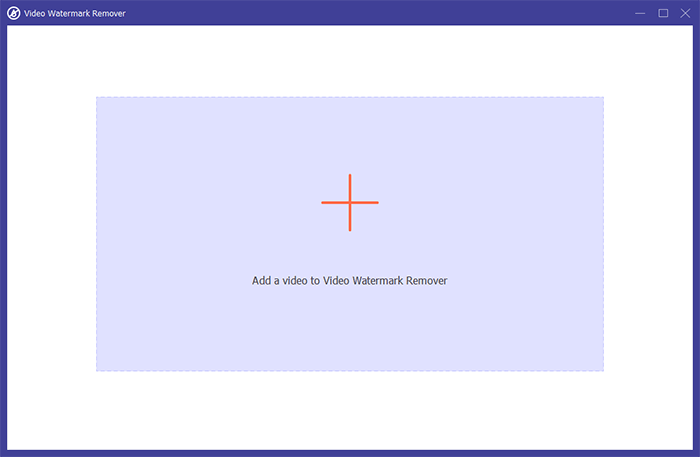
01打開 Video Converter Ultimate,轉到“視訊”選項卡,選擇“視訊浮水印去除器”,然後匯入您的 TikTok 影片。
02點擊“添加浮水印去除區域”,然後調整選擇框以覆蓋 TikTok 浮水印。您可以調整框的大小或位置,也可以設定浮水印在特定時間出現的移除持續時間。
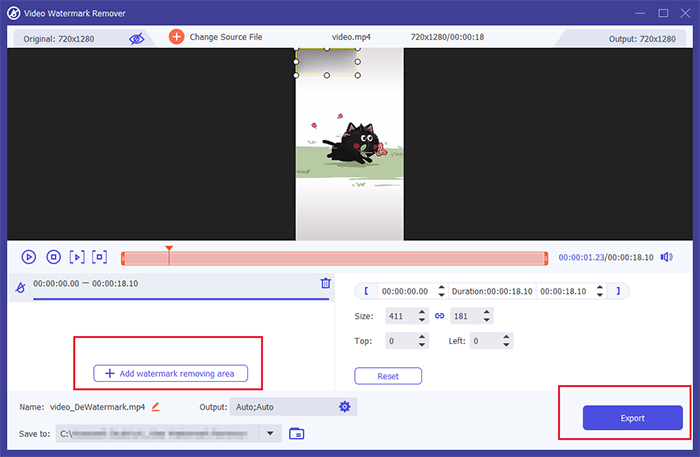
03預覽編輯後的視頻以檢查結果,然後單擊“導出”以保存無水印視頻,用於 Instagram。
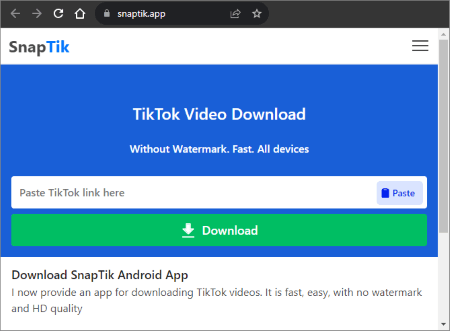
如果您不想安裝桌面軟體,可以使用像 SnapTik 這樣的線上 TikTok 浮水印去除工具。它允許用戶透過處理 TikTok 影片鏈接,直接在瀏覽器中去除 TikTok 浮水印。
以下是如何使用 SnapTik 去除 Instagram Reels 上的 TikTok 浮水印:
步驟 1. 打開 TikTok,找到你想使用的視頻,點擊「分享」按鈕,複製視頻網址。
步驟 2. 使用瀏覽器造訪SnapTik 網站,並將複製的 TikTok 影片連結貼到輸入框中。
步驟 3. 點選綠色「下載」按鈕開始處理影片。
步驟 4. 點選畫面右側的藍色「下載影片」按鈕,下載並儲存無浮水印影片。
第五步:完成!現在您可以將編輯好的影片上傳到您常用的 Instagram Reels 定時發布工具,或直接發佈到 Instagram 上。
Q1. 移除TikTok浮水印合法嗎?
如果影片是您自己的原創作品,移除浮水印並將其發佈到其他平台通常是可以接受的。但是,如果影片屬於其他創作者,未經許可移除浮水印並重新發布可能違反版權法。
Q2. 我可以直接下載沒有浮水印的TikTok影片嗎?
TikTok 通常會在用戶透過其官方應用程式下載影片時添加浮水印。目前,TikTok 並沒有內建的標準選項允許用戶下載所有無浮水印影片。如果您想要無浮水印版本,您可以:
Q3. 移除浮水印會降低影片品質嗎?
視訊品質受到的影響取決於您使用的方法。專業的影片編輯軟體可以在去除浮水印區域的同時保持高解析度和視訊清晰度。然而,一些在線水印去除工具在處理過程中可能會壓縮視頻,這可能會略微降低整體品質。
在將影片上傳到 Instagram 之前去除 TikTok 浮水印,可以讓你的內容看起來更簡潔、更專業。雖然像 SnapTik 這樣的線上工具可以提供快速的解決方案,但它們在品質、隱私和處理速度方面可能有其限制。
對於經常編輯影片且需要更多控制權的創作者來說, Video Converter Ultimate是更好的選擇。它不僅可以幫助去除不需要的浮水印區域,還提供額外的編輯、轉換和增強功能,以便製作適合在 Instagram 上分享的影片。
相關文章:
適用於Windows 、 Mac和線上平台的最佳 MOV 編輯器:2026 年最佳 9 款精選




 PC版免費下載
 Mac版免費下載


