簡而言之:想找一款簡單易用的影片編輯器?這篇 Kapwing 影片編輯器評測涵蓋了它的功能、價格、優缺點以及逐步使用方法。了解 Kapwing 為何如此受線上影片編輯軟體的歡迎,並探索其最佳替代方案——Video Converter Ultimate,它擁有更強大的離線編輯、AI 增強和格式轉換功能。
隨著短影片、社群媒體內容和網路行銷的快速發展,越來越多的用戶正在尋找簡單且高效的影片編輯工具。對於沒有專業編輯經驗的使用者來說,傳統的影片編輯軟體往往操作複雜,學習曲線陡峭。 Kapwing Video Editor 作為一款基於網頁的影片編輯平台,憑藉其直覺的拖放式介面、強大的線上編輯功能和人工智慧輔助工具,迅速贏得了創作者、行銷人員和團隊用戶的青睞。
那麼,Kapwing影片編輯器真的容易上手嗎?它的主要功能有哪些?本文將對Kapwing影片編輯器進行詳細評測,涵蓋其功能、價格、優缺點以及使用方法。
Kapwing影片編輯器是一個線上多媒體編輯平台,使用者可以直接透過網頁瀏覽器建立和編輯影片。它專為內容創作者、社交媒體經理、教育工作者以及需要輕鬆製作影片而無需下載複雜軟體的企業而設計。
Kapwing 支援多種創意任務,包括影片剪輯、字幕生成、文字疊加、影片尺寸調整、GIF 製作和影像編輯。它還整合了人工智慧工具,可自動執行字幕製作和影片生成等任務,幫助用戶更有效率地創作引人入勝的內容。
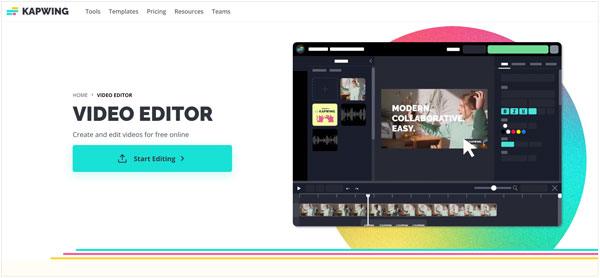
Kapwing 影片編輯器提供豐富的影片編輯功能,可滿足大多數基礎影片創作需求以及部分進階需求。以下是 Kapwing 深受初學者和線上內容創作者歡迎的關鍵功能。
1. 線上影片編輯
Kapwing最大的優點之一是它允許用戶無需安裝任何軟體即可在線上編輯影片。用戶只需訪問其官方網站,上傳媒體文件,即可立即開始編輯。它支援常見的影片編輯任務,包括:
用戶無需具備高級影片編輯技能,即可快速建立用於社群媒體的短影片。
2. AI字幕產生器
Kapwing 提供基於人工智慧的自動字幕功能,可辨識影片中的語音並自動產生字幕。此功能支援:
對於製作 YouTube 影片、線上課程或短影片內容的用戶來說,此功能可以顯著減少手動添加字幕所需的時間。
3. AI文字轉視頻生成器
Kapwing 整合了 AI 影片產生工具,使用者可以輸入文字描述,然後讓 AI 協助創建影片內容。例如,使用者可以:
對於沒有原創影片素材或希望更有效率創作內容的用戶來說,此功能尤其有用。
4. 社群媒體影片尺寸調整
不同的社群媒體平台對影片尺寸有不同的要求,Kapwing 提供一鍵式寬高比調整功能,可針對不同平台優化影片。支援的寬高比包括:
用戶可以快速將同一影片轉換為適用於不同平台的多個版本。
5. 協作工具
Kapwing 支援線上協作影片編輯,讓多個使用者共同處理同一個專案。團隊成員可以:
這些協作功能使 Kapwing 不僅適用於個人創作者,也適用於需要高效視訊製作工作流程的企業內容團隊。
立即免費使用 Kapwing 影片編輯器,隨時升級以解鎖更多高級功能,創建更符合團隊需求的影片。瀏覽 Kapwing 的定價方案,找到最適合您的選擇。
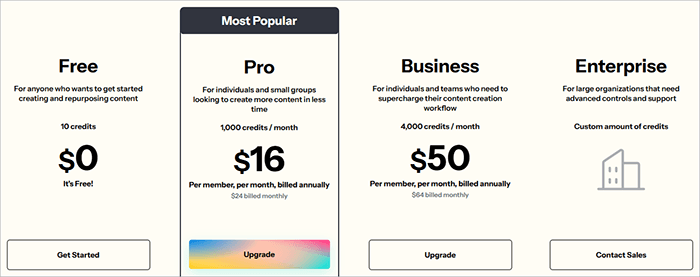
每款編輯工具都有其自身的優點和限制。了解 Kapwing 的優缺點可以幫助使用者判斷它是否符合自身需求。
優點:
* 簡單易用的拖放式介面,非常適合初學者。
* 無需安裝大型軟體,即可透過瀏覽器編輯。
* 提供 TikTok、Instagram、YouTube 等平台的模板和多種寬高比。
* 人工智慧工具和自動化功能可減少人工編輯工作。
* 支援團隊線上協作。
缺點:
* 使用時需連接網路。
* 免費用戶在匯出、浮水印和人工智慧功能方面受到限制。
* 上傳和處理速度可能取決於網路狀況。
與專業軟體相比,缺少一些進階編輯功能。
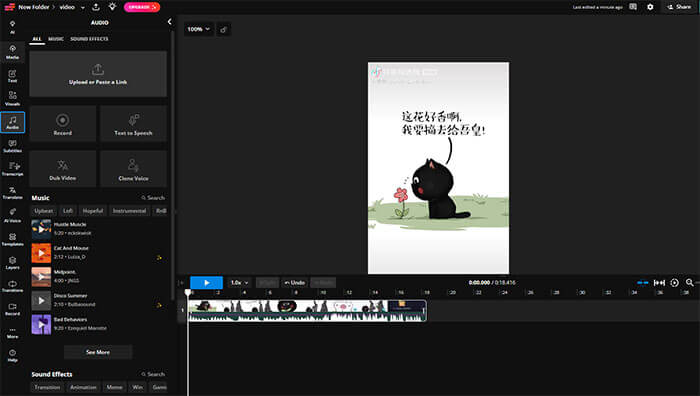
使用 Kapwing 編輯影片非常簡單,只需幾個步驟即可完成。以下是如何使用 Kapwing 影片編輯器編輯影片:
步驟 1. 開啟 Kapwing 官方網站,然後點選「上傳媒體」。
步驟 2. 上傳要編輯的影片文件,或直接匯入線上媒體。
步驟 3. 使用編輯工具自訂視頻,例如:
步驟 4. 使用 AI 工具增強您的視頻,例如自動生成字幕或更改視頻背景。
步驟 5. 編輯完成後,點選「匯出項目」匯出影片。
步驟 6. 選擇影片格式和質量,然後儲存完成的影片。
雖然 Kapwing Video Editor 便於線上內容創作,但有些用戶可能需要功能更強大的離線視訊轉換器,以及更高級的視訊處理功能。對於這些用戶來說, Video Converter Ultimate是一個絕佳的選擇。
與主要專注於基於瀏覽器的編輯功能的 Kapwing 不同,Video Converter Ultimate 在一個桌面應用程式中提供專業的影片轉換、編輯、增強和壓縮工具。它支援超過 1000 種視訊和音訊格式,包括 MP4、MOV、AVI 和 MKV。此外,它還配備了 AI 驅動的視訊增強工具,可提升視訊品質、降低雜訊並優化解析度。
Video Converter Ultimate 的主要功能:
以下是如何使用 Video Converter Ultimate 編輯影片:
01在您的電腦上下載並安裝 Video Converter Ultimate,然後啟動程式。點擊「新增檔案」匯入您想要編輯的影片。

02點選「編輯」圖示即可存取影片編輯工具。您可以剪掉不需要的部分、旋轉或裁剪影片、添加特效、調整亮度、應用濾鏡、添加字幕、音軌或浮水印,從而個性化您的影片內容。您還可以使用人工智慧增強工具來提升視訊品質、降低雜訊、優化解析度並增強視覺細節。
03根據您的需求選擇輸出格式和分辨率,然後按一下「全部轉換」以匯出並儲存編輯後的影片。

Q1. Kapwing 可以免費使用嗎?
是的,Kapwing 提供免費套餐,但功能有限,例如匯出影片會帶有浮水印,最高匯出解析度為 720p。部分進階功能僅在專業版套餐中提供。
Q2. Kapwing 支援哪些影片檔案格式?
Kapwing 的線上影片編輯器支援所有受歡迎的影片檔案格式,包括 MP4、AVI、MOV 和 WebM。
Q3. 我可以離線使用Kapwing嗎?
不。 Kapwing 是一款以網頁為基礎的影片編輯器,需要連網才能編輯影片或存取已儲存的專案。它不支援離線編輯。
在本次 Kapwing 影片編輯器評測中,我們發現 Kapwing 是一款用戶友好的線上影片編輯器,非常適合初學者和社群媒體創作者。然而,對於需要高級編輯功能、離線處理和更廣泛格式支援的用戶,Video Converter Ultimate是一個功能強大的替代方案,能夠更有效率地進行影片創作。
相關文章:
10 款熱門 MP4 影片編輯器 - 使用強大的功能編輯 MP4 視頻




 PC版免費下載
 Mac版免費下載


