簡而言之:想找最好的影片變速工具?本指南評測了 7 款適用於 Chrome、Firefox 和 Safari 的頂級工具,包括免費瀏覽器擴充功能和專業影片軟體。雖然像 Video Speed Controller、Playback Speed 和 Accelerate 這樣的擴充功能非常適合調整線上影片的播放速度,但 Video Converter Ultimate 提供了一個更全面的解決方案,它具備速度控制、影片編輯、格式轉換和更高的輸出品質等功能。
你是否曾希望能夠更快地聽完冗長的講座、放慢教程速度以便掌握每個細節,或者按照自己的步調觀看影片?視訊速度控制器只需輕按幾下滑鼠,即可輕鬆自訂觀看體驗,讓你根據需要加快、減慢或調整影片播放速度。本文將介紹目前適用於 Chrome、Safari 和 Firefox 瀏覽器的最佳視訊速度控制器。今天就選擇最適合你的那一款吧!
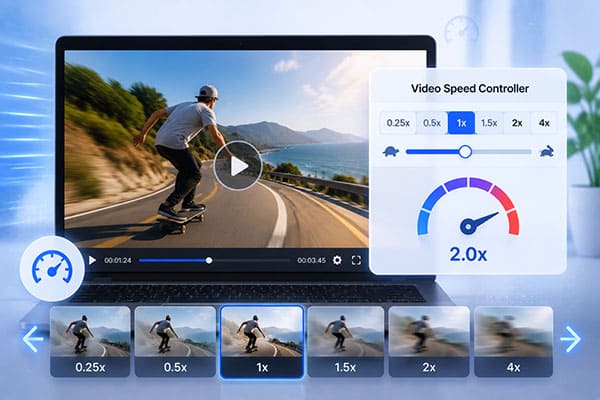
Chrome是目前使用最廣泛的瀏覽器之一,它還提供了大量用於控制影片播放速度的擴充功能。這些工具使用戶無需安裝額外軟體即可快速調整HTML5影片的播放速度。
以下是兩款最實用、最廣泛使用的Chrome免費視訊速度控制器。
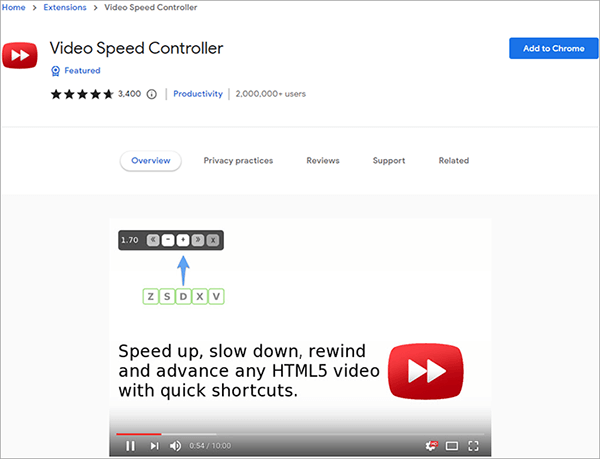
毫無疑問, Video Speed Controller是 Chrome 瀏覽器上最受歡迎的影片播放速度調節擴充功能之一。它允許用戶直接在瀏覽器中輕鬆控制任何 HTML5 影片的播放速度。安裝此擴充功能後,每當您開啟包含 HTML5 影片的網頁時,影片播放器的左上角都會出現一個速度控制指示器。只需點擊速度指示器上的“+”或“-”按鈕,即可根據需要快速加快或減慢影片播放速度。
主要特點:
優點:
* 支援快速調整HTML5影片播放速度。
* 提供鍵盤快速鍵控制,帶來更便利的使用者體驗。
* 與大多數線上影片網站相容。
* 安裝簡便,無需額外軟體。
* 免費使用。
缺點:
* 主要設計用於在線視頻,不能處理本地視頻文件。
* 某些網站可能無法正確辨識影片播放器。
* 僅提供基本功能,不含影片編輯功能。
* 無法永久儲存修改後的影片檔案。
如果您主要觀看 YouTube 視頻, YouTube 播放速度控制插件是調整視頻播放速度的絕佳選擇。這款 Chrome 擴充功能可流暢相容 HTML5 視頻,並允許您直接在瀏覽器中控製播放速度。您可以使用鍵盤或滑鼠輕鬆加快或減慢影片播放速度。
調整播放速度很簡單——只需按“+”或“-”鍵即可增加或降低播放速度。如果這些快速鍵與其他瀏覽器擴充功能衝突,您可以在擴充功能的選項標籤中自訂按鍵設定。

主要特點:
優點:
* 無需安裝任何軟體。
操作簡單,適合所有使用者。
* 同時支援電腦和行動裝置。
* 官方功能,穩定性較高。
缺點:
* 無法儲存修改後的影片。
* 僅支援 YouTube 影片。
* 播放速度調整範圍有限。
Firefox 用戶還可以找到一些可靠的擴充功能來調整線上影片播放速度。目前有兩款適用於 Firefox 的最佳視訊速度控制器。
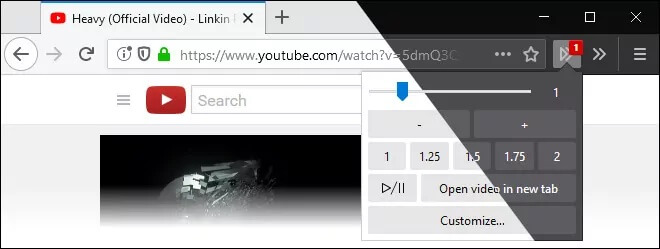
Playback Speed是 Firefox 上最優秀的視訊速度控制擴充功能之一,用戶可以輕鬆自訂視訊播放設定。與其他許多擴充功能不同,它不會彈出煩人的窗口,其控制面板就位於視訊搜尋欄旁邊,使用起來非常方便。安裝過程簡單,用戶友好的介面配備了直覺的滑桿控件,方便用戶根據個人喜好調整播放速度。
主要特點:
優點:
* 專為Firefox用戶設計。
* 介面簡潔易用。
* 支援HTML5影片。
輕巧快速,性能卓越。
缺點:
* 進階控制選項有限。
* 無法修改本機視訊檔案。
* 不包含影片編輯功能。
* 與部分網站的相容性有限。
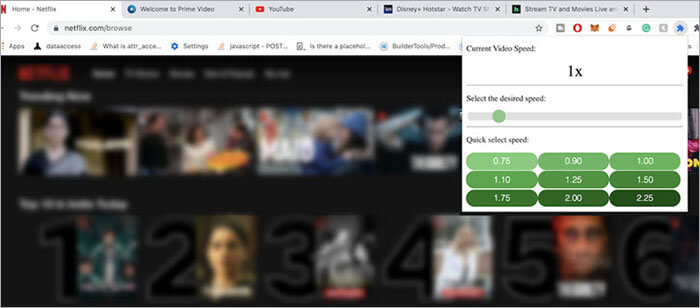
SpeedUp是一款廣受歡迎的 Firefox 視訊速度控制擴充程序,下載量達數百次。它支援 Facebook、Reddit、Twitch、Netflix 以及你能想到的許多其他平台。這款擴充功能沒有多餘的功能,但可以讓你快速選擇所需的播放速度,或是拖曳滑桿進行調整。
主要特點:
優點:
* 支援快速調整視訊速度。
* 介面簡潔直覺。
* 適合日常線上影片觀看。
* 消耗更少的系統資源。
缺點:
* 不提供影片匯出功能。
* 無法編輯影片檔。
* 與桌面軟體相比,功能較少。
Safari 是蘋果設備的預設瀏覽器,它還提供多種專用的視訊速度控制工具,幫助Mac用戶更方便管理影片播放速度。以下是兩款適用於Mac的視訊速度控制器。
如果您需要在 Safari 中調整影片播放速度, Accelerate是一個絕佳的選擇。這款功能強大且高度可自訂的擴充功能讓您可以完全掌控 Safari 中的影片播放設定。它允許您使用自訂鍵盤快捷鍵、滑鼠右鍵或便利的工具列按鈕來加速或減慢 HTML5 影片的播放速度。
此外,Accelerate 還支援畫中畫和 AirPlay,讓您無需停留在 Safari 頁面即可以您喜歡的速度觀看影片。影片在背景播放時,您可以繼續瀏覽其他內容。

主要特點:
優點:
* 在 Safari 中自訂影片播放速度和控制設定。
* 支援常用操作的鍵盤快速鍵,包括播放/暫停和速度調整。
* 與 YouTube、Netflix、Hulu 等熱門影片平台合作。
缺點:
對於沒有技術經驗的使用者來說,初始設定可能會稍微複雜一些。
另一款適用於 Safari 的優秀視訊速度控制器是 Dynamo。它允許用戶透過簡單的鍵盤快捷鍵快速調整影片播放速度,方便用戶隨時加速或減速影片。該擴充功能相容於多種視訊串流網站。只需從 Apple Store 下載並啟用該擴充程序,即可立即開始控制影片播放速度。

主要特點:
優點:
* 支援 Safari 瀏覽器。
* 允許快速調整視訊速度。
* 使用簡單。
* 適合日常影片觀看。
缺點:
* 主要著重於播放控制功能。
* 無法編輯影片檔。
* 提供的高級功能較少。
Video Converter Ultimate是一款功能全面的視訊處理軟體,也是更專業的視訊速度控制器之選。與瀏覽器擴充功能不同,它不僅可以調整線上影片的播放速度,還可以直接修改本機影片檔案並保存調整後的影片。它支援多種流行的視訊格式,包括 MP4、MOV、AVI、MKV 等。
此外,它還提供視訊編輯、格式轉換、壓縮和視訊增強等多種功能。對於內容創作者、學生以及需要處理大量影片檔案的用戶來說,它是一個理想的解決方案。
Video Converter Ultimate 的主要功能:
以下是使用 Video Converter Ultimate 控制影片播放速度的逐步指南:
01從“主頁”畫面的“視訊”標籤開啟“視訊速度控制器”,然後匯入要調整的影片。
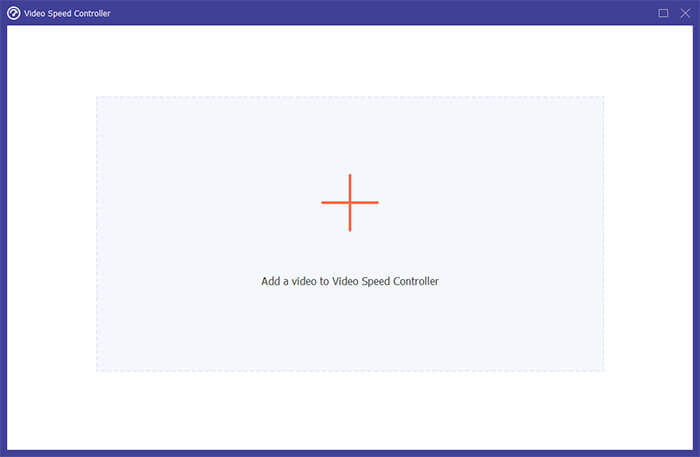
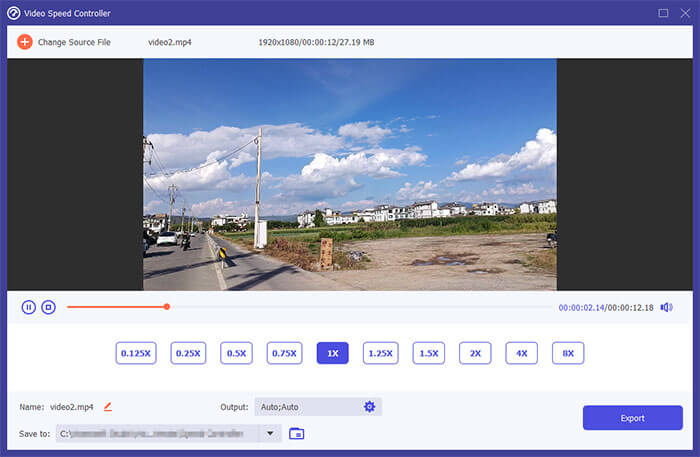
02從可用選項中選擇您喜歡的播放速度。如果您不確定哪種速度最合適,請先預覽視頻,然後選擇符合您需求的設定。
03調整視訊速度後,自訂輸出檔案名稱、視訊/音訊設定和儲存位置。最後,點擊「匯出」按鈕,以新的播放速度儲存影片。
選擇合適的視訊變速控制器可以幫助用戶更有效率地觀看和管理影片。如果您只需要調整線上影片的速度,Chrome、Firefox 和 Safari 瀏覽器的擴充功能就能滿足基本需求。但是,如果您需要修改影片檔案的速度、儲存調整結果或進行其他編輯操作,專業的軟體才是更可靠的選擇。
Video Converter Ultimate不僅能讓您輕鬆調整影片播放速度,還整合了格式轉換、影片編輯和影片品質增強等多種功能,使其成為更全面的影片處理解決方案。無論您是處理教學影片、教學還是個人創意項目,它都能幫助您更有效率地管理和編輯影片。
相關文章:
適用於Windows 11/10/8/7 的 8 款最佳影片轉換軟體(免費和付費)




 PC版免費下載
 Mac版免費下載


