簡而言之:需要快速有效率地分割 MP4 影片?本指南評測了 6 款最佳 MP4 分割工具,包括 Video Converter Ultimate、VLC、Lightworks、OpenShot、iMovie 和 Clideo。雖然免費工具也能滿足基本需求,但 Video Converter Ultimate 以其快速的處理速度、高品質的輸出以及強大的視訊轉換、壓縮和編輯功能脫穎而出。
MP4是目前最廣泛使用的影片格式之一。然而,隨著影片品質的不斷提升,MP4檔案也變得越來越大。在上傳影片、分享檔案或進行後製編輯時,大型MP4檔案會導致儲存空間不足、傳輸速度慢、處理困難等問題。因此,使用MP4分割器將完整視訊分割成多個小片段是提高視訊管理效率的有效方法。
市面上有許多MP4分割工具。本文將介紹6款常用的MP4分割軟體,協助您依照自身需求選擇適合的視訊分割工具。
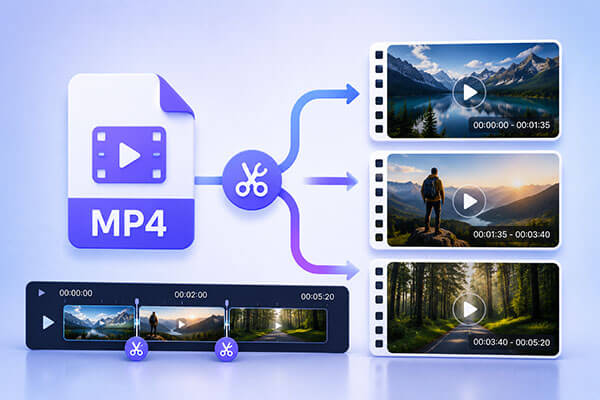
Video Converter Ultimate是一款功能全面的視訊處理軟體,它不僅可以高效地分割 MP4 文件,還整合了視訊轉換、壓縮、剪輯、合併、添加字幕和視訊增強等多種功能。與獨立的影片剪輯工具相比,它提供了更完整的影片處理方案,非常適合經常編輯影片的用戶。
該軟體允許用戶快速分割大型 MP4 檔案。您可以透過時間軸精確定位分割點,並根據需要保留多個影片片段。此外,它還支援 1000 多種視訊和音訊格式,讓您可以直接將分割後的 MP4 檔案轉換為其他格式,以滿足不同裝置上的播放需求。
Video Converter Ultimate 的主要功能:
以下是如何使用 Video Converter Ultimate 分割 MP4 影片:
01下載並啟動 Video Converter Ultimate,選擇要分割的 MP4 視訊檔案。然後點擊“剪切”按鈕。

02要將影片分割成等長的片段,請點擊“快速分割”,然後選擇分割數量或設定每個片段的持續時間。調整設定後,點選「儲存」以確認變更。
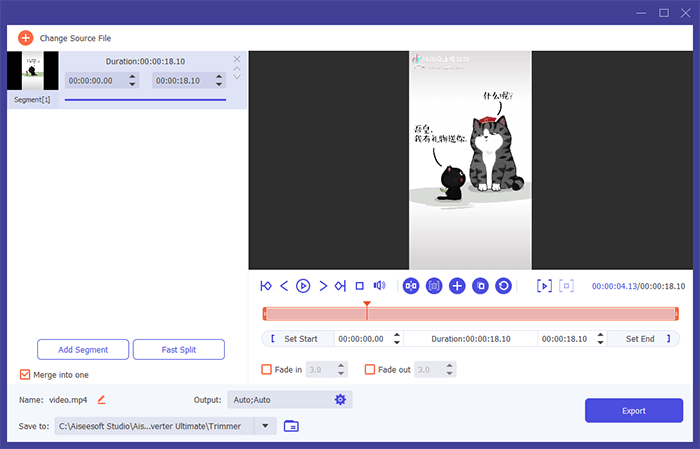
03返回主介面,點選縮圖預覽影片。如果一切正常,請點擊「全部轉換」匯出分割後的 MP4 影片。

優點:
* 支援高速處理大型視訊檔案。
* 除了MP4分割器之外,還提供豐富的功能。
* 提供快速的輸出速度,同時最大限度地減少視訊品質損失。
* 介面簡潔易用,即使是新手也能輕鬆上手。
* 同時支援Windows和Mac系統。
缺點:
* 需要購買許可證才能使用所有功能。
VLC媒體播放器是一款受歡迎的免費多媒體播放器,也可以用作簡單的MP4視訊分割器。雖然它的編輯功能不如專業的影片編輯軟體豐富,但用戶可以透過其錄製功能快速提取MP4影片中的特定片段。對於只需要分割短影片片段的使用者來說,VLC是一個方便且免費的MP4視訊分割器選擇。

優點:
* 完全免費使用。
* 支援Windows 、 Mac和 Linux 系統。
* 無需安裝額外的影片編輯軟體。
* 方便使用。
* 輕量級軟體,運轉速度快。
缺點:
* 無法精確設定多個分割點。
* 提供的輸出控制選項較少。
* 不適用於複雜的視訊分割任務。
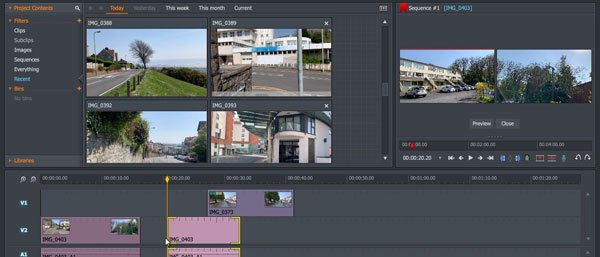
Lightworks 是一款專業級的影片編輯軟體,廣泛應用於電影和電視製作領域。它不僅可以作為 MP4 分割器使用,還提供全面的影片編輯功能,包括多軌編輯、特效、色彩校正和音訊處理。對於影片創作者而言,Lightworks 可以滿足從簡單的 MP4 分割到複雜的影片製作等各種需求。
使用者可以透過時間軸精確控制剪輯點,並在分割影片後繼續添加字幕、轉場和特效。
優點:
* 提供專業的影片剪輯功能。
* 支援精確的視訊分割。
* 處理複雜的影片項目。
* 適合專業創作者。
* 支援高畫質影片。
缺點:
* 學習曲線陡峭。
* 需要大量系統資源。
* 部分高級功能需要付費訂閱。
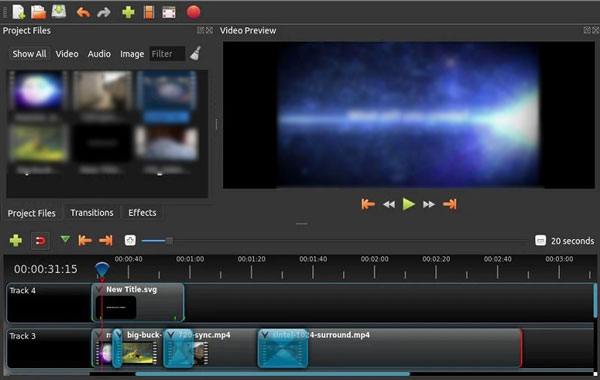
OpenShot 是一款免費開源的影片編輯軟體,主要針對一般使用者和初學者。它提供簡潔直觀的介面,用戶可以快速分割、剪輯、重新排列 MP4 視頻,並應用基本特效。憑藉其拖放式介面,OpenShot 無需任何高級影片編輯經驗即可上手使用。
使用者可以直接將MP4檔案匯入時間軸,並使用剪切工具分割影片。它尤其適用於家庭影片製作、短影片剪輯和其他基礎影片編輯場景。
優點:
* 完全免費使用。
* 支援Windows 、 Mac和 Linux 系統。
提供簡潔的使用者介面。
* 適用於基本的影片編輯需求。
缺點:
處理大檔案時,處理速度可能會變慢。
* 運行複雜專案時可能會出現效能問題。
* 進階編輯功能有限。
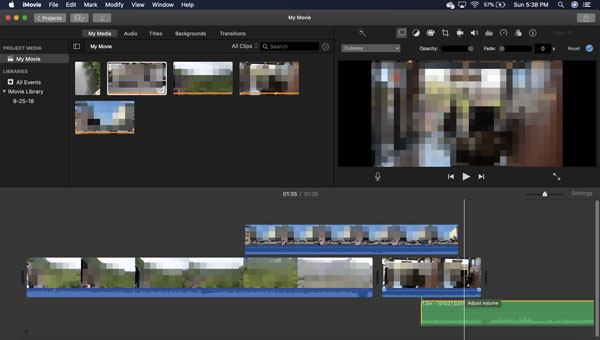
iMovie 是一款出色的 MP4 分割軟體,適用於Mac裝置上的 MP4 檔案剪輯。這款應用程式相容於最新版本的iOS ,並且完全免費。它預先安裝在蘋果設備上,因此無需下載。 iMovie 讓各個層級的使用者都能輕鬆編輯、分割和修剪影片。您只需將影片拖放到應用程式中即可開始分割。除了基本的剪輯功能外,這款應用程式還提供豐富的編輯特效,例如添加標題、色彩校正、轉場、濾鏡、縮放、創建片尾字幕和圖形等等。
優點:
* 方便使用。
* 與蘋果設備高度相容。
* 提供高品質的視訊輸出。
* 蘋果用戶免費。
缺點:
* 僅支援蘋果平台。
* 提供的進階編輯功能較少。
* 不適用於複雜的專業專案。
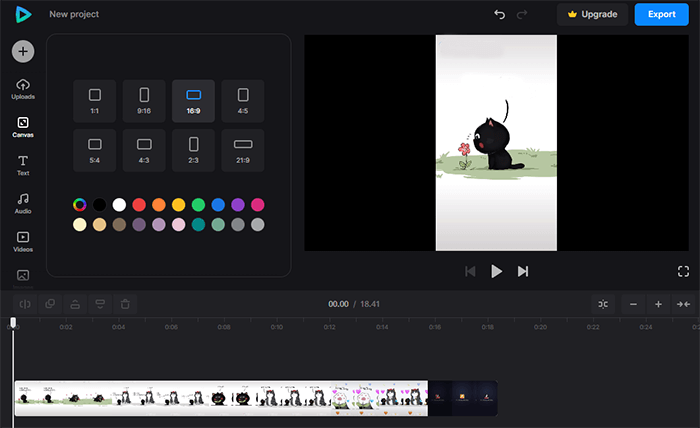
Clideo 是一款線上 MP4 視訊分割工具,使用者無需安裝任何軟體即可直接在瀏覽器中分割影片。用戶只需上傳 MP4 檔案即可完成影片剪輯。 Clideo 適合偶爾需要編輯 MP4 影片的用戶,特別適用於短影片、社群媒體影片片段和快速編輯任務。但是,由於它依賴網路連接,因此上傳和處理大型 MP4 檔案可能需要更長。
優點:
* 使用起來非常方便。
* 支援從多個平台存取。
* 適用於快速處理短影片。
* 介面簡潔易懂。
缺點:
* 需連接網路。
上傳速度取決於檔案大小。
免費版本存在一些限制。
* 不太適合處理大型影片檔案。
如果您熱愛影片剪輯,並且需要將影片分割成多個小片段,那麼您需要一款功能強大的軟體來輔助完成這項工作。以上介紹的工具是目前市面上最好的MP4視訊分割器。然而, Video Converter Ultimate是分割影片並保持視訊品質的最佳工具。除了分割影片之外,這款工具還提供一系列全面的功能和選項。您也可以使用它來轉換、壓縮和編輯影片。
相關文章:




 PC版免費下載
 Mac版免費下載


