簡而言之:想從 MKV 檔案中提取字幕?本指南介紹了三種使用 MKVToolNix、FFmpeg 和 SubtitleVideo 的簡單方法。 MKVToolNix 為初學者提供了方便的方法,FFmpeg 為經驗豐富的用戶提供了高級控制功能,而 SubtitleVideo 則允許您在線提取字幕,無需安裝任何軟體。
如果您還需要添加字幕或編輯 MKV 視頻,Video Converter Ultimate 提供了強大的字幕管理、轉換和視頻增強工具。
需要從 MKV 檔案中提取字幕卻不知從何下手? MKV 檔案通常包含嵌入式字幕,但擷取字幕進行翻譯、編輯或用於其他影片可能頗具挑戰性。無論您是想無損提取 MKV 視訊字幕,還是想尋找一種免費快速的線上 MKV 字幕提取方法,本指南都將為您提供簡單的解決方案。我們將透過逐步說明,教您如何使用 MKVToolNix、FFmpeg 和線上工具從 MKV 檔案中提取字幕。
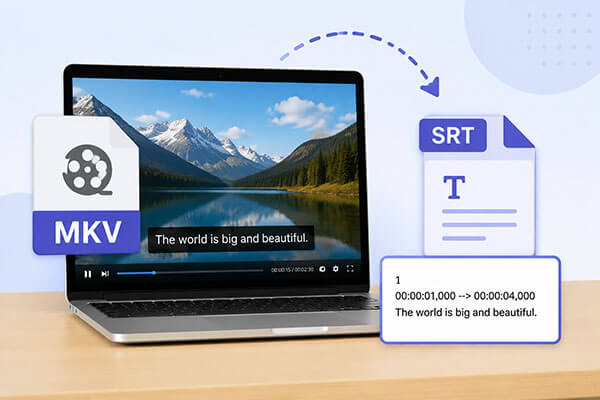
MKVToolNix 是一款功能強大的開源實用程序,可讓您輕鬆地從 MKV 檔案中提取字幕。除了提取字幕外,它還提供合併、分割、編輯和管理 MKV 視訊檔案的功能。該工具可在Windows 、Linux 和 macOS 系統上運行,您還可以將其與 gMKVExtractGUI 配合使用,以獲得更友善的圖形介面來處理 MKV 內容。
以下是如何使用 MKVToolNix 從 MKV 檔案中擷取字幕:
步驟 1. 從官方來源下載 MKVToolNix 軟體包和 MKVExtractGUI。解壓縮下載的文件,然後將 MKVExtractGUI.exe 檔案移至 MKVToolNix 安裝資料夾中。
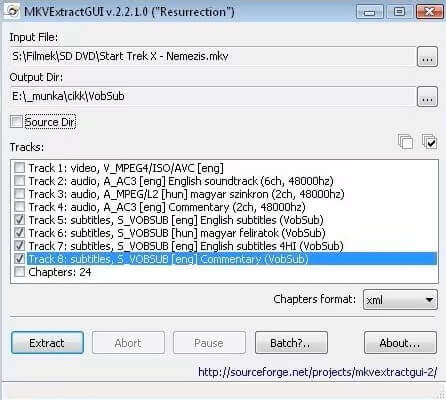
步驟 2. 雙擊 EXE 檔案啟動 MKVExtractGUI。點擊「輸入檔案」部分旁的「三點」按鈕,瀏覽並匯入您的 MKV 影片。檔案載入完成後,所有可用軌道將顯示在「軌道」部分。
步驟 3. 選擇要擷取的字幕軌道,並取消選擇任何不必要的軌道。在「輸出目錄」部分,選擇要儲存提取的字幕檔案的資料夾。
步驟 4. 點選視窗底部的「提取」按鈕,開始從 MKV 檔案中擷取字幕。狀態顯示「已擷取」後,擷取過程即完成。 (註: MKVExtractGUI 會根據 MKV 檔案中儲存的原始字幕格式,匯出 ASS、SRT 或 SUB 等格式的字幕檔。)
對於熟悉命令列操作的使用者來說,FFmpeg 是另一個強大的選擇。 FFmpeg 是一款開源多媒體處理工具,可轉換、編輯各種影片檔案並從中提取內容。使用 FFmpeg,使用者可以直接從 MKV 檔案中提取特定的字幕軌道。雖然 FFmpeg 初步觀看可能有點複雜,但一旦掌握了使用方法,就會發現它處理速度很快,尤其適合同時處理多個檔案。
以下是如何使用 FFmpeg 免費從 MKV 檔案中擷取字幕:
步驟 1. 在您的電腦上下載並安裝 FFmpeg。
步驟 2. 開啟裝置上的命令列工具。在Windows中,按下“Win”+“R”鍵,輸入“cmd”,然後按“Enter”鍵開啟命令提示字元。在 macOS 系統中,從“應用程式”資料夾開啟“終端機”,或使用 Spotlight 搜尋。
步驟 3. 輸入 FFmpeg 指令從 MKV 檔案中擷取字幕。輸入“ffmpeg -i input.mkv -map 0:s:0 output.srt”,並將“input.mkv”替換為 MKV 檔案的實際路徑,將“output.srt”替換為您選擇的字幕檔案名稱。
步驟 4. 按下「回車」鍵運行指令。 FFmpeg 將分析 MKV 檔案並提取選定的字幕軌道,將其儲存為 SRT 檔案到指定位置。
如果您不想安裝任何軟體,也可以使用線上工具從 MKV 檔案中提取字幕。 SubtitleVideo 是一款簡單的網頁版工具,使用者可以上傳 MKV 檔案並自動擷取其中嵌入的字幕內容。這種方法非常適合偶爾需要提取字幕且希望獲得快速便捷解決方案的用戶。
以下是如何使用 SubtitleVideo 在線免費提取 MKV 檔案中的字幕:
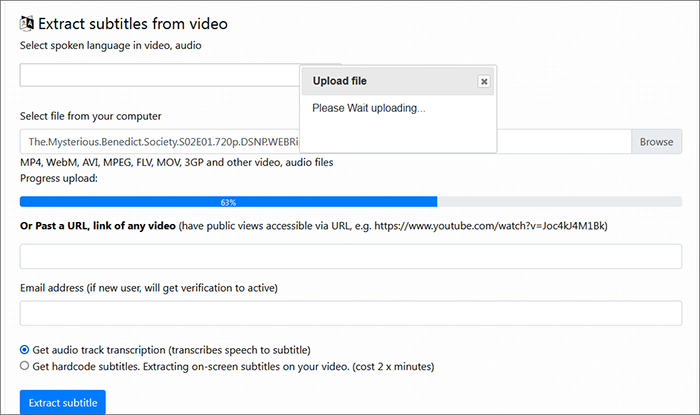
步驟 1. 在瀏覽器中造訪SubtitleVideo 網站,然後選擇影片中使用的語言。
步驟 2. 點選「瀏覽」按鈕,上傳您想要擷取字幕的 MKV 影片。該工具支援多種視訊格式,包括 MP4、3GP、MOV、FLV、MPEG、AVI 和 WebM。如果影片檔案在線,您也可以貼上影片 URL。
步驟 3. 根據您的需求輸入所需信息,然後點擊「提取字幕」開始從 MKV 檔案中提取字幕。
除了提取字幕外,用戶有時可能還需要在 MKV 影片中添加字幕。例如,下載外部字幕檔案後,他們可能希望將字幕永久合併到影片中。在這種情況下, Video Converter Ultimate可以提供協助。
Video Converter Ultimate 是一款功能全面的影片處理工具,不僅支援影片格式轉換,還提供新增字幕、影片增強、剪輯和編輯等功能。它允許用戶將 SRT、ASS 和 SSA 等格式的字幕檔案添加到 MKV 影片中,並自訂字幕設置,包括字體、顏色和位置。
Video Converter Ultimate 的主要功能:
以下是使用 Video Converter Ultimate 為 MKV 影片添加字幕的步驟:
01在您的電腦上下載、安裝並啟動 Video Converter Ultimate。按一下「新增檔案」按鈕匯入要新增字幕的 MKV 影片檔案。

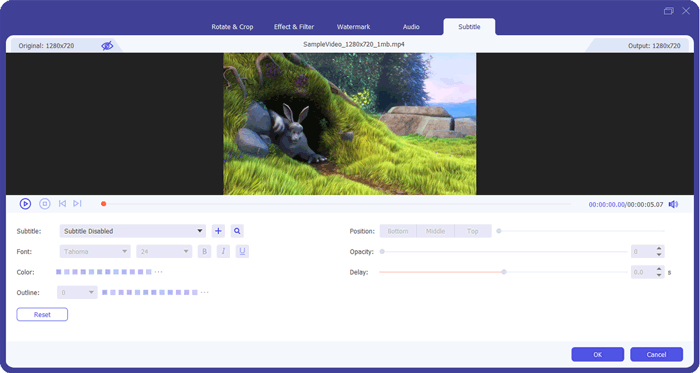
02開啟“編輯”窗口,找到“字幕”選項。點擊“+”按鈕上傳您的字幕文件,格式可以是 SRT、SSA 或 ASS。您可以自訂字幕設置,包括字體、顏色、位置、不透明度、延遲和輪廓。點擊“確定”應用並儲存變更。
03選擇您喜歡的輸出格式,然後點擊「全部轉換」以匯出帶有嵌入式字幕的影片。轉換完成後,開啟新的影片檔案檢查字幕。現在您可以觀看、分享或進一步編輯帶有字幕的影片了。
根據您的需求,有幾種有效的方法可以從 MKV 檔案中提取字幕。 MKVToolNix 介面簡潔,非常適合初學者;而 FFmpeg 則更適合需要進階控制的使用者。如果您想要一種無需安裝軟體的快速解決方案,可以使用線上工具免費從 MKV 檔案中提取字幕。
如果您還需要添加字幕、轉換影片或在提取後提高視訊質量, Video Converter Ultimate提供了一個一體化的解決方案,可高效處理 MKV 視訊。
相關文章:




 PC版免費下載
 Mac版免費下載


