簡而言之:想知道如何快速輕鬆地裁剪 TikTok 影片嗎?本指南涵蓋 5 種有效方法。無論您需要在手機、網頁還是 PC/ Mac上裁剪視頻,您都能找到簡單易懂的步驟指南,幫助您去除不需要的區域、優化構圖,並創建專業級的 TikTok 內容。
對於想要更快、更強大的編輯體驗的創作者來說,Video Converter Ultimate 提供精確裁剪、批量處理、品質增強等工具,讓 TikTok 影片編輯變得輕鬆無比。
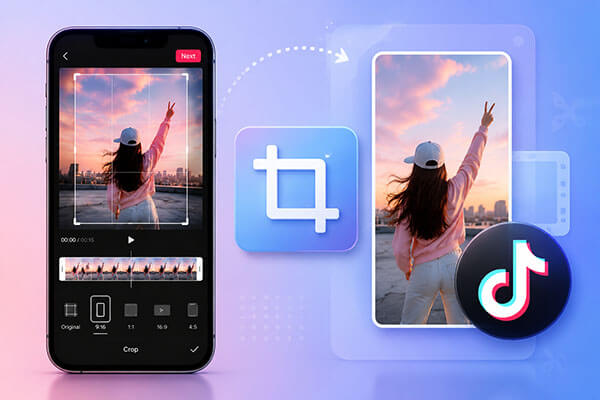
TikTok 影片通常採用 9:16 的垂直螢幕比例,但許多用戶上傳的影片是用手機橫屏拍攝的,或是用相機拍攝的,或是從其他平台下載的。這會導致一些問題,例如畫面比例不符、主體偏移或出現過多的黑邊。
學習如何裁剪TikTok視頻,可以讓你去除不需要的部分、調整構圖、突出重點,從而讓你的內容看起來更專業。下面,我們將介紹幾種簡單有效的方法,幫助你快速裁剪TikTok影片。
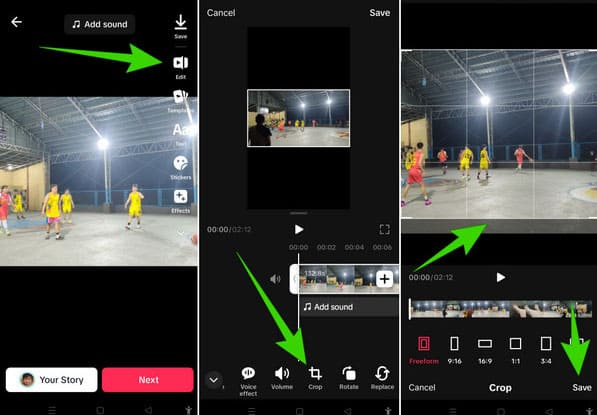
TikTok 本身提供基本的編輯功能,讓用戶在發布前調整影片。如果您只需要簡單的裁剪,例如移除不需要的邊緣或更改影片佈局,TikTok 的內建編輯器就是一個方便的選擇,無需其他應用程式。
以下是如何在TikTok中裁剪影片:
第一步:開啟TikTok,點選「+」按鈕。選擇上傳現有影片或錄製新影片。
步驟 2. 點擊“上傳”,選擇要裁剪的視頻,然後點擊“編輯”兩次。
步驟 3. 找到「裁切」工具,將裁剪框調整到您喜歡的尺寸,使其適應影片佈局。
步驟 4. 點擊「儲存」以套用更改,然後點擊「下一步」發布您的影片。
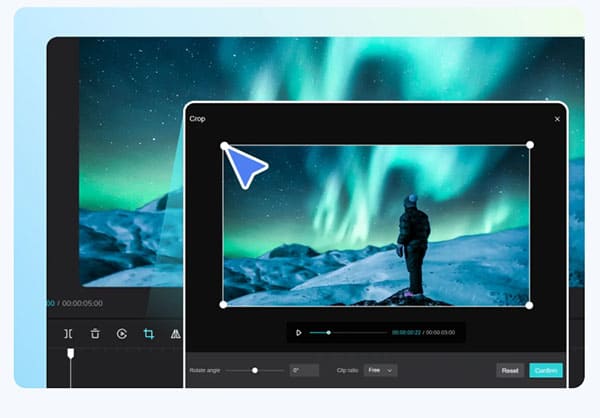
CapCut是TikTok創作者最常用的影片編輯應用程式之一。它專為短視訊內容設計,提供靈活的裁切工具、預設寬高比、特效、轉場以及AI驅動的編輯功能。使用CapCut裁剪TikTok視頻,您可以更好地掌控視頻素材。您可以選擇專為TikTok優化的9:16寬高比,手動調整裁切區域,並匯出高品質影片。
以下是如何使用 CapCut 裁剪 TikTok 影片:
第一步:開啟 CapCut,點選「上傳」按鈕。您可以將影片拖曳到編輯區域,或從您的裝置、Google 雲端硬碟或 Dropbox 中選擇影片進行匯入。
步驟 2. 選擇影片開啟編輯工具,然後點選「裁切」圖示。手動調整裁切區域,或選擇 9:16 的寬高比以適應 TikTok 的影片格式。
步驟三:裁剪完成後,調整輸出設置,包括檔案名稱、解析度和格式。然後匯出影片或直接分享到TikTok和其他社群媒體平台。
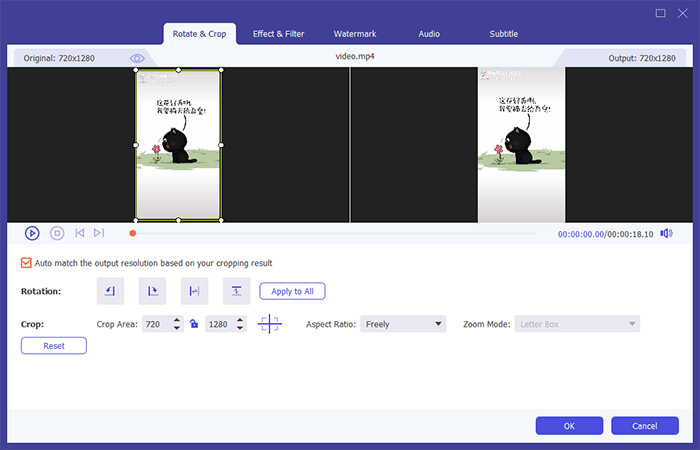
對於想要在電腦上裁剪 TikTok 影片的用戶來說, Video Converter Ultimate提供了一個更強大的解決方案。除了影片轉換功能外,該軟體還包含影片編輯工具,可裁剪影片、更改寬高比、調整縮放模式、提升影片質量,並以 TikTok 相容格式匯出影片。與行動應用相比,桌面軟體提供更大的預覽視窗和更精確的控制,使其成為編輯高解析度影片的創作者的理想之選。
Video Converter Ultimate 的主要功能:
以下是如何使用 Video Converter Ultimate 在 TikTok 上裁剪多個影片:
01下載並安裝 Video Converter Ultimate,然後啟動程式。點選「新增檔案」匯入要裁剪的 TikTok 影片。

02點擊影片旁邊的「編輯」圖標,然後選擇「旋轉和裁剪」選項以開啟裁剪工具。
03選擇“9:16”寬高比以適應TikTok視頻,或選擇“自由”手動調整裁剪區域。更改完成後,點選「確定」儲存裁切後的影片。
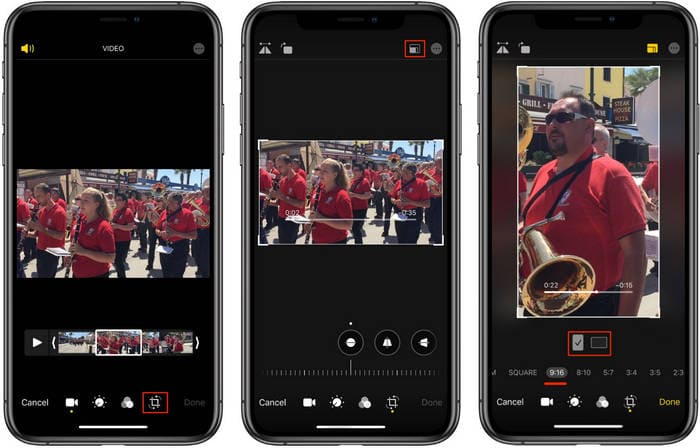
如果你不想安裝TikTok影片裁切工具,可以使用手機自備的「照片」應用程式。 iPhone和Android設備都提供基本的影片編輯功能,可以裁剪、旋轉和調整影片。這種方法非常適合只需要在上傳影片到TikTok之前進行簡單裁剪的用戶。
步驟 1. 開啟「照片」應用程式,選擇要裁剪的視頻,然後點擊「編輯」。
步驟 2. 點選底部的「裁切」工具,然後選擇右上角的「縱橫比」圖示。
步驟 3. 選擇「9:16」比例以適應 TikTok 的垂直螢幕影片格式。
第四步:點選「完成」儲存變更。如果也要修剪影片長度,請選擇「儲存影片」或「將影片儲存為新片段」。
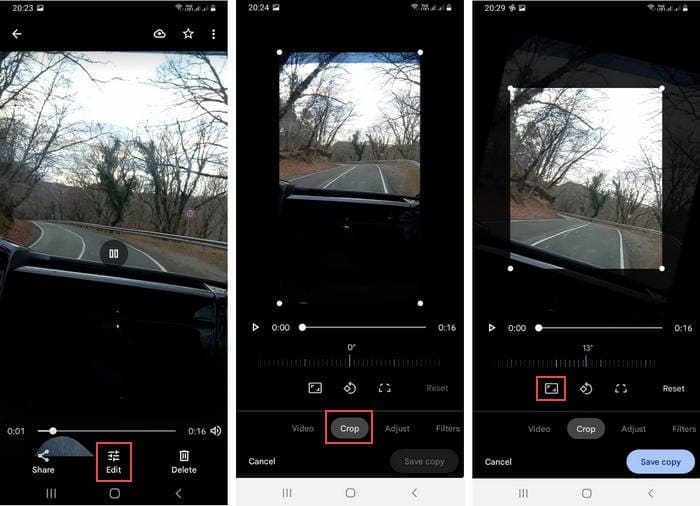
步驟 1. 開啟Android手機上的圖庫或照片應用,選擇要裁切用於 TikTok 的影片。
步驟 2. 點選「編輯」按鈕,然後從編輯選項中選擇「裁切」工具。
步驟 3. 拖曳邊緣或角落調整裁切框。選擇「9:16」寬高比以符合 TikTok 的垂直螢幕影片格式。
第四步:預覽裁剪後的影片並進行必要的調整。完成後,點選「儲存」匯出編輯後的影片。
步驟 5. 打開 TikTok,上傳裁剪後的視頻,然後像往常一樣繼續編輯或發布。
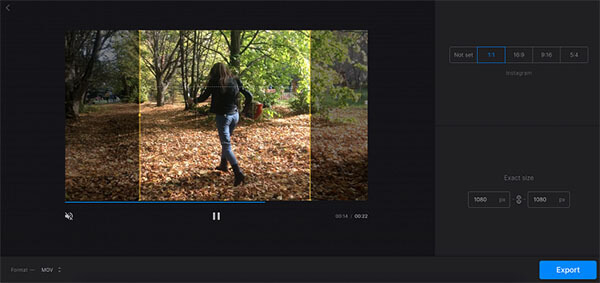
對於不想安裝任何軟體的用戶來說,線上影片編輯器是另一個方便的選擇。 Clideo 是一款基於瀏覽器的影片編輯平台,可直接在線上裁剪影片。它支援常見的視訊格式,並為包括 TikTok 在內的社交媒體平台提供預設的寬高比。這使其成為在不同設備上編輯影片的實用工具。
以下是如何使用 Clideo 在線裁剪 TikTok 影片:
步驟 1. 在瀏覽器中開啟 Clideo 網站,然後選擇「裁切影片」工具。
步驟 2. 點選「選擇檔案」上傳要裁切的 TikTok 影片。
步驟 3:影片上傳後,拖曳影片邊緣調整裁切框。您也可以選擇「9:16」寬高比以適應 TikTok 的垂直螢幕影片格式。
步驟 4. 點擊「匯出」按鈕處理視頻,然後下載裁剪後的視頻並將其上傳到 TikTok。
Q1. 可以在發布前裁剪TikTok影片嗎?
是的。您可以使用TikTok行動應用程式內建的編輯工具在發布前裁剪影片。但是,TikTok網頁版目前不提供影片裁剪功能,因此您需要使用其他編輯器在上傳前裁剪影片。
Q2. 裁切影片會影響影片的檔案大小嗎?
是的,裁剪影片會改變檔案大小。移除畫面中不需要的部分可以減少檔案大小。但是,如果在裁剪過程中對影片進行重新編碼,檔案大小可能會略微增加,具體取決於輸出設定。
Q3. TikTok 是否支援 4:5 寬高比?
是的,TikTok 支援 4:5 寬高比的影片。但是,TikTok 可能會自動添加黑邊以適應全螢幕顯示。為了獲得更好的觀看體驗和更專業的視覺效果,建議將 TikTok 影片裁剪為 9:16 的垂直螢幕格式。
了解如何裁剪 TikTok 影片有助於您製作符合 TikTok 垂直螢幕格式的視頻,改善視覺構圖,並吸引更多觀眾。對於經常編輯影片或需要專業級效果的使用者來說, Video Converter Ultimate是更全面的解決方案。它不僅允許您使用精確的控制功能裁剪 TikTok 視頻,還提供視頻轉換、增強、編輯和優化功能,讓您更輕鬆地為 TikTok 和其他社交媒體平台製作視頻。
相關文章:
Android上五款最佳影片裁切應用程式 - 最佳影片編輯工具




 PC版免費下載
 Mac版免費下載


