簡而言之:想在Android上找到最佳影片裁切應用?本指南比較了五款熱門應用程式——包括 Google Photos、InShot、KineMaster 和 VivaVideo——幫助您輕鬆裁剪影片、調整寬高比,並創建適合社群媒體的內容。此外,本指南還介紹了一款桌面版解決方案,可用於更精確的編輯和處理大型影片檔案。
影片裁剪是Android用戶必備的編輯技能,無論是修剪手機錄製影片中不需要的邊緣、調整社群媒體平台的寬高比(例如 Instagram 的 1:1 或 TikTok 的 9:16),還是突出特定主體,都離不開它。市面上應用眾多,選擇合適的應用可能會讓人眼花撩亂。
為了方便您的搜索,我們精心挑選了 5 款適用於Android的視頻裁剪應用,每個應用都提供獨特的功能、友好的用戶界面和靈活的定價方案。從免費的內建工具到專業級的編輯器,總有一款適合您的需求和技能水平。
Google Photos 不僅僅是一款雲端儲存和照片分享應用程式;它還是一個隱藏的寶藏,可以快速輕鬆地進行影片編輯,包括裁剪。它預先安裝在大多數Android設備上,數百萬用戶無需額外下載即可使用。 Google Photos 的設計理念是簡潔易用,優先考慮使用者體驗,因此非常適合那些只想在幾秒鐘內裁剪影片而無需瀏覽複雜選單的普通影片編輯者。

主要特點
價格
完全免費使用,用戶可選擇訂閱 Google One 服務(起價 1.99 美元/月)以獲得更多雲端儲存空間(超出 15GB 免費額度)。影片裁切和基本編輯功能無需任何付費升級即可使用。
下載連結
https://photos.google.com/
Video Crop & Trim 是一款專注於裁切和修剪核心功能的影片編輯應用,非常適合需要輕量級、簡潔工具的使用者。顧名思義,它摒棄了不必要的功能,提供快速高效的視訊裁剪,使其成為隨時隨地快速編輯的理想之選。該應用程式支援所有主流影片格式,並可在高階和入門級Android裝置上流暢運行。

主要特點
價格
免費下載和使用,應用程式內提供可選購買項目(起價 0.99 美元),用於移除廣告。核心裁剪和修剪功能免費提供,編輯後的影片不會添加浮水印。
下載連結
https://play.google.com/store/apps/details?id=video.crop.audio&hl=en
VivaVideo 是一款功能全面的影片編輯應用,它將強大的裁切工具與豐富的創意功能相結合。這款應用程式深受內容創作者和社群媒體愛好者的喜愛,兼具簡潔易用且功能強大,既適合日常剪輯,也適合製作更專業的影片。 VivaVideo 在 Google Play 商店擁有數百萬次的下載量,以其用戶友好的介面和豐富的特效庫而聞名。

主要特點
價格
免費版提供基本功能和浮水印。高級訂閱(每月 3.99 美元或每年 29.99 美元起)可去除浮水印、解鎖所有特效/模板,並提供無廣告編輯體驗。
下載連結
https://vivavideo.tv/
KineMaster 是一款專業級的影片編輯應用,深受有抱負的電影製作人和內容創作者的喜愛。它不僅提供多軌道編輯和色度鍵控等進階功能,還為追求精準剪輯控制的使用者提供精確靈活的裁剪工具。該應用程式以其多功能性著稱,支援 4K 影片編輯,並可在Android裝置上流暢運行。

主要特點
價格
免費版附有浮水印且功能有限。 KineMaster Premium 會員訂閱(每月 7.99 美元或每年 51.99 美元起)可移除浮水印、解鎖所有工具並提供無廣告編輯體驗。部分地區也提供一次性購買選項。
下載連結
https://www.kinemaster.com/
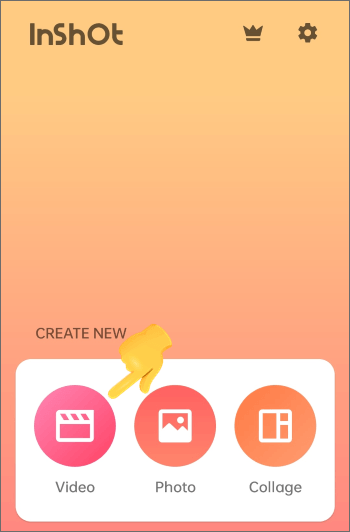
InShot是一款深受社群媒體創作者喜愛的影片編輯應用,以其簡潔易用且功能全面而聞名。它尤其擅長為Instagram、TikTok和YouTube Shorts等平台裁剪視頻,預設的寬高比讓用戶無需費心調整。該應用程式簡潔流暢的介面和快速的處理速度,使其成為希望在幾分鐘內製作出精美裁剪影片的用戶的首選。
主要特點
價格
免費版附有浮水印和廣告。 InShot Pro訂閱服務(每月3.99美元或每年27.99美元起)可去除浮水印、解鎖所有濾鏡/特效,並提供無廣告編輯體驗。
下載連結
https://inshot.com/
如果您喜歡在電腦上編輯影片以獲得更高的精確度或處理大型文件,那麼影片轉換器是一個絕佳的選擇。這款桌面工具可讓您使用進階控制功能裁剪Android錄製的影片(MP4、MOV 等格式),並可根據需要將其轉換為其他格式。
視訊轉換器的主要功能
如何使用視訊轉換器裁剪Android影片?
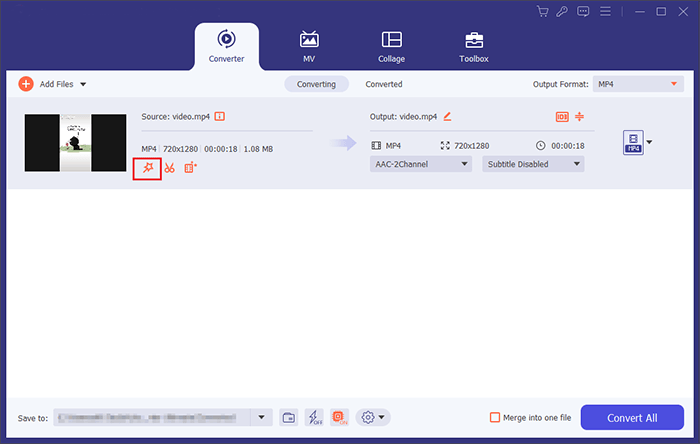
01在您的電腦上下載並安裝視訊轉換器。然後,將您的Android影片傳輸到電腦,並點擊「新增檔案」按鈕將其匯入程式。
02點擊“編輯”按鈕,然後從彈出視窗中選擇“旋轉和裁剪”。
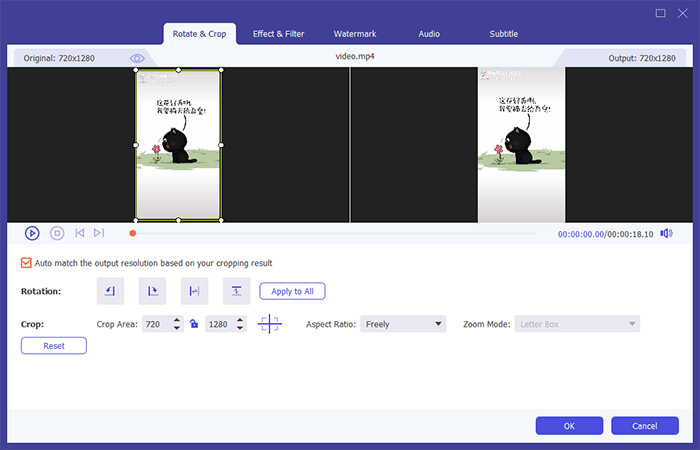
03轉到“裁剪”選項卡,您可以從各種寬高比中進行選擇,包括 1:1、16:9、4:3 和 9:16。選擇您喜歡的寬高比後,按一下「確定」以套用變更。
04選擇影片的目標資料夾,然後按一下「全部轉換」以儲存編輯後的檔案。

在Android上裁剪影片是一種簡單而強大的方式,可以提升你的內容質量,無論是用於社交媒體還是個人用途。我們體驗過的幾款應用,包括 Google Photos、Video Crop & Trim、VivaVideo、KineMaster 和 InShot,都提供了豐富的功能,從快速免費的編輯到面向內容創作者的專業級工具,應有盡有。
對於喜歡在電腦上編輯影片的使用者來說,影片轉換器提供了一款功能齊全且無損畫質的工具,支援精確裁切和影片轉換。無論您是新手還是專業人士,這些工具都能讓影片編輯變得快速方便,讓您每次都能靈活地創作出完美的影片。
相關文章:




 PC版免費下載
 Mac版免費下載


