簡而言之:本指南介紹了在 iPhone 上使用四種主要方法將影片轉換為 MP3 的方法:內建的「快捷指令」應用程式、第三方應用程式(例如 Media Converter - video to mp3 和 MP3 Converter - Audio Extractor)以及線上工具(例如 CloudConvert)。每種方法都能讓您輕鬆地從視頻中提取音頻,並將其直接保存為 MP3 文件到 iPhone,無需任何高級技能。
對於喜歡使用桌面解決方案的用戶,我們還推出了 Video Converter Ultimate 等電腦工具,以實現更快的批量轉換和更多編輯功能。
有時候,影片的音訊比畫面更有價值,例如你喜歡的音樂影片或精彩的講座。在這種情況下,你可能只想提取音頻,以便隨時隨地收聽。那麼,如何在 iPhone 上將影片轉換為 MP3 格式呢?別擔心,過程其實很簡單。
本文將一步步指導您如何在 iPhone 上將影片轉換為 MP3,以便您輕鬆取得所需的音訊檔案。繼續閱讀,立即掌握這項實用技巧!
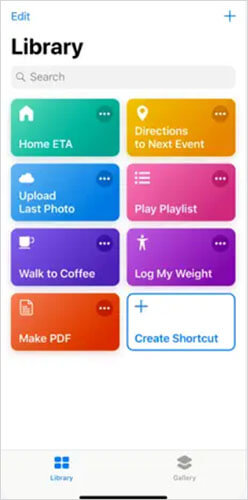
「快捷指令」是蘋果內建的自動化工具。它可以在 iPhone 上免費將影片轉換為 MP3。它完全離線工作,非常適合想要無需安裝額外應用程式即可重複使用的解決方案的用戶。
以下是如何使用 iPhone 上的快速指令將影片轉換為 MP3:
步驟 1. 開啟 iPhone 上的「快速指令」應用程式(如果需要,請從 App Store 重新下載)。
步驟 2. 點選「+」圖示建立新捷徑。
步驟 3. 點選“新增動作”,搜尋並選擇“選擇照片”。
步驟 4. 如果要轉換多個視頻,請啟用“選擇多個”。
步驟 5. 新增「編碼媒體」並將其設定為「僅音訊」。選擇 M4A 等格式(或其他可用選項)。
步驟 6. 在「檔案」應用程式中新增「儲存檔案」以儲存擷取的音頻,並根據需要選擇儲存位置。
步驟 7. 重新命名捷徑並啟用“在共享表單中顯示”,以便從“照片”快速存取。
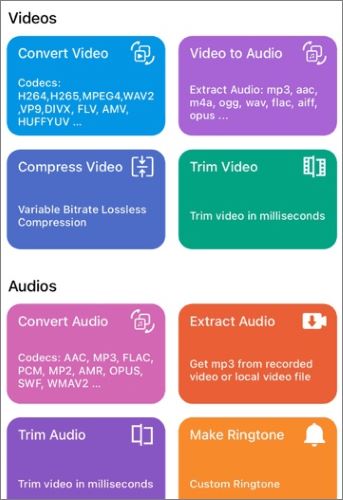
Media Converter - video to mp3 是一款功能強大的 iPhone 視頻轉 MP3 應用,用戶可以輕鬆地從視頻中提取音頻,並將其保存為 MP3 或其他常用音頻格式。它支援多種視訊格式,轉換速度快,並允許用戶在保存前對音訊進行剪輯或編輯。
這款應用程式介面簡潔,無需電腦即可隨時輕鬆地將影片轉換為 MP3,是處理音樂、講座和其他音訊內容的便利工具。
以下是如何使用 iPhone 上的 Media Converter - video to mp3 將影片轉換為 MP3 檔案:
步驟 1. 從 Apple App Store 下載Media Converter - video to mp3應用程式。
步驟 2. 啟動應用程序,點擊「視訊轉音訊」開始在 iPhone 上將視訊轉換為 MP3 的過程。
步驟 3. 從「照片」應用程式或「檔案」儲存中匯入要轉換的影片檔案。
步驟 4. 選擇“MP3”作為輸出格式。
步驟 5. 點擊「轉換」開始轉換,轉換完成後,MP3 檔案將自動儲存到您的 iPhone 中。
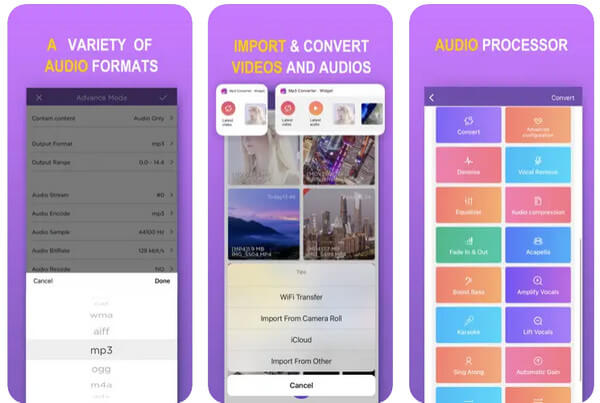
MP3轉換器 - 音訊擷取器是一款適用於iPhone的音訊擷取和格式轉換工具,使用者可以快速從影片中擷取音訊並直接儲存為MP3檔案。它支援多種視訊和音訊格式,提供快速且方便的轉換,並包含音訊編輯、降噪和音效增強等實用功能。
用戶還可以將轉換後的音訊設定為鈴聲,或透過其他應用程式分享檔案。憑藉其簡潔的介面和強大的功能,它為在 iPhone 上將視訊轉換為 MP3 提供了一種便捷的解決方案。
以下是如何使用 MP3 轉換器 - 音訊擷取器在 iPhone 上將影片轉換為 MP3 的方法:
步驟 1. 從 App Store 下載MP3 轉換器 - 音訊擷取器應用程式。
步驟 2. 開啟它,然後點擊「+」按鈕,從相機膠卷、iCloud 選擇您的影片或音訊文件,或透過 Wi-Fi 傳輸匯入。
步驟 3. 將輸出格式設定為“MP3”,並根據需要調整輸出音量。
步驟 4. 點選「轉換」開始轉換過程。
步驟 5. 完成後,選擇「匯出」將文件儲存到您的裝置,或直接分享到社群媒體或聯絡人。
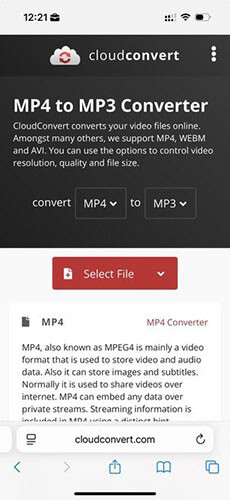
如果您不想安裝應用程序,線上工具是一個不錯的選擇。線上轉換器可讓您直接從 iPhone 上傳視頻,並在雲端將其轉換為 MP3 格式。 CloudConvert 就是這樣一款線上工具。它支援多種文件格式,提供可自訂的轉換設置,並確保安全的雲端處理。
以下是如何在不使用應用程式的情況下,在 iPhone 上將影片轉換為 MP3 的方法:
步驟 1. 在瀏覽器中存取CloudConvert 。
步驟 2. 點選「選擇檔案」從您的裝置、Google 雲端硬碟、Dropbox 或透過 URL 上傳檔案。
步驟 3. 確保選擇 MP3 作為輸出格式,並根據需要調整位元率、聲道或持續時間等設定。
步驟 4. 點選「轉換」開始轉換過程。
步驟 5. 轉換完成後,將檔案下載到您的 iPhone 或直接儲存到雲端儲存。
想在電腦上將影片轉換為 MP3 格式嗎? Video Converter Ultimate是最佳選擇。這款工具支援批量將影片轉換為 MP3、M4A、MP4、MOV、MKV、AVI 等多種格式。它不僅可以轉換視訊文件,還提供一系列強大的影片編輯功能。
Video Converter Ultimate 的主要功能:
以下是如何使用 Video Converter Ultimate 在電腦上將影片轉換為音訊:
01在您的PC/ Mac上下載並安裝視訊轉換器,然後開啟程式。轉到“轉換器”選項卡,然後點擊“新增檔案”以匯入您的影片。

02從「音訊」類別中選擇「MP3」作為輸出格式,並根據需要調整位元率、取樣率和音訊通道等設定。

03選擇輸出資料夾,然後點選「全部轉換」開始轉換。轉換完成後,打開輸出資料夾即可存取轉換後的 MP3 檔案。

現在您已經了解如何使用各種方法在 iPhone 上將影片轉換為 MP3。所有這些方法都可靠,但效率各不相同。因此,選擇簡單、快速且值得信賴的方法將簡化整個過程。如果您想在電腦上轉換視頻,我們推薦您使用Video Converter Ultimate應用程式。這款工具易於使用、高效、快速,並深受全球數百萬用戶的信賴。
相關文章:
將 MOV 轉換為 MP3 的逐步指南:5 種行之有效的方法




 PC版免費下載
 Mac版免費下載


