簡而言之:想將 WebM 影片轉換為 MP4 格式以獲得更好的相容性嗎?本指南介紹了 5 種簡單的 WebM 影片轉換方法,包括專業轉換器、免費桌面工具、命令列解決方案和線上服務。選擇適合您需求的方法。
對於快速、穩定、便利的 WebM 轉 MP4 轉換,推薦使用 Video Converter Ultimate。
「我是Windows 11 新手。最近下載了一些 WEBM 視頻,需要分享給別人,但是對方的設備不支援 WEBM 文件。我用的是Windows 11 電腦,想把這些 WEBM 文件轉換成 MP4 格式,以便更好地兼容。請問Windows 11 是否有內置工具可以實現這個功能?”
來自微軟社群
WebM 是一種專為網頁播放而設計的影片格式,常用於 YouTube 影片、線上課程和網路內容。雖然 WebM 具有檔案體積小、載入速度快等優點,但其相容性不如 MP4。許多用戶在使用某些媒體播放器、影片編輯軟體或行動裝置開啟 WebM 影片時會遇到問題。因此,將 WebM 轉換為 MP4 是一種簡單有效的解決方案。
那麼如何將 WebM 轉換為 MP4 呢?本文將介紹 5 種簡單的方法,協助您將 WebM 影片轉換為 MP4 格式。您可以選擇最適合您需求的方法。
如果您需要快速轉換多個 WebM 文件,同時又能確保輸出質量,那麼專業的視訊轉換軟體通常是最便捷的選擇。 Video Converter Ultimate支援 1000 多種視訊和音訊格式之間的轉換,可輕鬆將 WebM 轉換為 MP4。除了格式轉換之外,它還提供視訊壓縮、剪輯、裁剪、添加字幕和參數調整等功能,非常適合經常處理影片的使用者。
Video Converter Ultimate 的主要功能:
如何將WebM檔案轉換為MP4格式而不損失畫質?
01在您的Windows或Mac電腦上下載並安裝軟體。啟動 Video Converter Ultimate,然後點擊「新增檔案」匯入要轉換的 WebM 影片。

02開啟「輸出格式」下拉式選單,進入「視訊」類別,選擇 MP4 作為輸出格式。然後選擇儲存轉換後檔案的目標資料夾。

03點選「全部轉換」開始將 WebM 轉換為 MP4。轉換完成後,您可以在選定的輸出資料夾中找到轉換後的 MP4 影片。

VLC 媒體播放器是一款免費開源的媒體播放器,除了播放影片外,還可以進行基本的影片格式轉換。如果您只是偶爾需要將 WebM 轉換為 MP4,VLC 是一個不錯的選擇。但是,有些用戶反映轉換後會出現音訊缺失或影音同步問題。
以下是如何使用 VLC 媒體播放器將 WebM 檔案轉換為 MP4 檔案:
步驟 1. 在電腦上開啟 VLC 媒體播放器。
步驟 2. 點擊頂部選單中的“媒體”,然後選擇“轉換/儲存”。

步驟 3. 點選「新增」按鈕,選擇要轉換的 WebM 檔案。
步驟 4. 點選「轉換/儲存」開啟轉換設定視窗。

步驟 5. 在「設定檔」部分,選擇「視訊 - H.264 + MP3 (MP4)」作為輸出格式。
步驟 6. 點選「瀏覽」選擇要儲存轉換後的 MP4 檔案的位置。
步驟 7. 點選「開始」開始將 WebM 影片轉換為 MP4 格式。

HandBrake 是一款專業的開源影片轉碼工具,支援Windows 、 Mac和 Linux 系統。它主要用於視訊壓縮和格式轉換,用戶可以免費將 WebM 轉換為 MP4。
與 VLC 相比,HandBrake 提供了更多編碼控制選項,例如調整視訊品質、編碼器設定和幀速率。因此,它更適合想要優化視訊檔案大小或自訂輸出設定的用戶。
然而,由於 HandBrake 提供了更高級的功能,初學者可能需要一些時間來學習和理解各種參數,才能有效地使用它。
以下是如何在Mac /PC上使用HandBrake免費將WebM檔案轉換為MP4的方法:
步驟 1. 從 HandBrake 官方網站下載並安裝 HandBrake。
步驟 2. 開啟 HandBrake 並點擊「開啟來源檔案」載入您的 WebM 影片檔案。
步驟 3. 前往「摘要」選項卡,選擇「MP4」作為輸出格式。

步驟 4. 開啟視訊選項卡,並根據需要調整編碼器、幀速率和品質等設定。
步驟 5. 選擇轉換後檔案的目標資料夾。
步驟 6. 點選「開始編碼」開始將 WebM 轉換為 MP4。
步驟 7. 等待 HandBrake 完成轉換過程,並檢查 MP4 輸出檔。
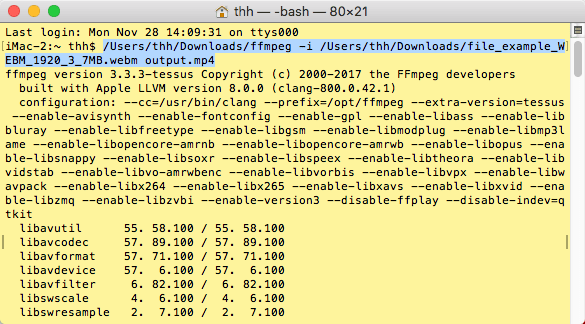
FFmpeg 是一款功能強大的命令列影片處理工具,廣泛使用專業人士、開發人員和影片編輯。它支援幾乎所有主流視訊格式轉換,可以輕鬆地將 WebM 轉換為 MP4。
與提供圖形介面的軟體相比,FFmpeg最大的優勢在於其高度的靈活性。使用者可以透過命令列精確控制視訊編碼方式、品質設定、音訊參數等等。
然而,由於 FFmpeg 沒有提供直覺的使用者介面,因此對於初學者或不熟悉命令列工具的使用者來說,使用它可能會更具挑戰性。
以下是如何使用 FFmpeg 將 WebM 轉換為 MP4:
步驟 1. 在您的Windows 、 Mac或 Linux 電腦上下載並安裝 FFmpeg。
步驟 2. 在Windows上開啟命令提示符,或在Mac上開啟終端機。
步驟 3. 導覽至包含 WebM 檔案的資料夾。
步驟 4. 輸入以下指令:「ffmpeg -i input.webm output.mp4」。
步驟 5. 將「input.webm」替換為您的原始 WebM 檔案名,將「output.mp4」替換為您選擇的 MP4 檔案名稱。
步驟 6. 按下「Enter」鍵,等待 FFmpeg 完成轉換。
步驟 7. 開啟輸出資料夾並檢查轉換後的 MP4 影片。
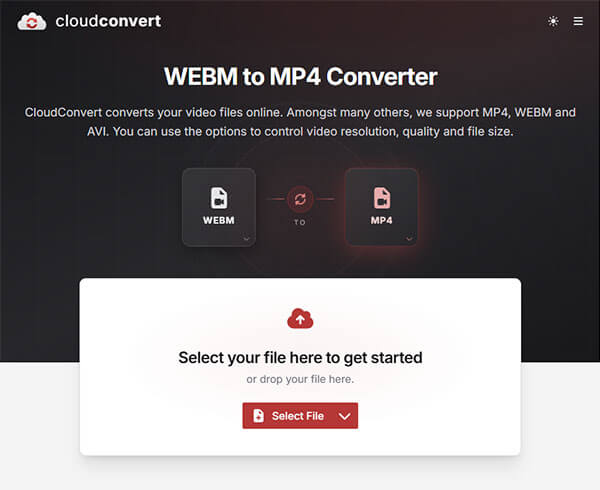
如果您不想安裝軟體,可以選擇線上影片轉換器。 CloudConvert 是一個線上文件轉換平台,支援將 WebM 轉換為 MP4,無需安裝任何程式。使用者只需上傳 WebM 文件,選擇 MP4 作為輸出格式,然後等待轉換完成即可。
然而,由於線上轉換器依賴網路速度,轉換大型檔案可能需要更長時間。此外,用戶在將私人影片上傳到線上平台時,也應注意文件隱私和安全問題。
以下是如何使用 CloudConvert 在線免費將 WebM 影片轉換為 MP4 格式的方法:
步驟 1. 在瀏覽器中開啟CloudConvert WebM to MP4 網站。
步驟 2. 點選“選擇檔案”,從您的電腦上傳 WebM 影片。
步驟 3. 選擇 MP4 作為目標輸出格式。
步驟 4. 如有必要,調整視訊設置,例如解析度、品質或編解碼器。
步驟 5. 點選「轉換」開始 WebM 到 MP4 的轉換過程。
步驟 6. 等待轉換完成,然後點擊「下載」將轉換後的 MP4 檔案儲存到您的裝置。
將 WebM 轉換為 MP4 的方法有很多,最佳方法取決於您的需求。其中, Video Converter Ultimate不僅支援 WebM 轉 MP4,還提供全面的影片編輯、壓縮、增強和格式轉換功能。無論您是需要轉換線上影片、編輯影片素材,還是準備上傳到 YouTube、社群媒體平台或行動裝置的影片文件,它都能提供更穩定、更有效率的影片處理體驗。對於大多數用戶而言,它是完成 WebM 轉 MP4 轉換最方便、最可靠的選擇之一。
相關文章:




 PC版免費下載
 Mac版免費下載


