簡而言之:本指南介紹了在Windows 、 Mac和線上環境下將 M4A 轉換為 MP4 的 5 種實用方法。您可以使用 Video Converter Ultimate 等專業軟體,實現最快、最高品質和功能最豐富的轉換;也可以使用 VLC Media Player,享受免費且簡單的桌面轉換體驗;或者使用 FreeConvert、Zamzar 和 CloudConvert 等線上工具,無需安裝軟體即可快速轉換。
M4A 是一種常見的音訊格式,通常用於儲存音樂或語音文件,而 MP4 是一種用途更廣泛的多媒體容器格式,可同時包含視訊和音訊內容。在許多情況下,例如上傳到視頻平台、創建帶有背景畫面的音頻視頻,或在不支援 M4A 的設備上播放音頻,都需要將 M4A 轉換為 MP4。本文將介紹幾種簡單且有效率的 M4A 轉 MP4 方法,適用於Windows 、 Mac以及線上工具。
如果您需要可靠且高品質的 M4A 轉 MP4 轉換方案,專業軟體是最佳選擇。與免費工具不同,專業軟體處理速度更快、輸出品質更高,並提供更多自訂選項,例如添加背景圖片或調整音訊參數。這使其成為經常需要轉換媒體檔案的用戶的理想選擇。
Video Converter Ultimate是目前功能最強大的工具之一。它是一款專業級轉換器,只需點擊幾下即可將 M4A 文件轉換為 MP4 文件,因此適合初學者和高級用戶使用。
Video Converter Ultimate 的主要功能:
以下是如何使用 Video Converter Ultimate 將 M4A 檔案轉換為 MP4 而不損失畫質的方法:
01在您的Windows或Mac電腦上下載並安裝軟體。啟動程序,然後按一下「新增檔案」以匯入要轉換的 M4A 檔案。

02開啟“輸出格式”下拉選單,轉到“視訊”選項卡,選擇“MP4”,然後選擇轉換後檔案的目標資料夾。

03點選「全部轉換」開始轉換。轉換完成後,您的 MP4 檔案將保存在選定的輸出資料夾中。

如果您正在尋找將 M4A 轉換為 MP4 的免費方法,VLC 媒體播放器是一個不錯的選擇。它是一款廣泛使用的開源媒體播放器,也包含基本的檔案轉換功能。雖然它不如專業工具那樣功能強大,但足以滿足簡單的轉換需求。
以下是如何使用 VLC 免費將 M4A 轉換為 MP4 的方法:
步驟 1. 在電腦上開啟 VLC 媒體播放器 → 前往頂部選單「媒體」 → 選擇「轉換/儲存」。

步驟 2. 點擊“新增”,選擇您的 .M4A 檔案 → 然後點擊“轉換/儲存”繼續。
步驟 3. 在「設定檔」中,選擇「影片 - H.264 + MP3 (MP4)」。
步驟 4. 在「目標位置」下,點選「瀏覽」選擇儲存位置,並確保檔案名稱以 .MP4 結尾。
第五步:點選「開始」按鈕啟動轉換。等待VLC完成M4A到MP4的轉換。

線上工具非常適合不想安裝軟體或僅需偶爾進行格式轉換的使用者。這些平台可讓您直接在瀏覽器中在線上將 M4A 轉換為 MP4,過程快速便捷。但是,它們可能存在檔案大小限制,並且轉換速度取決於網路速度。以下是三款常用的線上 M4A 轉 MP4 轉換器。
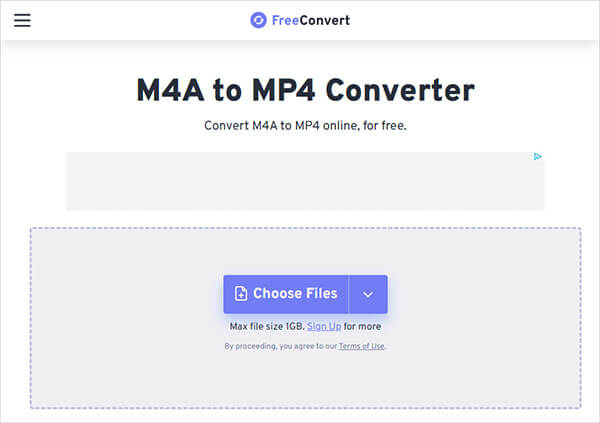
FreeConvert 是一個易於使用的線上檔案轉換平台,支援多種音訊和視訊格式,因此適合快速處理中小尺寸的檔案。
以下是如何使用 FreeConvert 在線將 M4A 轉換為 MP4:
步驟 1. 開啟FreeConvert M4A 轉 MP4 網站。
步驟 2. 點選「選擇檔案」並上傳您的 M4A 檔案。
步驟 3. 選擇“MP4”作為輸出格式。
步驟 4.(可選)調整解析度或音訊品質等進階設定。
步驟 5. 點選「轉換」開始處理。
步驟 6. 轉換完成後,下載轉換後的 MP4 檔案。
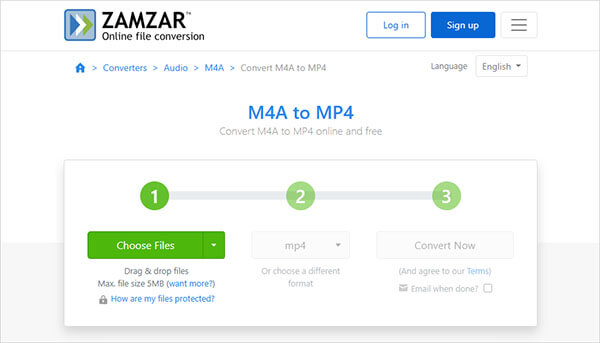
Zamzar 是一款歷史悠久的線上轉換工具,以其簡單的操作和電子郵件通知功能而聞名,因此適合不想即時等待下載的用戶。
以下是如何使用 ZAMZAR 在Mac上免費將 M4A 轉換為 MP4 的方法:
步驟 1. 造訪Zamzar M4A 轉 MP4 網站。
步驟 2. 上傳您的 M4A 音訊檔案。
步驟 3. 選擇“MP4”作為輸出格式。
步驟 4. 輸入您的電子郵件地址以接收文件。
步驟 5. 點選「立即轉換」。
步驟 6. 開啟您的電子郵件並下載轉換後的 MP4 檔案。
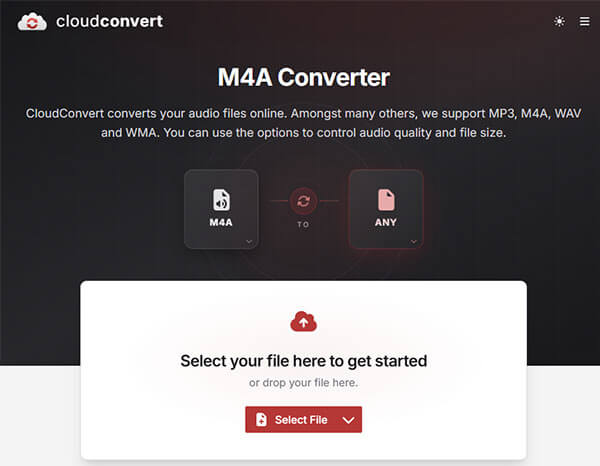
與大多數線上工具相比,CloudConvert 提供更進階的檔案轉換控制功能。它支援詳細的設置,因此非常適合希望在 M4A 轉 MP4 文件轉換過程中進行更高程度自訂的用戶。
以下是如何使用 CloudConvert 免費將 M4A 轉換為 MP4:
步驟 1. 在瀏覽器中開啟CloudConvert M4A 轉換器。
步驟 2. 從您的裝置或雲端儲存上傳您的 M4A 檔案。
步驟 3. 選擇“MP4”作為目標格式。
步驟 4. 調整位元率或編解碼器等選用設定。
步驟 5. 點選「轉換」開始處理。
步驟 6. 下載最終的 MP4 檔案。
本指南介紹了將 M4A 轉換為 MP4 的 5 種最佳方案。您可以選擇在線轉換或下載合適的工具。但是,如果您需要更穩定、更高品質且更專業的轉換體驗,我們推薦使用Video Converter Ultimate 。它不僅支援將 M4A 轉換為 MP4,還提供影片編輯、格式優化和批次處理功能,是更全面的多媒體解決方案。
相關文章:




 PC版免費下載
 Mac版免費下載


