TL;DR:
DVD 中的 VOB 檔案通常與許多裝置不相容,因此將其轉換為 MP4 格式非常有用。您可以使用以下方法進行轉換:
VOB是DVD光碟上常見的影片格式。雖然它可以儲存高品質的視訊和音訊內容,但其相容性有限——許多智慧型手機、平板電腦和媒體播放器無法直接播放。因此,越來越多的用戶希望將VOB檔案轉換為MP4格式。 MP4格式具有更廣泛的相容性、更小的檔案大小和更便捷的共用方式。
如果您正在尋找一種簡單且有效率的方法將 VOB 轉換為 MP4,本指南將介紹幾種實用的解決方案,以幫助您快速完成轉換。
如果您經常需要轉換影片格式,並且希望在保證最佳影片品質的前提下實現最快的轉換速度,那麼Video Converter Ultimate無疑是您的最佳選擇。這款專業的視訊轉換工具支援超過 1000 種音訊和視訊格式之間的轉換,包括 VOB、MP4、MOV、AVI、MKV、WMV、FLV 等。憑藉先進的硬體加速技術,它能夠在最大程度上保留原始視訊品質的同時,顯著提高轉換效率。
此外,該軟體還支援批量轉換、視訊剪輯、壓縮、添加字幕和視訊增強,使其成為處理從 DVD 中提取的大量 VOB 檔案的理想選擇。
Video Converter Ultimate 的主要功能
以下是如何使用 Video Converter Ultimate 將 VOB 轉換為 MP4:
01在您的電腦上下載、安裝並啟動 Video Converter Ultimate。按一下「開始使用」按鈕或將 VOB 檔案直接拖曳到程式中。

02點選「輸出格式」下拉式選單,選擇「MP4」作為目標格式。您還可以選擇所需的分辨率,例如高清 1080p 或 4K MP4。
03選擇轉換後檔案的目標資料夾,然後點選「全部轉換」開始將 VOB 檔案轉換為 MP4 檔案。轉換完成後,點擊「儲存到」旁邊的資料夾圖標,即可找到並存取轉換後的 MP4 檔案。

VLC媒體播放器不僅功能強大,還能免費將VOB檔案轉換為MP4格式。它支援Windows 、 Mac和Linux系統。 VLC可以將VOB檔案重新編碼為MP4格式,使其能夠在更多裝置上播放。
以下是如何使用 VLC 媒體播放器將 VOB 轉換為 MP4:
第一步:下載並安裝VLC播放器。在您的裝置上啟動該媒體播放器。
步驟 2. 點選左上角的「媒體」標籤。選擇“轉換/儲存”。在「檔案」標籤中,點選「新增」按鈕,選擇要轉換的 VOB 檔案。
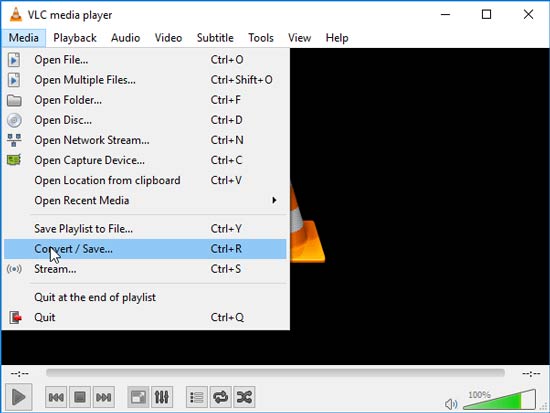
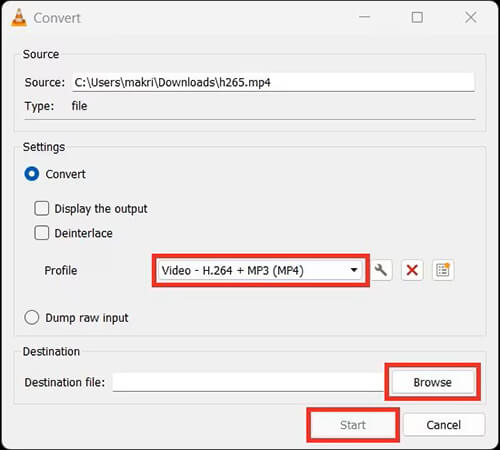
步驟 3:選擇轉換設定檔。點選“轉換/儲存”按鈕配置轉換設定。在「設定檔」部分,選擇「影片 - H.264 + MP3 (MP4)」或任何其他您喜歡的 MP4 設定檔。您也可以點擊「設定」來調整特定的視訊和音訊設置,例如解析度、位元率、編解碼器等。
步驟 4. 點選「目標位置」下方的「瀏覽」按鈕,選擇轉換後的 MP4 檔案的目標資料夾。點選「開始」按鈕,開始將 VOB 檔案轉換為 MP4 檔案。
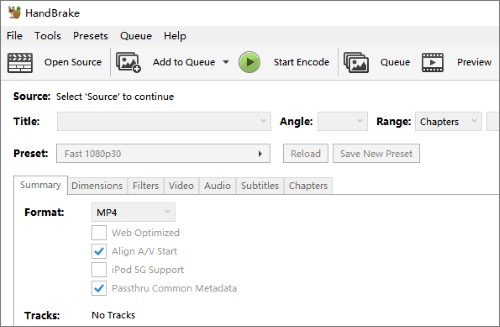
HandBrake 是一款免費開源的視訊轉換器,可對視訊編碼進行出色控制。對於想要將 VOB 轉換為 MP4 並自訂品質和壓縮的用戶來說,它是理想之選。 HandBrake 提供設備預設並支援 H.264/H.265 編碼,使其成為 DVD 視訊轉換的完美選擇。 (如何將 H.264 轉換為 H.265 ?)
以下是如何使用 HandBrake 將 VOB 轉換為 MP4:
步驟 1. 雙擊電腦上的程式圖示啟動程式。
步驟 2. 點選左上角的「文件」標籤以匯入 VOB 文件,或直接將它們拖曳到介面的指定區域。
步驟 3. 在「摘要」部分,開啟「格式」下拉式選單,選擇「MP4」作為輸出格式。
步驟 4. 點選視窗頂部的綠色「開始編碼」按鈕,開始將 VOB 檔案轉換為 MP4。
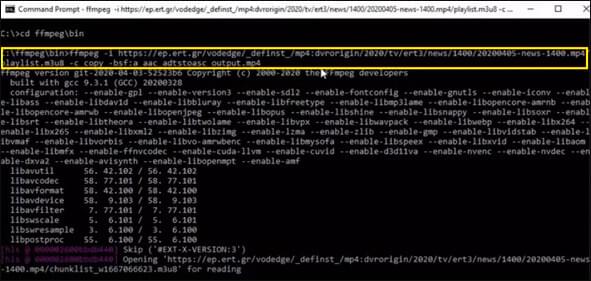
FFmpeg 是一款廣泛用於視訊轉換的命令列工具。它為希望有效率地將 VOB 檔案轉換為 MP4 的高級用戶提供了靈活性和高速轉換功能。
以下是如何使用 FFmpeg 將 VOB 檔案轉換為 MP4 的方法:
第一步:下載並安裝 FFmpeg。配置系統的 PATH 環境變數。
步驟 2. 開啟命令提示字元( Windows )或終端機( Mac )。
步驟 3. 執行轉換指令:「ffmpeg -i input.vob -c:v libx264 -c:a aac output.mp4」。
步驟 4. 按下「Enter」鍵,等待 FFmpeg 將 VOB 檔案轉換為 MP4。
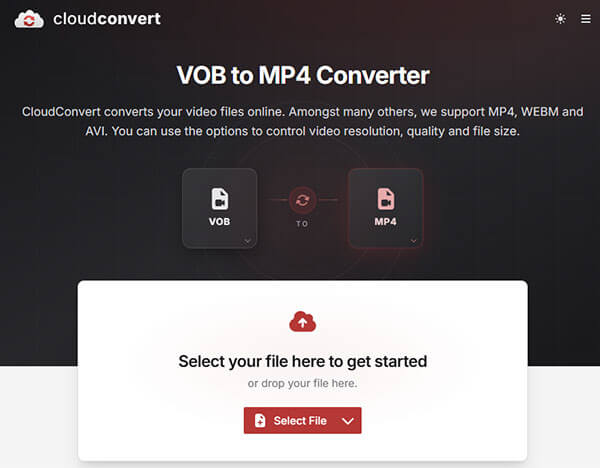
如果您不想安裝任何軟體,CloudConvert 是一款方便的線上轉換工具。只需上傳文件,即可直接在瀏覽器中完成整個轉換過程。
CloudConvert支援200多種檔案格式之間的轉換,並允許使用者自訂視訊編解碼器、解析度和品質設定。對於偶爾需要轉換影片的用戶來說,它提供了一個簡單可靠的解決方案。
以下是如何在Mac上使用 CloudConvert 將 VOB 轉換為 MP4 的方法:
步驟 1. 存取CloudConvert ,點擊「選擇檔案」從您的電腦、雲端儲存或 URL 上傳您的 VOB 檔案。
步驟二:選擇“MP4”作為輸出格式。如有需要,可自訂視訊編解碼器、解析度和輸出品質等設定。
步驟 3. 點選「轉換」開始轉換。轉換完成後,將轉換後的 MP4 檔案下載到您的裝置。
將 VOB 檔案轉換為 MP4 格式可以使用多種方法,包括線上轉換器和離線轉換器。選擇最適合您需求的轉換方法,並按照本文所述的步驟進行。
如果您需要快速、高品質地批量將VOB視訊轉換為MP4格式, Video Converter Ultimate是您的最佳選擇。它兼具速度、品質和靈活性,完美適用於一般用戶和專業用戶。
相關文章:




 PC版免費下載
 Mac版免費下載


