TL;DR:
將 OGG 轉換為 WAV 的方法有很多種,不同的工具適用於不同的需求:
OGG 是一種常見的開源音訊格式,以其檔案體積相對較小且音質良好而聞名,因此被廣泛用於音樂、遊戲音效和線上音訊串流媒體。然而,由於一些播放器、 編輯軟體或裝置對 OGG 格式的支援有限,許多用戶需要將 OGG 轉換為 WAV 格式以獲得更好的相容性。 WAV 是一種無損音訊格式,能夠保留更高層次的聲音細節,使其成為音訊編輯、後製、配音和專業錄音等應用場景的理想選擇。
那麼,如何快速完成 OGG 到 WAV 的轉換呢?本文將介紹幾種簡單有效的方法,幫助您在Windows 、 Mac和線上平台上輕鬆將 OGG 檔案轉換為 WAV 檔案。
將 OGG 檔案批次轉換為 WAV 格式最有效的方法是使用專業的 OGG 轉 WAV轉換器——Video Converter Ultimate 。它可以高速地將多個 OGG 檔案轉換為 WAV 格式,同時保持無損音質。它支援超過 1000 種格式,包括 FLAC、MOV、WMA、MP4、MP3、AVI 和 WMV,因此適合初學者和專業用戶使用。
Video Converter Ultimate 的主要功能:
以下是如何使用 Video Converter Ultimate 批量將 OGG 轉換為 MAV 而不損失畫質的方法:
01在您的PC或Mac上下載並安裝音訊轉換器,然後啟動程式。轉到“轉換器”選項卡,然後按一下“新增檔案”以匯入您的OGG音訊檔案。

02從「音訊」類別中選擇「WAV」作為輸出格式,並根據需要調整取樣率、位元率和聲道等音訊設定。

03選擇輸出資料夾,然後點選「全部轉換」開始將 OGG 檔案轉換為 WAV 檔案。轉換完成後,打開輸出資料夾即可存取轉換後的 WAV 檔案。

如果您需要一款免費的 OGG 轉 WAV 轉換器,Audacity 是個不錯的選擇。這款音訊編輯器以其專業級的混音、錄音和編輯功能而聞名。除了這些功能之外,Audacity 還可以將 OGG 檔案轉換為 WAV 格式。它支援靈活的工作流程,包括一次性批量轉換多個文件。然而,它的學習曲線相對較陡峭,某些進階功能可能需要額外的插件才能啟用。
以下是如何使用 Audacity 免費將 OGG 轉換為 WAV:
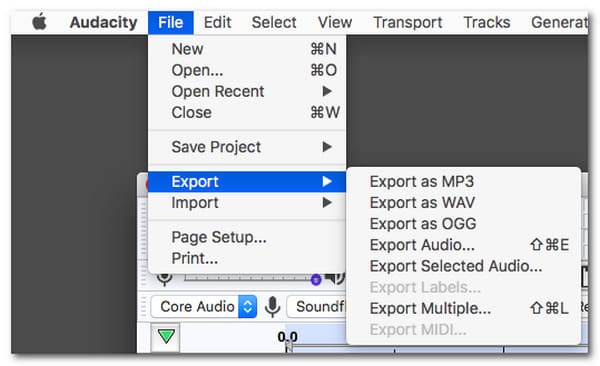
步驟 1. 從其官方網站下載並安裝音訊編輯器,然後啟動程式並從本機資料夾匯入音訊檔案。
步驟 2. 將所有 OGG 檔案載入到 Audacity 後,點擊左上角的“檔案”選單,選擇“匯出”,然後選擇“匯出為 WAV”開始轉換過程。
許多用戶可能沒有意識到,VLC媒體播放器除了播放影片和音訊檔案外,還具備基本的格式轉換功能。雖然它並非專業的轉換工具,但對於偶爾需要轉換檔案的使用者來說已經綽綽有餘。
以下是如何使用 VLC 免費將 OGG 檔案轉換為 WAV 檔案的方法:
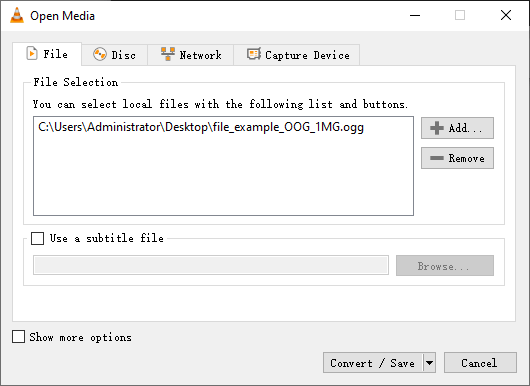
步驟 1. 開啟 VLC 媒體播放器,點擊頂部選單中的“媒體”,然後選擇“轉換/儲存”。

步驟 2. 點擊“新增”,選擇要轉換的 OGG 文件,然後點擊“轉換/儲存”。
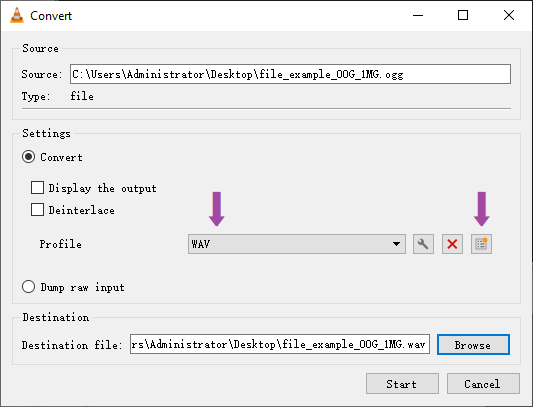
步驟 3. 在「設定檔」部分,選擇支援 WAV 的音訊格式,或根據需要建立自訂 WAV 設定文件,並根據需要調整編解碼器、取樣率和聲道等設定。
步驟 4. 點選「瀏覽」選擇輸出資料夾,重新命名文件,並確保檔案副檔名設定為 .wav。
步驟 5. 點選「開始」開始將 OGG 轉換為 WAV,並等待轉換過程完成。
如果您不想安裝任何軟體,線上工具是最方便的選擇。它們允許您直接在瀏覽器中完成轉換,非常適合輕度使用者或偶爾使用的情況。但是,您需要注意上傳速度和檔案大小的限制。以下是一些最有效的線上工具,可以幫助您將音訊檔案從 OGG 格式轉換為 WAV 格式。
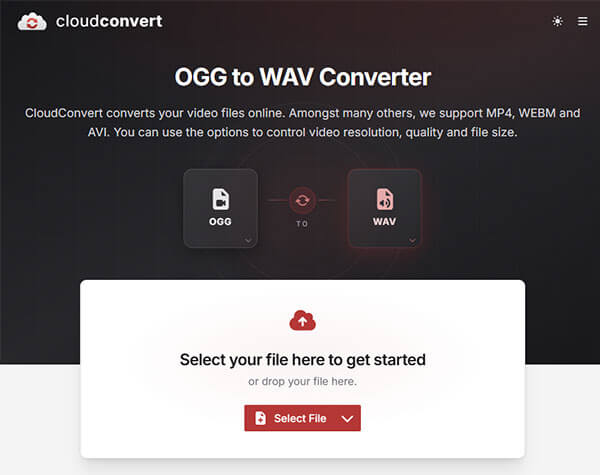
CloudConvert 是一款廣泛使用的線上轉換器,支援多種格式,包括 OGG 轉 WAV。該工具以其簡潔的介面和高品質的輸出而著稱,是希望快速可靠地轉換音訊檔案而無需安裝軟體的使用者的理想之選。
以下是如何使用 CloudConvert 在線將 OGG 轉換為 WAV:
步驟 1. 開啟瀏覽器並造訪CloudConvert OGG to WAV 網站。
步驟 2. 點擊“選擇檔案”,然後從您的裝置、Google 雲端硬碟、Dropbox 或透過 URL 上傳您的 OGG 音訊檔案。
步驟 3. 在「轉換為」下拉式選單中,選擇「WAV」作為輸出格式。
步驟 4. 如果要調整音訊選項,例如編解碼器、取樣率或位元率,請按一下「設定」按鈕。
步驟 5. 點選「轉換」開始轉換過程,並等待轉換完成。
步驟 6. 點選「下載」將轉換後的 WAV 檔案儲存到您的裝置。
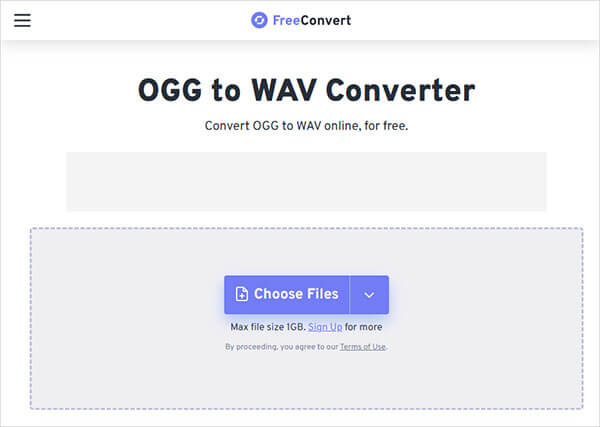
另一個可以免費將 OGG 轉換為 WAV 的工具是 FreeConvert,它支援上傳更大的檔案。
以下是如何使用 FreeConvert 在線將 OGG 檔案轉換為 WAV 檔案:
步驟 1. 開啟瀏覽器並造訪FreeConvert OGG to WAV 網站。
步驟 2. 點擊“選擇文件”,然後從您的裝置、Google 雲端硬碟、Dropbox 上傳您的 OGG 音訊文件,或貼上 URL。
步驟 3. 確保輸出格式設定為「WAV」。
步驟 4. 如果您要調整進階音訊選項(例如編解碼器、取樣率或音訊頻道),請按一下「設定」圖示。
步驟 5. 點選「轉換」開始轉換過程,並等待轉換完成。
步驟 6. 點選「下載」將轉換後的 WAV 檔案儲存到您的裝置。
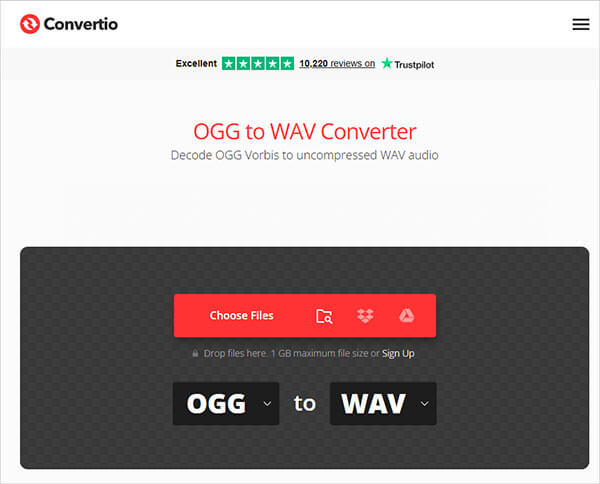
最後一款可用於將 OGG 轉換為 WAV 的線上工具是 Convertio。與 FreeConvert 不同,這款免費線上工具提供了多種輸出配置選項。但是,Convertio 僅允許上傳最大 100MB 的 OGG 檔案。
以下是如何使用 Convertio 在線上將 OGG 音訊轉換為 WAV 格式:
步驟 1. 開啟瀏覽器並造訪Convertio OGG to WAV 網站。
步驟 2. 點擊“選擇檔案”,然後從您的裝置、Google 雲端硬碟、Dropbox 或透過 URL 上傳您的 OGG 音訊檔案。
步驟 3. 從可用音訊格式清單中選擇“WAV”作為輸出格式。
步驟 4. 若要調整音訊參數,例如編解碼器、取樣率或聲道,請點選「設定」圖示。
第五步:點選“轉換”,等待轉換過程完成。
步驟 6. 點選「下載」將轉換後的 WAV 檔案儲存到您的裝置。
將 OGG 檔案轉換為 WAV 格式非常簡單。上文提到的工具可以幫助您有效率地將 OGG 檔案轉換為 WAV 格式。其中, Video Converter Ultimate是一款功能全面的轉換工具,能夠讓您輕鬆快速地將 OGG 檔案轉換為 WAV 格式。該軟體採用最新的轉換引擎,可以以極高的速度和效率將 OGG 檔案轉換為 WAV 格式,同時保持音訊檔案的品質。立即下載體驗!
相關文章:




 PC版免費下載
 Mac版免費下載


