簡而言之: iPhone 的螢幕使用時間密碼無法使用?本指南解釋了常見原因,並提供了 9 種有效的解決方法,包括重新啟動裝置、更新iOS 、使用 Apple ID 重設密碼以及使用專業解鎖工具快速恢復對螢幕使用時間設定的存取權限。
螢幕使用時間功能可以幫助 iPhone 使用者管理裝置使用情況、限制應用程式存取權限以及控制內容和隱私設定。但是,部分使用者可能會遇到螢幕使用時間密碼無法正常運作的問題。本文將說明 iPhone 螢幕使用時間密碼無法正常運作的原因,並提供 9 種有效的解決方案,幫助您快速恢復螢幕使用時間密碼的功能。
當您發現 iPhone 螢幕使用時間密碼無法正常運作時,可能會有以下幾個常見原因:
如果您的螢幕使用時間密碼無法正常運作,您可以逐一嘗試以下方法來解決問題。
如果您遇到 iPhone 螢幕使用時間密碼無法輸入的問題,請嘗試關閉螢幕使用時間功能,然後再重新啟用,這或許可以解決問題。雖然此方法並非在所有情況下都有效,但這是一個簡單的故障排除步驟,值得在嘗試更高級的解決方案之前先試一試。請依照以下步驟操作:
步驟 1. 開啟 iPhone 上的“設定”,然後點選“螢幕使用時間”。
步驟 2. 向下捲動到「螢幕使用時間」頁面的底部,然後選擇「關閉螢幕使用時間」。
步驟 3. 出現提示時,輸入您的畫面使用時間密碼,然後點選「關閉畫面使用時間」確認。
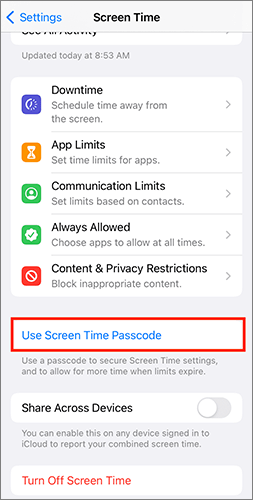
步驟 4. 返回「設定」選單,再次開啟「螢幕使用時間」。
步驟 5. 點選“開啟畫面使用時間”,然後選擇“繼續”重新啟用功能。
強制重新啟動有時可以幫助修復 iPhone 或 iPad 上的臨時系統故障,並使裝置恢復正常運作。如果螢幕使用時間密碼因軟體問題而無法正常運作,重新啟動裝置可能會刷新系統並解決問題。請根據您的 iPhone 型號按照以下步驟操作:
適用於 iPhone 8 Plus、iPhone 8、iPhone X 或更新機型:
適用於 iPhone 7 Plus 或 iPhone 7:
適用於 iPhone 6 或更早型號:

如果您的螢幕使用時間密碼不起作用,請嘗試退出您的 Apple ID,然後再重新登錄,這或許可以解決問題。一些用戶報告稱,此方法成功解決了問題。請按照以下步驟嘗試此解決方案:
步驟 1. 開啟 iPhone 或 iPad 上的「設定」應用程式。
步驟 2. 點選螢幕頂部的 [您的姓名] 開啟 Apple ID 設定頁面。
步驟 3. 向下捲動到頁面底部,然後點選「登出登入」。 (無法退出您的 Apple ID ?)

步驟 4. 出現提示時,輸入您的 Apple ID 密碼,然後點擊「關閉」以停用「尋找我的 iPhone」並退出您的帳戶。
第五步:登出登入後,回到“設定”,然後點擊“登入你的 iPhone”。輸入你的 Apple ID 和密碼,重新登入你的帳號。

部分 iPhone 用戶發現,調整日期和時間設定可以解決螢幕使用時間密碼無法辨識的問題。如果您遇到螢幕使用時間密碼無法辨識的問題,不妨試試這個簡單易行的方法。請依照以下步驟操作:
步驟 1. 開啟 iPhone 上的“設定”,然後點選“一般”。
步驟 2. 選擇“日期和時間”,然後開啟“自動設定”選項。
步驟 3. 日期和時間自動更新後,請再次嘗試輸入螢幕使用時間密碼,以檢查問題是否已解決。

低電量模式有時可能會幹擾某些 iPhone 功能,包括螢幕使用時間。停用此選項有助於解決螢幕使用時間密碼失效的問題。若要關閉此功能,請依照下列步驟操作:
步驟 1. 開啟 iPhone 或 iPad 上的「設定」。
步驟 2. 向下捲動並點擊“電池”,然後關閉“低電量模式”。

有時,「螢幕使用時間」密碼失效的問題可能是由於蘋果伺服器的臨時故障或伺服器問題導致的。您可以查看蘋果的系統狀態頁面,確認「螢幕使用時間」服務是否正常運作。

過時的iOS版本有時會導致軟體漏洞和系統相容性問題,例如螢幕使用時間密碼無法正常運作等。將 iPhone 更新到最新的iOS版本有助於修復已知故障並提高系統穩定性。
請依照以下步驟更新您的iOS :
步驟 1. 開啟 iPhone 上的「設定」應用程式。
步驟 2. 點選“常規”,然後選擇“軟體更新”。
步驟 3. 檢查是否有可用更新,然後點選「下載並安裝」。
步驟 4. 依照螢幕上的指示完成更新過程。

如果您懷疑有人更改了您的「螢幕使用時間」密碼,或者您忘記了正確的密碼,您可以使用 Apple ID 重設「螢幕使用時間」密碼。此方法可以幫助解決「螢幕使用時間」密碼無效的問題,並恢復您對「螢幕使用時間」設定的存取權限。
具體操作方法如下:
步驟 1. 開啟 iPhone 上的「設定」應用程式,然後從選項清單中點選「螢幕使用時間」。
步驟 2. 選擇“更改螢幕使用時間密碼”,然後再次點擊“更改螢幕使用時間密碼”。

步驟 3. 點擊“忘記密碼?”,然後輸入與您的 iPhone 關聯的 Apple ID 憑證。
步驟 4. Apple ID 驗證成功後,建立新的畫面使用時間密碼並確認。
如果您忘記了螢幕使用時間密碼,並且重置 Apple ID 的方法無效,您可以嘗試使用專業的iPhone 解鎖工具,例如iPhone Unlocker 。它可以幫助您繞過螢幕使用時間密碼,且不會遺失資料。此外,它還可以移除 iPhone 上的 Apple ID、MDM 配置、螢幕鎖定和其他限制。
iPhone解鎖器的主要功能:
以下是如何使用 iPhone Unlocker 移除畫面使用時間密碼:
01在電腦上啟動 iPhone Unlocker,然後選擇「解鎖螢幕使用時間密碼」模式。

02使用 USB 連接線將 iPhone 連接到電腦。如果出現提示,請在裝置上點選「信任」以允許連線。然後,點擊「開始」以移除螢幕使用時間密碼。

03如果「尋找我的iPhone」已關閉,軟體將自動開始移除螢幕使用時間密碼。如果「尋找我的iPhone」已啟用,請按照螢幕上的指示將其關閉,然後點擊「繼續」按鈕。

04成功移除「螢幕使用時間」密碼後,您需要重新設定 iPhone。請依照螢幕上的指示完成設定流程,並重新造訪「螢幕使用時間」設定。

以上提到的所有方法都可以幫助您解決 iPhone 螢幕使用時間密碼失效的問題。但是,如果您想要更快捷方便的解決方案,不妨試試像iPhone Unlocker這樣的專業解鎖工具。它可以在不刪除資料的情況下移除螢幕使用時間密碼,讓您快速輕鬆地重新存取螢幕使用時間設定。不妨試用一下,看看效果如何。
相關文章:
如何快速解決無法重設 Apple ID 密碼的問題? 6 種方法




 PC版免費下載
 Mac版免費下載


