簡而言之:想知道如何在 iPhone 上移除面容 ID 嗎?如果您知道密碼,可以直接在「設定」>「面容 ID 與密碼」中重設或停用面容 ID。如果您忘記了密碼,可以使用專業的 iPhone 解鎖工具來移除面容 ID 並重新獲得裝置存取權限。
“如何刪除面容 ID?我兒子添加了他的面容 ID,這樣他就可以通過登錄我的手機來更改屏幕使用時間設置。”
來自 Apple 社群
你是否曾想過「如何刪除面容 ID?」——尤其是在發現其他人(例如你的孩子)添加了自己的面容 ID,甚至透過登入你的 iPhone 更改了螢幕使用時間設定之後?這可能會引發人們對隱私、安全和設備控制的嚴重擔憂。
如果您正在尋找一種簡單的方法來移除 iPhone 上的 Face ID 並重新獲得對 iPhone 設定的完全控制權,本指南將一步一步地引導您完成所有操作。
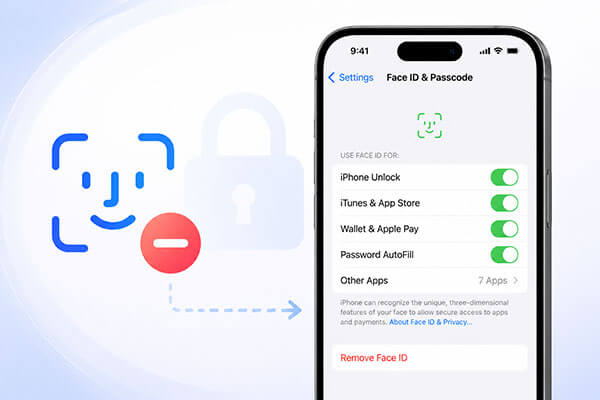
Face ID 是蘋果公司開發的生物辨識認證功能,首次應用於 iPhone X。它允許用戶在需要時透過識別自身身份輕鬆解鎖設備。
透過掃描和分析獨特的臉部特徵——例如眼睛、鼻子、嘴巴的形狀以及整體臉部結構——Face ID 可以準確驗證使用者身份並授予裝置存取權限。與傳統的 Touch ID 相比,Face ID 在安全性和便利性之間實現了更佳的平衡。
大多數人都知道,Face ID 可以讓你用臉部而非指紋或密碼解鎖 iPhone。然而,Face ID 的功能遠不止於解鎖設備。讓我們一起來探索一下 Face ID 的其他實用和有趣的功能:
如果你想知道如何在 iPhone 上移除 Face ID,本節將介紹兩種方法——一種適用於你有密碼的情況,另一種適用於你沒有密碼的情況。
如果您知道密碼,從 iPhone 移除 Face ID 非常簡單。您可以按照以下步驟輕鬆停用 Face ID:
步驟 1. 開啟 iPhone 的“設定”,然後前往“面容 ID 與密碼”。
步驟 2. 點選“面容 ID 與密碼”,然後在提示時輸入您的密碼。
步驟 3. 選擇「重置面容 ID」以從 iPhone 移除面容 ID。
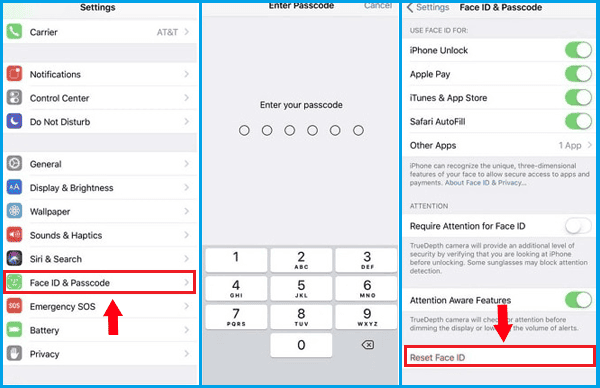
如果您想在 iPhone 上停用 Face ID,請按照以下步驟操作:
步驟 1. 開啟裝置上的「設定」。
步驟 2. 找到並點擊“面容 ID 與密碼”,然後在提示時輸入您的密碼以繼續。
步驟 3. 捲動到「使用 Face ID 進行」部分,然後關閉每個選項旁邊的開關。
如果您忘記了 iPhone 密碼,將無法存取「設定」頁面來移除面容 ID。在這種情況下,您需要一款專業的 iPhone 解鎖工具來移除面容 ID 並重新獲得裝置的存取權限。 iPhone Unlocker是一款廣泛使用的iOS解鎖工具,它可以幫助用戶移除螢幕鎖、Apple ID 限制和麵容 ID,而無需密碼。
iPhone解鎖器的主要功能:
以下是如何在不使用面容 ID 或密碼的情況下移除 iPhone 上的面容 ID:
01在電腦上下載 iPhone Unlocker 並連接 iPhone。開啟「解鎖螢幕密碼」模式,然後點擊「開始解鎖」開始移除面容 ID。

02將設備置於 DFU 模式。軟體將自動偵測您的 iPhone 並下載正確的韌體包。

03驗證過程完成後,點擊「開始解鎖」開始解鎖過程。輸入“000000”作為確認碼,然後點擊“解鎖”以移除面容 ID。

04請稍等片刻,直到流程完成,一旦無需密碼即可成功繞過 Face ID,您將會收到通知。

Q1. 我可以在不刪除臉部資料的情況下暫時關閉 Face ID 嗎?
是的。您可以暫時停用特定功能的面容 ID,例如 iPhone 解鎖、Apple Pay 或 App Store 購買。只需前往“設定”>“面容 ID 與密碼”,然後關閉“使用面容 ID 的用途”下方的選項即可。這樣會停用這些功能的面容 ID,但不會刪除您儲存的臉部資料。
Q2. 我最多可以設定幾個 Face ID?
你的 iPhone 可以儲存一個主面容 ID 和一個備用面容。如果要更換其中任何一個,你需要重置面容 ID 並重新設定。
Q3. 如果我重置 Face ID,會影響 iPhone 上的其他資料嗎?
不。重置面容 ID 只會移除您儲存的臉部辨識數據,不會刪除您 iPhone 上儲存的照片、應用程式、資訊或任何其他個人資料。重置後,您可以隨時重新設定面容 ID。
Q4. 「清除所有內容和設定」是否會自動移除 Face ID?
是的。當您選擇「設定」>「一般」>「傳輸或還原 iPhone」>「抹掉所有內容和設定」時,您的 iPhone 將會刪除所有個人數據,包括您的面容 ID 資訊。還原後,如果您想要繼續使用面容 ID,則需要重新設定。
以上就是如何在 iPhone 上移除 Face ID 的全部內容。如果您知道密碼,使用內建的「設定」功能是最安全便捷的選擇。但是,如果您的裝置已鎖定或您忘記了密碼,可以使用iPhone Unlocker等工具來移除 Face ID,重新獲得對 iPhone 的存取權。
為避免資料永久遺失,在執行任何重設或解鎖操作之前,請務必備份資料。
相關文章:




 PC版免費下載
 Mac版免費下載


