忘記 iPhone 鎖定畫面密碼、Apple ID,或裝置因多次密碼錯誤而停用,都會讓人非常沮喪。在這種情況下,許多用戶會求助於第三方iOS解鎖工具。 Mobitrix LockAway 就是其中之一。那麼,Mobitrix LockAway 真的安全有效嗎?它能解決哪些解鎖問題?它的優缺點又是什麼?這篇 Mobitrix LockAway 評測將對這款軟體進行全面分析,幫助您判斷它是否值得使用。

Mobitrix LockAway是一款基於桌面的iOS解鎖工具,旨在幫助用戶重新存取因忘記憑證而被鎖定的 iPhone 和 iPad。它專注於簡化複雜的解鎖流程,使其易於非技術用戶使用。 Mobitrix LockAway 可以解鎖多種類型的密碼,包括 Apple ID、iPhone/iPad 螢幕鎖定、MDM 限制和螢幕使用時間密碼。
Mobitrix LockAway 與多種裝置相容,是眾多 iPhone 和 iPad 機型的靈活解決方案。它同時支援Windows (7/8/10/11)和Mac (Ventura 及更早版本)。
支援的設備:
其主要特點如下:
1. 繞過 iPhone/iPad 鎖定螢幕
2. 無需密碼即可抹掉 Apple ID
3. 繞過 MDM(行動裝置管理)鎖定
4.繞過螢幕時間密碼
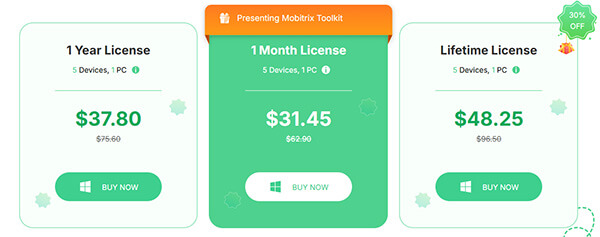
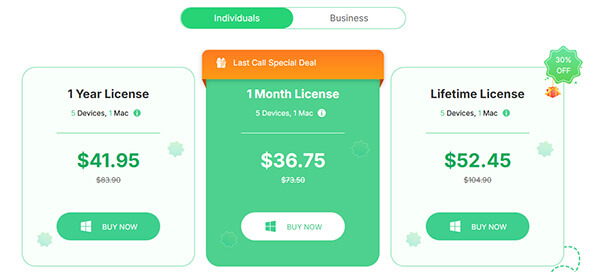
Mobitrix LockAway 提供功能有限的免費試用版。要使用所有功能,您需要購買其中一個套餐。該工具提供三種不同的套餐。
適用於Windows個人使用者:
適用於Mac用戶:
適用於Windows / Mac的企業版: $139 美元
在選擇任何iOS解鎖工具之前,權衡其優點和限制非常重要。
優點:
下載後您可以先試用應用程式,然後再決定是否要購買付費版本。
* 無需使用 iTunes 即可解鎖您的 iPhone 密碼。
* 該應用程式100%安全可靠。
* 支援多種鎖定類型,包括密碼、面容 ID、觸控 ID、螢幕使用時間、Apple ID 和 MDM。
* 廣泛的裝置相容性,支援舊款機型和最新版本,例如iOS 26。
* 直覺易用的介面,即使是新手也能輕鬆上手。
* 支援多種解鎖場景。
* 適用於Windows和 macOS。
缺點:
* 解鎖過程中,您 iPhone 上的資料可能會被清除。
* 解鎖過程有時可能需要很長時間。
售後支援差,退款流程慢。
免費版的功能非常有限,需要付費才能使用全部功能。
* 解鎖成功率並非100%保證。
以下是如何使用 Mobitrix LockAway 解鎖螢幕密碼:
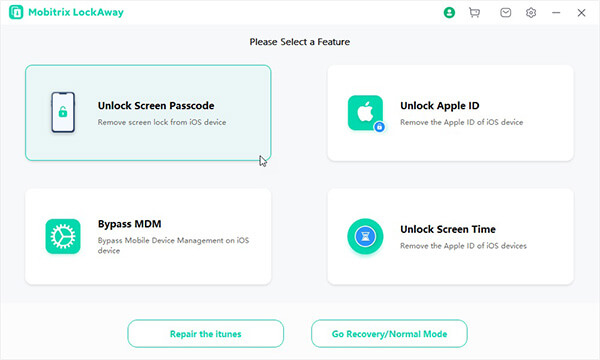
步驟 1. 在您的 PC 或Mac上下載並安裝 Mobitrix LockAway。啟動程式並選擇「解鎖螢幕密碼」功能即可開始使用。
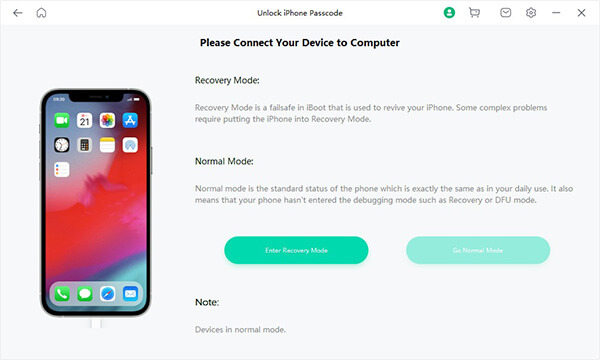
步驟 2. 使用 USB 連接線將 iPhone 或 iPad 連接到電腦。連線成功後,請依照螢幕上的指示將裝置置於復原模式或 DFU 模式。
步驟 3:閱讀並同意使用條款,然後點擊「開始」按鈕開始解鎖您的裝置。點選「開始」後,系統將自動偵測密鑰檔。
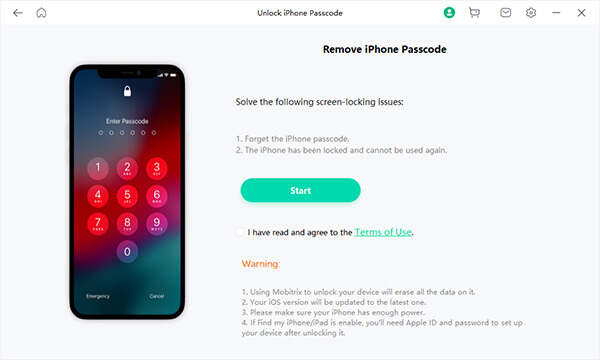
第四步:選擇金鑰檔案版本並下載。下載完成後,點選「開始提取」。
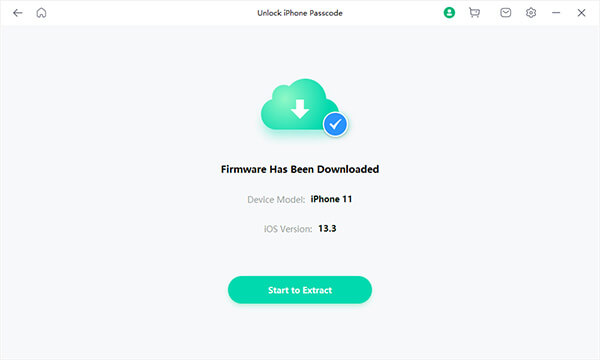
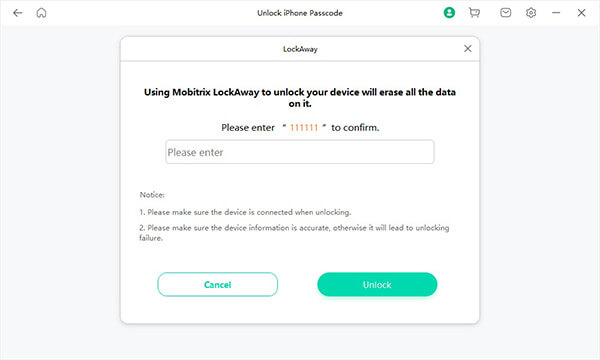
步驟 5. 擷取完成後,點選「開始解鎖」。解鎖前,輸入「111111」確認操作。
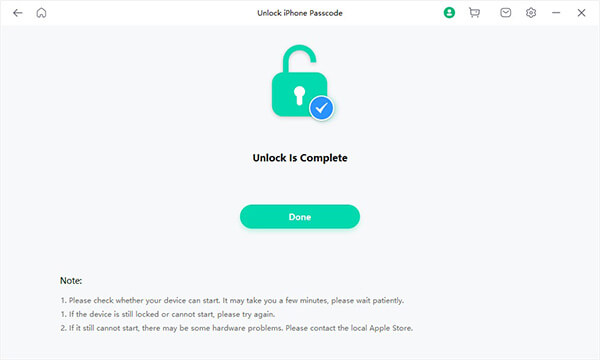
步驟 6:成功移除螢幕密碼後,您可以重設 iPhone 設置,包括密碼、觸控 ID 和麵容 ID。如果您之前建立了 iTunes 或 iCloud 備份,則可以從該備份還原 iPhone。
雖然 Mobitrix LockAway 為解鎖iOS設備提供了可靠的解決方案,但為了確保選擇最適合您特定需求的工具,考慮其他方案也是值得的。 iPhone Unlocker就是其中一個選擇。
iPhone Unlocker 提供與 Mobitrix LockAway 類似的功能,包括繞過各種鎖定螢幕。此外,它與最新的iOS版本完全相容,因此您可以放心,它能安全地與您的裝置搭配使用。
iPhone解鎖器的主要功能:
以下是如何使用 iPhone Unlocker 在沒有密碼的情況下解鎖 iPhone :
01啟動 iPhone 解鎖器,選擇“解鎖螢幕密碼”,然後點擊“開始解鎖”。之後使用 USB 連接線將 iPhone 連接到電腦。

02請依照螢幕上的指示將裝置置於復原模式或 DFU 模式。設備被偵測到後,選擇韌體包的儲存位置,然後按一下「下載」。

03韌體下載完成後,點選「解鎖」。仔細閱讀警告訊息,輸入「000000」進行確認,然後再次點擊「解鎖」繼續。

04幾分鐘後,螢幕密碼將被移除。之後,您可以根據需要設定新的密碼、面容 ID 或觸控 ID。

這篇 Mobitrix LockAway 評測表明,Mobitrix LockAway 為解鎖 iPhone 和 iPad 提供了一個可靠的解決方案,但在可靠性和可信度方面仍有提升空間。如果您正在尋找更安全、更可靠的替代方案, iPhone Unlocker無疑是一個不錯的選擇。
它深受全球數百萬用戶的信賴,並以其高度的安全性和可靠性而聞名。此外,它易於使用,即使是沒有任何技術專長的用戶也能輕鬆上手,並且對您設備的安全風險極低。您可以立即下載並體驗免費試用版。
相關文章:
11款最佳iCloud繞過工具:移除您的iCloud啟動鎖定




 PC版免費下載
 Mac版免費下載


