如果您因為忘記密碼、面容 ID 故障或裝置被停用而無法開啟 iPhone 或 iPad,您可能會開始尋找可靠的解鎖工具。 ApowerUnlock 是許多搜尋結果中常見的工具之一。但在購買之前,用戶通常會想知道:它安全嗎?值得購買嗎?它真的有效嗎?
這篇 ApowerUnlock 評測涵蓋了您需要了解的一切——功能、價格、優點、缺點、工作原理,以及如果它未能達到您的預期,最佳替代方案。
ApowerUnlock是一款功能強大的工具,無需密碼即可解鎖 iPhone 和 iPad。它可以輕鬆移除各種類型的鎖定,包括數字密碼、Touch ID 和 Face ID。據該軟體稱,它只需幾分鐘即可解鎖iOS設備螢幕。它被認為是解鎖大多數已鎖定iOS設備的可靠解決方案。它支援解鎖以下類型的問題:
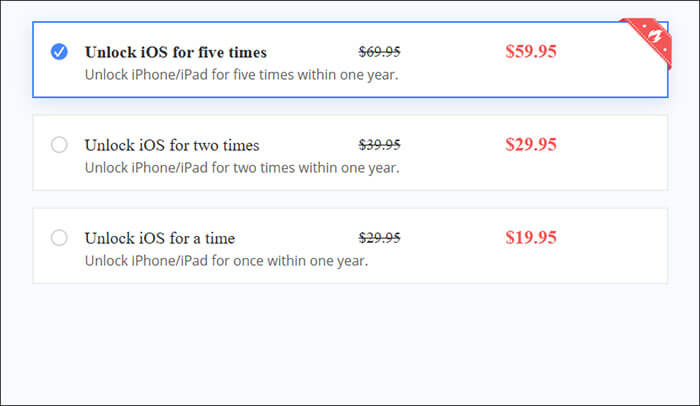
ApowerUnlock 提供多種付費訂閱方案,以滿足不同使用者的需求。根據官方定價,現有方案通常包含以下套餐:
優點:
* 它擁有用戶友好且易於理解的介面。
* 解鎖 iPhone 不需要越獄。
* 它相容於所有iOS設備(iPhone/iPad/iPod)。
* 它支援繞過 Touch ID、Face ID 和密碼。
* 它可用於各種情況,包括螢幕損壞和忘記密碼。
* 它安全可靠,並具備離線功能。
缺點:
* 它不提供其他解鎖功能。
iOS解鎖成功率相對較低。
* 它僅支援Windows ,因此Mac用戶無法使用。
* 由於這是一款非常新的產品,目前還沒有太多評論或用戶回饋可以幫助您決定是否使用它。
ApowerUnlock 的工作原理很簡單,一般步驟如下:
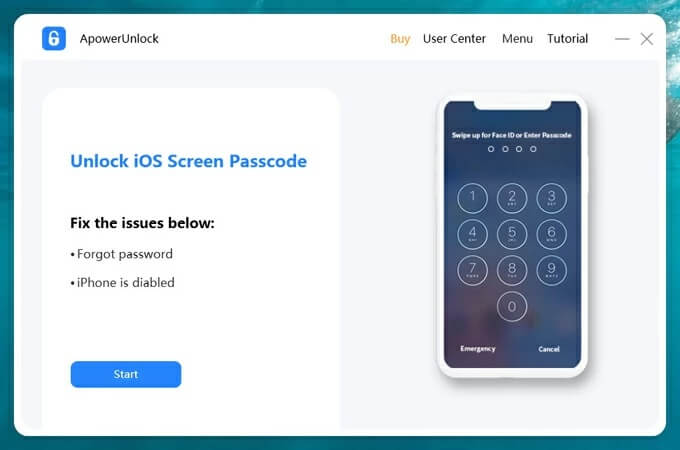
第一步:從官方網站下載 ApowerUnlock 並將其安裝到您的電腦上。然後,點擊“開始”按鈕。
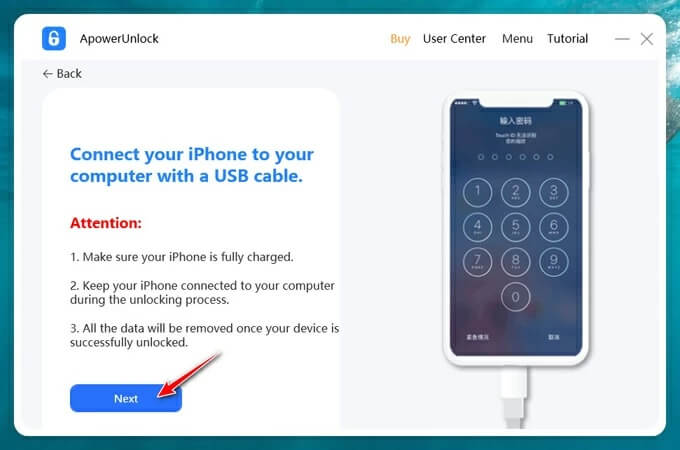
步驟二:使用 USB 連接線將裝置連接到電腦。當手機上出現「信任此電腦?」提示時,請點選「信任」。連線成功後,點選「下一步」。
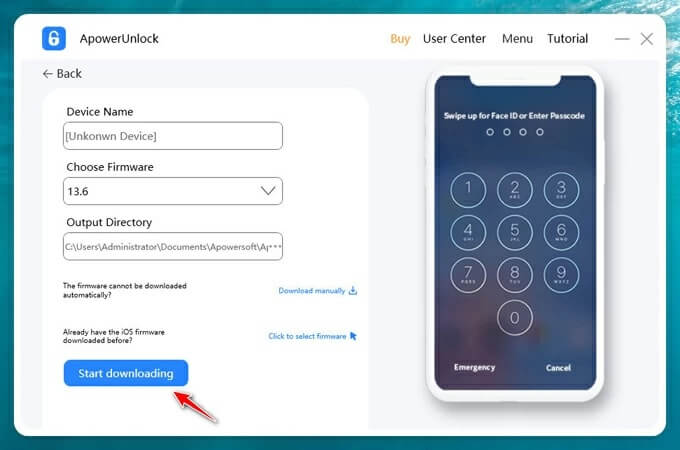
步驟 3. ApowerUnlock 將自動辨識您的裝置型號。然後,點擊「開始下載」按鈕下載韌體套件。下載完成後,點選「開始解壓縮」按鈕解壓縮軟體包。
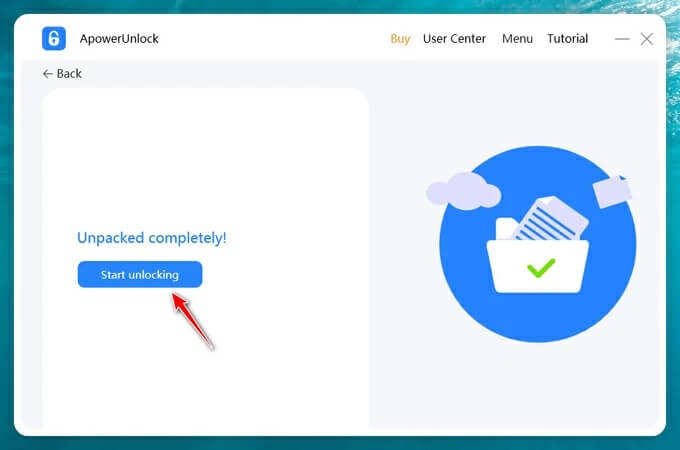
步驟 4. 擷取完成後,點選「開始解鎖」按鈕開始解鎖過程。在提示框中輸入“1111”,然後點選“繼續”。幾分鐘後,螢幕鎖將被移除。
ApowerUnlock 的確是一款便利的iOS裝置解鎖工具,但它並非唯一選擇。值得注意的是,它無法移除 Apple ID 和繞過螢幕使用時間限制。不過好消息是: iPhone Unlocker提供了一個強而有力的替代方案。它提供三種主要的解鎖模式——擦除密碼、移除 Apple ID 和螢幕使用時間限制。此外,它還包含移除 MDM 等額外功能。
iPhone解鎖器的主要功能:
如何使用 iPhone 解鎖器在無需密碼的情況下解鎖 iPhone:
01開啟 iPhone Unlocker,選擇「解鎖螢幕密碼」模式,然後點選「開始解鎖」。之後,透過 USB 將 iPhone 連接到電腦。

02請依照螢幕上的指示將裝置置於復原模式或 DFU 模式。偵測到裝置後,選擇儲存韌體包的位置,然後按一下「下載」。

03韌體下載完成後,點選「解鎖」。仔細閱讀警告訊息,輸入「000000」進行確認,然後再次點擊「解鎖」繼續。

04只需幾分鐘,您 iPhone 的螢幕密碼即可完全移除。現在您可以根據需要設定新的密碼、面容 ID 或觸控 ID。

Q1. ApowerUnlock 使用安全嗎?
是的。如果從官方網站下載,ApowerUnlock 是安全的。但是,解鎖過程會清除設備上的所有數據,這對於iOS解鎖工具來說是標準的。
Q2. ApowerUnlock 可以免費使用嗎?
不。您可以免費下載軟體,但實際的解鎖功能需要付費許可證。
Q3. ApowerUnlock 能在Android上運作嗎?
很遺憾,不行!它與Android設備不相容。它是專門為解鎖iOS設備(例如 iPhone 和 iPad)而設計的。如果您正在尋找Android解鎖工具,則需要查看其他選項。
這篇 ApowerUnlock 評測表明,ApowerUnlock 對於只需要移除螢幕密碼、Face ID、Touch ID 或修復已停用裝置的用戶來說非常實用。它的介面友好,操作流程也很簡單。然而,該工具存在一些局限性,例如僅支援螢幕鎖、成功率不穩定以及價格相對較高。如果您正在尋找功能更豐富、更強大的解鎖解決方案,並且希望獲得更高的成功率,那麼 iPhone Unlocker是理想之選。它擁有更廣泛的兼容性和更高級的功能。
相關文章:




 PC版免費下載
 Mac版免費下載


