試著將聊天記錄轉移到新手機,卻發現 WhatsApp 聊天記錄轉移功能無法正常運作,這令人非常沮喪。無論是轉移過程卡住、無法啟動,還是中途停止,都常常會讓使用者擔心失去重要的訊息和媒體檔案。
事實上,這個問題可能由多種因素造成。在本指南中,我們將帶您了解導致此問題的最常見原因,並提供快速有效的解決方案。如果以上方法都無效,我們也會介紹可靠的替代方案,幫助您順利傳輸 WhatsApp 資料。
WhatsApp聊天記錄傳輸失敗或卡住可能有以下幾個常見原因:
既然您已經了解了常見原因,接下來我們將透過簡單的步驟來解決 WhatsApp 聊天記錄傳輸問題。從第一個解決方案開始,逐步嘗試,大多數用戶在前幾個步驟就能解決問題。
WhatsApp 官方傳輸方式使用藍牙連接兩台設備,因此距離至關重要。請確保兩部手機彼此距離不超過 30 公分(1 英尺),且中間沒有任何障礙物(例如牆壁、手機殼或其他電子設備)。傳輸過程中請勿移動任何一部手機,否則可能會中斷藍牙連線。如果您使用第三方傳輸工具,保持手機靠近也有助於穩定 Wi-Fi 或有線連線。
兩台裝置都需要穩定的電源和網路連線才能完成傳輸:
電池:開始傳輸前,請確保兩支手機電量至少達到 20%(最好達到 50% 或以上)。傳輸過程中,請避免使用手機進行其他操作,以免電量快速耗盡。

網路:使用穩定且訊號強的 Wi-Fi 連線(避免使用公共 Wi-Fi,因為公共 Wi-Fi 通常速度慢或不穩定)。如果 Wi-Fi 不可用,您可以使用行動數據,但請確保兩台裝置訊號良好且流量充足。請關閉兩部手機的資料節省模式,因為該模式可能會限制傳輸所需的資料流量。
WhatsApp 需要特定權限才能傳輸聊天記錄,如果缺少任何權限,傳輸過程將會失敗。以下是如何在兩台裝置上檢查和啟用權限的方法:
Android :前往「設定」>「應用程式」>「WhatsApp」>「權限」。確保已啟用儲存、相機、藍牙和聯絡人權限。如果任何權限被停用,請點擊並選擇「允許」。
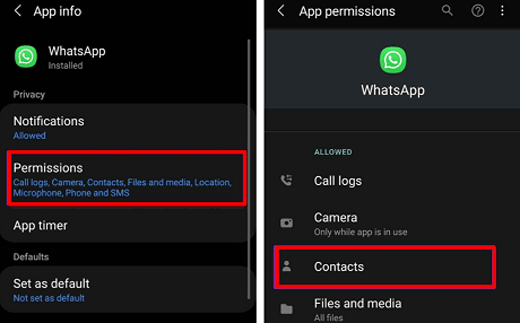
iPhone:前往「設定」>「WhatsApp」。啟用相機、藍牙、通訊錄和照片權限。否則,WhatsApp 將無法存取傳輸聊天記錄所需的資料。
啟用權限後,請關閉並重新開啟 WhatsApp 以使變更生效,然後再嘗試轉帳。
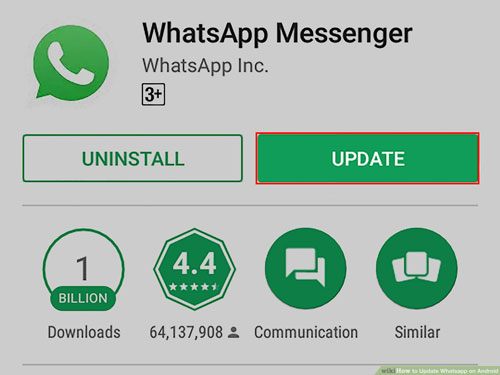
舊版的 WhatsApp 經常會出現導致傳輸失敗的漏洞。將應用程式更新到最新版本可以解決這些問題:
Android :開啟 Google Play 商店,搜尋“WhatsApp”,如果有更新,請點擊“更新”。
iPhone:開啟 App Store,進入你的個人資料,向下捲動找到 WhatsApp。如果出現「更新」選項,點擊即可。
如果更新不起作用,請嘗試重新安裝 WhatsApp:從兩台裝置上卸載應用程式,重新啟動手機,然後從應用程式商店重新安裝 WhatsApp。
注意:重新安裝不會刪除您的聊天記錄備份(如果您已啟用此功能),因此您不會遺失資料。
簡單的重新啟動即可修復影響 WhatsApp 傳輸的臨時故障。請重新啟動舊手機和新手機,以清除快取資料、關閉後台應用程式並重設網路連線。重啟步驟如下:
Android :按住“電源”按鈕,然後選擇“重新啟動”。

iPhone:對於 iPhone X 或更新機型,請同時按住側邊按鈕和其中一個音量按鈕,然後滑動以關機。對於較舊的 iPhone 機型,請按住電源按鈕,然後滑動以關機。等待 30 秒,然後重新啟動手機。

重新啟動後,在兩台裝置上開啟 WhatsApp,然後再次嘗試傳輸。
目標手機(新手機)需要足夠的儲存空間來保存傳輸的聊天記錄、媒體檔案和應用資料。如果儲存空間已滿,傳輸將會失敗,或只能傳輸部分資料。以下是如何檢查和釋放儲存空間的方法:
Android :進入“設定”>“儲存”。查看可用儲存空間。如果小於1GB(或WhatsApp備份檔案的大小),請刪除不必要的檔案(照片、影片、應用程式)以釋放空間。
iPhone:前往「設定」>「一般」>「iPhone 儲存空間」。查看可用儲存空間。要釋放空間,請刪除不常用的應用程式、舊照片/視頻,或卸載應用程式(“設定”>“通用”>“iPhone 儲存空間”>選擇一個應用程式>“卸載應用程式”)。

您也可以查看舊手機上的 WhatsApp 備份大小,以確保目標手機有足夠的空間:「WhatsApp」>「設定」>「聊天」>「聊天備份」。備份大小將顯示在此。
如果您已經嘗試了以上所有方法,WhatsApp聊天記錄轉移仍然無法正常運作,那麼是時候換用更可靠的解決方案了。像WhatsApp Transfer這樣的專業工具可以幫助您繞過網路不穩定、相容性限製或轉移失敗等常見問題。
與官方方法不同,這類工具可讓您直接在裝置之間傳輸 WhatsApp 數據,成功率更高,限制更少。
WhatsApp轉帳可以為您做什麼?
當WhatsApp聊天轉移功能無法使用時,如何使用WhatsApp聊天轉移功能?
01在電腦上下載並安裝軟體,然後啟動軟體,並使用 USB 線連接兩支手機。請確保您的Android裝置已啟用 USB 偵錯模式,並在您的 iPhone 上點擊“信任”,以便程式可以正確存取您的資料。
02偵測到兩個裝置後,進入「傳輸」模組,檢查來源裝置和目標裝置是否正確顯示。如果顯示順序顛倒,請點選「翻轉」按鈕交換它們的位置。

03點擊「傳輸」按鈕開始傳輸您的 WhatsApp 資料。在整個過程中,請保持兩台裝置連接,直到所有聊天記錄和媒體檔案都成功傳輸到另一部手機。

1. 我可以不備份就轉移WhatsApp嗎?
是的,您可以無需使用雲端備份即可轉移 WhatsApp 數據,但這取決於您選擇的方法。官方的 WhatsApp 轉移流程通常需要使用 Google 雲端硬碟或 iCloud 備份才能在新裝置上還原資料。
但是,如果您使用像 WhatsApp Transfer 這樣的專業傳輸工具,就可以直接將 WhatsApp 聊天記錄從一部手機傳輸到另一部手機,而無需依賴任何備份。這種方法通常更快更可靠,尤其是在雲端備份不可用或無法正確復原的情況下。
2. WhatsApp 傳輸資料時會覆蓋現有資料嗎?
大多數情況下,WhatsApp傳輸會覆蓋目標裝置上原有的WhatsApp資料。建議事先備份重要數據,以免意外遺失。
3. WhatsApp轉帳要多久?
所需時間取決於 WhatsApp 資料的大小和您的網路連線速度。可能需要幾分鐘到一小時以上,尤其是在涉及大量媒體檔案的情況下。
4. 為什麼 WhatsApp 轉帳卡在 99%?
這通常是由於網路不穩定、檔案過大或系統中斷造成的。等待幾分鐘或許會有幫助,但如果仍然卡住,建議重新啟動傳輸過程或切換到更穩定的傳輸方式。
WhatsApp聊天記錄傳輸功能經常會出現無法正常運作的問題,尤其是在更換新手機時。大多數情況下,只需進行一些簡單的修復,例如檢查網路連接、更新應用程式或調整裝置設置,即可解決問題並恢復傳輸功能。
但是,如果嘗試所有基本方法後問題仍然存在,使用像WhatsApp Transfer這樣更可靠的解決方案通常是確保順利成功轉帳而不會造成不必要挫折感的最簡單方法。
相關文章:
WhatsApp 無法偵測到本機備份?立即使用這些解決方案解決!




 PC版免費下載
 Mac版免費下載


