TL;DR:
在許多情況下,可以使用 Google Voice 號碼登入 WhatsApp,但這並非官方保證,有時會因 VoIP 限製而遇到驗證問題。本指南將解釋 Google Voice 是否適用於 WhatsApp,如何逐步設置,驗證失敗的原因以及如何解決常見問題。您還將學習如何將 WhatsApp 資料備份到電腦,以確保聊天記錄的安全。
「我想要一個 Google Voice 號碼,專門用來註冊我的 WhatsApp 帳號,因為我不想每次在 WhatsApp 上聯繫別人時都透露我的手機號碼。這可以實現嗎?WhatsApp 可以使用 Google Voice 號碼嗎?我可以把 WhatsApp 上當前的號碼改成新的 Google Voice 號碼嗎?」
來自 Reddit
使用 Google Voice 號碼註冊 WhatsApp 已成為許多用戶的熱門選擇,他們希望保護自己的私人電話號碼隱私,或建立額外的 WhatsApp 帳號。由於 Google Voice 提供了一個可以接聽電話和收發簡訊的虛擬電話號碼,許多人想知道它是否可以用於完成 WhatsApp 的身份驗證。
在本指南中,您將了解 Google Voice 是否與 WhatsApp 相容,如何逐步設置,驗證失敗時該怎麼辦,以及如何使用可靠的備份解決方案保護您的 WhatsApp 資料。
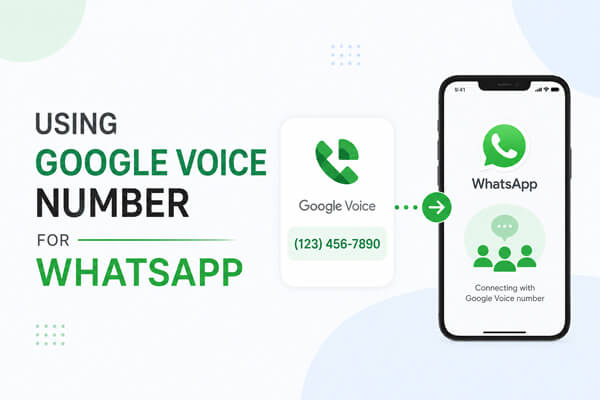
是的,在很多情況下,你可以使用 Google Voice 號碼來註冊 WhatsApp。
WhatsApp 允許用戶使用許多 VoIP(網路電話)號碼驗證帳戶,而 Google Voice 號碼通常可用於初始簡訊或語音通話驗證。這意味著您或許無需使用您的主要手機號碼即可建立新的 WhatsApp 帳戶。
但是,需要注意以下幾個限制:
由於 WhatsApp 會不斷更新其反垃圾郵件和帳戶驗證系統,因此今天有效的 Google Voice 號碼將來可能就無法使用了。所以,使用普通手機號碼仍然是最可靠的選擇。
請依照以下簡單步驟,即可使用Android Voice 號碼設定 WhatsApp。 Android 和iOS裝置上的操作步驟類似,但成功率可能因驗證結果而異。
步驟 1. 準備您的 Google Voice 號碼
請確保您的 Google Voice 號碼已啟動並已正確設定。您必須擁有 Google 帳戶存取權限,並且能夠透過 Google Voice 應用程式或網頁版接收訊息或電話。
步驟二:安裝 WhatsApp
從 Google Play 商店或 App Store 下載 WhatsApp。如果 WhatsApp 已安裝,您可以重新安裝或更新它,以確保安裝環境乾淨且無殘留。
步驟 3:輸入您的 Google Voice 號碼
開啟 WhatsApp,輸入您的 Google Voice 號碼,並注意國家/地區代碼(美國號碼需加 +1)。繼續操作前,請仔細核對號碼。
第四步:驗證您的號碼
WhatsApp會透過簡訊發送一個6位數的驗證碼。如果您沒有收到短信,請稍等幾分鐘,然後嘗試使用「打電話給我」選項,透過語音通話接收驗證碼。
步驟 5. 完成設定
驗證成功後,設定您的個人資料名稱和偏好設定。現在您就可以開始使用 Google Voice 號碼登入 WhatsApp 了。
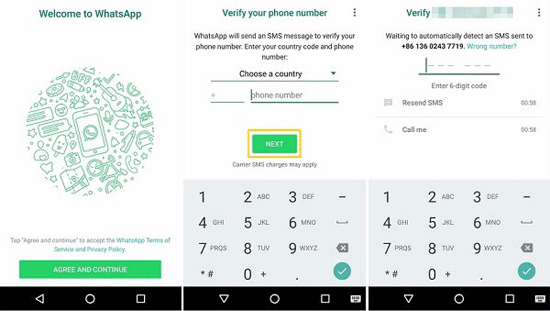
雖然許多用戶都成功地使用 Google Voice 驗證了 WhatsApp,但此方法並非總是有效。以下是一些最常見的原因。
原因 1:WhatsApp 將該號碼偵測為 VoIP 號碼
Google Voice號碼是虛擬號碼,而非傳統的手機號碼。 WhatsApp可能會將其識別為VoIP號碼,並在驗證過程中拒絕使用。
原因二:該號碼之前曾在WhatsApp上使用過。
如果其他人之前曾使用該 Google Voice 號碼註冊 WhatsApp,驗證過程可能會變得更加複雜,甚至完全失敗。
原因三:簡訊未送達
有時 Google Voice 接收簡訊會出現延遲。在其他情況下,WhatsApp 可能根本不會向該號碼發送驗證碼。
原因四:臨時驗證限制
短時間內多次嘗試驗證可能會導致臨時限制。 WhatsApp可能會要求您稍等片刻後再試一次。
原因五:地域限制
Google Voice 目前僅在部分國家正式提供服務。如果您從受限地區造訪 WhatsApp,驗證過程可能會更加困難。
如何提高成功幾率?
1. 我可以使用 Google Voice 號碼註冊 WhatsApp Business 嗎?
是的,如果您的 Google Voice 號碼成功通過 WhatsApp 的驗證流程,您或許可以使用該號碼註冊 WhatsApp Business。但是,由於 Google Voice 是 VoIP 服務,其穩定性可能存在差異,某些商業功能可能無法像使用傳統手機號碼那樣穩定可靠地運作。
2. Google Voice 可以安全地用於 WhatsApp 驗證嗎?
一般來說,是的。 Google Voice 是 Google 提供的合法服務。但是,由於該號碼是虛擬的,因此帳戶恢復和長期穩定性可能不如使用您的個人手機號碼。
3. 為什麼 WhatsApp 沒有傳送驗證碼給我的 Google Voice 號碼?
這通常是因為 WhatsApp 將該號碼標記為 VoIP 號碼、簡訊發送延遲,或該號碼已關聯到其他 WhatsApp 帳戶。嘗試語音通話驗證或許會有幫助。
4. 我的 Google Voice WhatsApp 帳號容易被封鎖嗎?
如果您正常使用,透過 Google Voice 號碼註冊 WhatsApp 不會自動導致帳號被封鎖。但是,與普通 SIM 卡號碼相比,VoIP 號碼可能存在更高的驗證問題或帳號受限風險。為了確保安全,請避免發送垃圾訊息、頻繁更換設備或頻繁切換 IP 位址等異常行為。大多數情況下,正常的個人使用不會造成任何問題。
無論您使用的是 Google Voice 號碼還是普通電話號碼,備份 WhatsApp 資料至關重要。如果您無法存取您的號碼或遇到帳戶驗證問題,本機備份可以幫助您保護重要的聊天記錄、照片、影片和文件。
對於Android用戶來說, Coolmuster Android WhatsApp Recovery提供了一種將 WhatsApp 資料備份到電腦的簡單方法。該軟體可以安全地保存 WhatsApp 訊息和附件,幫助您避免因裝置損壞、意外刪除或帳戶問題而導致的資料遺失。
如果您使用的是 iPhone,您可以嘗試使用Coolmuster iPhone WhatsApp Recovery來備份和還原iOS裝置上的 WhatsApp 資料。
Android WhatsApp 復原功能的主要特性
01首先,在您的電腦上安裝並啟動 WhatsApp 訊息恢復軟體。
02然後,使用 USB 線將您的Android手機連接到電腦,選擇您的行動設備,然後按一下「下一步」。

03連線成功建立後,軟體將自動開始掃描您的 WhatsApp 資料。

04在此階段,系統會提示您在手機上啟用端對端加密。請仔細按照螢幕上的指示操作。取得加密金鑰後,WhatsApp 復原工具會自動偵測並將其填入對應欄位。然後,點選「確認」繼續。

05掃描完成後,您的所有 WhatsApp 資料將會整理並顯示在「WhatsApp」和「WhatsApp 附件」下。選擇要備份的項目,然後按一下「還原到電腦」將 WhatsApp 資料儲存到本機。

如果您喜歡直覺的演示,也可以參考下面的影片教程,其中包含逐步演示。
在許多情況下,使用 Google Voice 號碼登入 WhatsApp 是可行的,這可以輕鬆保護您的隱私或管理額外的帳戶。但是,由於 Google Voice 號碼屬於 VoIP 號碼,因此無法保證驗證成功,且某些 WhatsApp 功能可能無法像使用傳統手機號碼那樣穩定可靠地運作。
如果您決定將 Google Voice 與 WhatsApp 結合使用,請務必保護您的帳戶安全,並定期備份聊天記錄。Coolmuster Android WhatsApp Recovery等專用備份工具,即使將來您無法存取 WhatsApp 帳號或手機號碼,也能確保您的重要對話安全無虞。
相關文章:
如何在Android上新增 WhatsApp 聯絡人(4 種方法)
【逐步指南】如何在Android裝置上管理WhatsApp帳號?






 PC版免費下載


