TL;DR:
如果「轉移到iOS WhatsApp」卡在 99%,請不要驚慌;這並不總是意味著轉移失敗。以下是您在進行故障排除之前應該了解的資訊:
蘋果的「轉移到iOS應用程式讓用戶能夠輕鬆地 將資料(包括 WhatsApp 聊天記錄)從Android手機傳輸到 iPhone 。然而,許多用戶遇到了一個令人沮喪的問題:WhatsApp 資料傳輸進度卡在 99%,讓他們懷疑遷移是否失敗。
好消息是,「將 WhatsApp 遷移到iOS 」卡在 99% 並不總是意味著出了問題。在本指南中,我們將解釋為什麼在遷移 WhatsApp 時,「遷移到iOS會卡在 99%,並提供 9 個經過驗證的解決方法,幫助您成功完成遷移。如果多次嘗試後「遷移到iOS仍然卡在 99%,我們還將介紹一個可靠的替代方案。
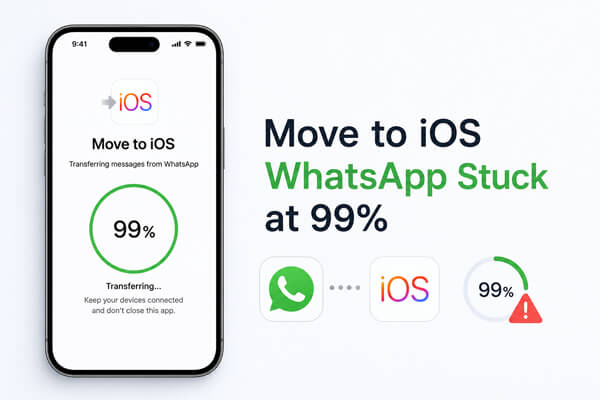
如果您的 WhatsApp 資料遷移到iOS操作卡在 99%,並不一定表示遷移失敗。在許多情況下,應用程式仍在驗證和轉換您的 WhatsApp 資料庫,然後再將其匯入到您的 iPhone。最後這個階段可能比預期花費的時間要長得多,尤其是在您擁有包含多年聊天記錄、照片、視訊和語音訊息的大型備份時。
但是,如果進度在 99% 停留數小時沒有任何變化,則可能存在潛在問題導致轉帳無法完成。最常見的原因包括:
如果在將 WhatsApp 傳輸到 iOS 時,「轉移到iOS操作卡在 99%,請不要立即取消。請先嘗試以下最簡單的解決方案,如果問題仍然存在,再逐一嘗試清單中的其他方案。
用戶最常犯的錯誤之一就是過早停止傳輸。即使進度條顯示已完成 99%,但「轉移到iOS可能仍在驗證您的 WhatsApp 資料庫、轉換聊天記錄或將媒體檔案匯入您的 iPhone。
WhatsApp備份越大,最後階段所需的時間就越長。
| WhatsApp備份大小 | 預計轉運時間 |
| 小於 2 GB | 20-40分鐘 |
| 2-5 GB | 40-90分鐘 |
| 5-10 GB | 1-3小時 |
| 超過 10 GB | 3 小時或更長時間 |
轉移到iOS會在您的Android手機和 iPhone 之間建立直接無線連線。如果該連線不穩定,WhatsApp 的傳輸可能會卡頓或停止回應。
遵循以下提示,保持連線穩定:
步驟 1. 在整個傳輸過程中,將兩個裝置靠近放置。
步驟 2. 關閉 VPN 服務和行動數據。
步驟 3. 關閉 Wi-Fi 助理、智慧網路切換或類似自動切換網路的功能。
步驟 4. 保持與 Move to iOS創建的 Wi-Fi 網路的連接,不要將任何裝置連接到其他網路。
第五步:在傳輸完成之前,避免撥打電話或使用其他佔用大量網路資源的應用程式。

儲存空間不足是導致「遷移到iOS卡在 99% 的另一個常見原因。在遷移過程中,您的 iPhone 需要額外的空間來解壓縮和整理 WhatsApp 數據,然後才能進行恢復。
一般來說,iPhone 上最好至少保留 WhatsApp 備份檔案大小的 1.5 到 2 倍的可用空間。
| WhatsApp備份大小 | 推薦的空閒空間 |
| 5 GB | 10 GB 或更多 |
| 10 GB | 20 GB 或更多 |
| 20 GB | 40 GB 或更多 |
查看您的 iPhone 儲存空間:
步驟 1. 開啟 iPhone 上的「設定」。
步驟 2. 點選「通用」>「iPhone 儲存空間」。

步驟 3. 檢查可用儲存空間。
步驟 4. 如有必要,請刪除不常用的應用程式、影片或其他大文件,然後再嘗試傳輸。
使用「轉移到iOS功能遷移 WhatsApp 資料僅在兩台裝置均符合 Apple 和 WhatsApp 的要求時才有效。如果其中任何一個條件不滿足,遷移都可能失敗或卡住。
重試前,請確認:
確認這些要求後,再次啟動遷移,看看問題是否已解決。
使用過時的「轉移到iOS 、WhatsApp 或裝置作業系統版本可能會導致遷移過程中出現相容性問題。將所有程式更新到最新版本有助於消除已知錯誤,並提高 WhatsApp 遷移成功率。
請依照以下步驟檢查更新:
步驟 1. 在您的Android手機上,打開 Google Play 商店,搜尋“Move to iOS ”,如果有更新的版本可用,請點擊“更新”。
步驟 2. 在 Google Play 商店中搜尋 WhatsApp,並將其更新至最新版本。
步驟 3. 在你的 iPhone 上,打開 App Store,點擊你的個人資料圖標,如果有更新可用,請更新 WhatsApp。
步驟 4. 檢查兩台裝置上的系統更新:

步驟 5. 更新安裝完成後,重新啟動兩台設備,然後啟動「轉移到iOS並再次嘗試傳輸 WhatsApp 資料。
有時,問題並非由您的 WhatsApp 資料引起,而是由暫時的軟體故障導致。如果「轉移到iOS長時間卡在 99% 而沒有進展,重新啟動兩台裝置可以刷新系統並清除可能導致傳輸失敗的臨時錯誤。
請依照以下步驟操作:
步驟 1. 若目前轉帳已在 99% 停留數小時而沒有任何活動,則取消目前轉帳。
步驟 2. 重新啟動您的Android手機和 iPhone。

步驟 3. 將兩個裝置重新連接到 Move to iOS所建立的同一個 Wi-Fi 網路。
步驟 4. 再次啟動「遷移到iOS並重新開始 WhatsApp 遷移。
大型 WhatsApp 備份需要更長時間才能驗證和匯入。如果您的備份包含多年的聊天記錄、影片、文件和其他媒體文件,則減少備份檔案的大小可以加快傳輸速度並降低傳輸失敗的風險。
如何在Android上釋放 WhatsApp 儲存空間:
步驟 1. 開啟 WhatsApp,點選「設定」>「儲存與資料」>「管理儲存」。

步驟 2. 回顧篇幅最長的對話。
步驟 3. 刪除不必要的大影片、重複的照片、轉發的檔案或不需要的聊天記錄。
步驟 4. 重新啟動「轉移到iOS傳輸。
注意:刪除重要聊天記錄或媒體檔案前,請先建立 WhatsApp 備份,以免意外遺失資料。
如果您多次嘗試遷移,Move to iOS可能儲存了臨時快取檔案或不完整的傳輸數據,從而乾擾新的傳輸嘗試。清除應用程式緩存,並在必要時清除應用程式數據,可以幫助重置應用,而不會影響您的 WhatsApp 聊天記錄。
方法如下:
步驟 1. 開啟Android手機上的「設定」。
步驟 2. 前往「應用」>「移動到iOS 」>「儲存」。
步驟 3. 點選「清除快取」。

步驟 4. 如果問題仍然存在,請點擊「清除資料」或「清除儲存」(選項名稱可能會因您的Android裝置而異)。
步驟 5. 重新啟動您的Android手機,重新開啟「轉移到iOS ,然後再次開始 WhatsApp 傳輸。
如果您已經設定過 iPhone 或多次嘗試遷移,則可能無法再透過「轉移到iOS功能遷移 WhatsApp。這是因為 Apple 僅允許在首次設定 iPhone 時遷移 WhatsApp。
如果你的 iPhone 還沒有重要數據,重置手機並重新開始或許可以解決問題。
第一步:如果你的 iPhone 裡有重要數據,請備份它。
步驟 2. 前往「設定」>「一般」>「傳輸或重置 iPhone」。
步驟 3. 點擊“清除所有內容和設定”,然後按照螢幕上的指示進行操作。
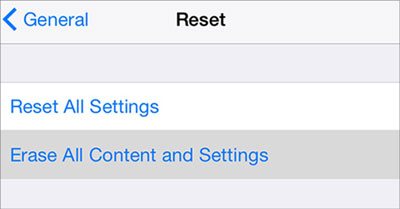
步驟 4. iPhone 重新啟動後,完成初始設置,直到出現「套用與資料」畫面。
步驟 5. 選擇“從Android轉移資料”,重新連接兩個設備,然後再次嘗試轉移 WhatsApp。
如果您已嘗試上述所有方法,但「遷移到iOS仍然卡在 99%,反覆重新啟動遷移既令人沮喪又耗時。在這種情況下,使用專門的WhatsApp 資料遷移工具可能是更可靠的解決方案。
最佳選擇之一是WhatsApp Transfer ,它允許您直接將 WhatsApp 從Android傳輸到 iPhone,無需使用 Move to iOS 。它對大型 WhatsApp 備份具有更高的成功率,並且憑藉其直覺的介面簡化了遷移過程。
WhatsApp Transfer 的主要功能:
如果將 WhatsApp 資料轉移到iOS卡在 99%,您可以使用 WhatsApp Transfer 將 WhatsApp 資料直接從Android傳輸到 iPhone。
01安裝 WhatsApp Transfer 並連接兩台裝置。
在電腦上下載並啟動 WhatsApp Transfer,然後使用 USB 連接線連接您的Android手機和 iPhone。在您的Android裝置上啟用 USB 偵錯模式,如果 iPhone 提示,請點選「信任」。
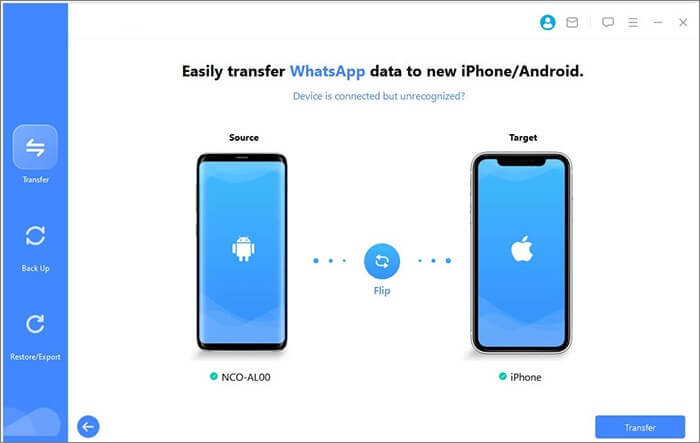
02設定轉帳。
開啟「傳輸」模組,確保選擇您的Android手機作為來源設備,iPhone 作為目標設備。如果順序錯誤,請點選「翻轉」按鈕進行切換。
03開始轉帳。
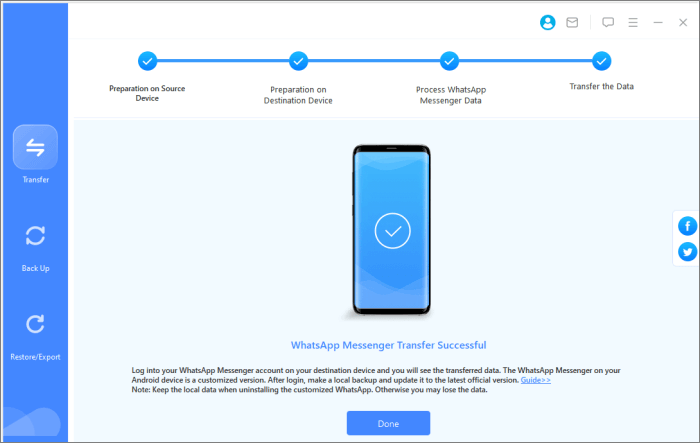
點擊「傳輸」按鈕開始傳輸您的 WhatsApp 聊天記錄和媒體檔案。請保持兩台裝置連接,直到傳輸完成。
將 WhatsApp 移轉到iOS卡在 99% 可能會令人沮喪,但大多數情況下,問題是由 WhatsApp 備份過大、網路連線不穩定、儲存空間不足或臨時軟體故障引起的。按照本指南中的故障排除方法,您可以解決問題並成功完成 WhatsApp 遷移。
如果您多次嘗試官方解決方案均未成功, WhatsApp Transfer提供了更可靠的替代方案。它允許您直接將 WhatsApp 從Android傳輸到 iPhone,而無需依賴「轉移到iOS功能,因此對於擁有大量聊天記錄或多次傳輸失敗的用戶來說,這是一個絕佳的選擇。無論您選擇哪種方法,確保兩台設備事先做好充分準備,都有助於確保遷移過程順利成功。
相關文章:






 PC版免費下載
 Mac版免費下載


