FonePaw 資料復原軟體因其能夠找回遺失/刪除的檔案而備受追捧。這款工具真的名符其實嗎?還是只是徒有虛名?為了解答這個問題,本文將深入探討,提供一份詳盡、客觀的 FonePaw 資料復原軟體評測。
您將了解這款恢復軟體的主要功能及其獨特之處。此外,我們也將詳細講解其使用步驟。
顧名思義,FonePaw 資料恢復是一款第三方工具,用於從資料儲存位置恢復遺失或刪除的檔案。 FonePaw 可讓您從儲存媒體(例如記憶卡、硬碟和 U 碟)還原資料。這款恢復工具可以幫助您恢復常見的資料類型,例如文件、照片、音樂、音訊檔案和影片。
FonePaw 資料復原軟體的獨特之處在於它幾乎支援所有裝置上的資料復原。它適用於Windows PC、 Mac 、 iOS和Android 。無論您是因為誤刪、文件損壞還是格式化問題而丟失數據,FonePaw 都是您的理想解決方案。
您可能有興趣:想將檔案從電腦傳輸到Android嗎?請查看此教學以了解更多詳情。
FonePaw 資料復原軟體幾乎可以在所有情況下復原您的檔案。作為一款高效率的資料復原工具,其主要功能包括:
以下是FonePaw資料復原軟體一些主要功能的討論:
1. 恢復前的預覽
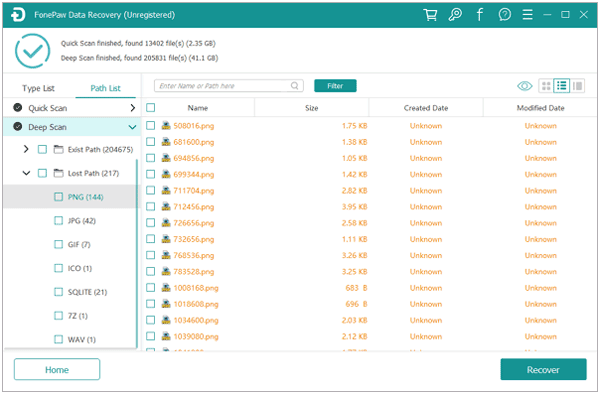
為了確保您只恢復所需文件,FonePaw 允許您在恢復過程開始之前先預覽這些文件。若要輕鬆預覽您想要復原的文件,請點選右側導航面板中的放大鏡圖示。系統隨後將顯示掃描和復原過程中找到的檔案。您必須點擊「恢復」按鈕才能保留所需的檔案。
2. 部分恢復
使用部分復原功能,您可以只選擇要復原的文件,而不是整個資料集。例如,您可以只恢復文件、影片、音訊檔案或照片。使用部分恢復功能可以節省時間和精力。選擇文件類型後,點擊“掃描”,系統將根據您選擇的文件類型篩選搜尋結果。
3. 資料掃描選項
FonePaw提供的資料掃描選項包括快速掃描和深度掃描。通常,快速掃描比深度掃描耗時更長。但是,深度掃描可以恢復的檔案數量遠遠超過快速掃描。快速掃描主要用於恢復最近刪除的資料。它會掃描系統中的回收站目錄以及指向已刪除檔案的指標。
另一方面,深度掃描會搜尋硬碟上的所有字節,以尋找所有已刪除的檔案。您可以根據恢復遺失資料的緊迫程度選擇其中一種掃描選項。 (蘋果用戶可以在這裡查看最可靠的iPhone資料恢復工具。)
任何軟體都有其優缺點,FonePaw 資料恢復軟體也不例外。根據我們的 FonePaw 評測,其優缺點包括以下幾點:
優點
* 可選擇兩種掃描方式:快速掃描和深度掃描。
* 恢復不同類型的數據,例如影片、文件、照片、音訊檔案、壓縮檔案和音樂。
* 在不同情況下恢復數據,例如係統崩潰、意外刪除、分割區格式化或硬體故障。
* 從不同的儲存平台(如 SD 卡、U 碟、外接硬碟、內建硬碟和智慧型手機儲存)恢復資料。
* 其快速掃描功能可恢復 RAW 硬碟中損壞的檔案和已刪除的檔案。
缺點
* 要恢復大於 2GB 的大檔案很困難。
* 會消耗大量系統資源,從而在恢復過程中減慢設備運行速度。
本文前幾節對 FonePaw Android資料復原軟體進行了詳細的評測。本節將介紹如何使用這款工具。 FonePaw 的使用非常簡單,不會給您帶來太多麻煩。以下是使用 FonePaw 資料復原軟體復原資料和檔案的步驟:
步驟 1:在您的電腦上下載並安裝軟體。啟動應用程序,選擇要掃描遺失檔案的裝置。選擇要掃描的文件,然後按一下“掃描”按鈕。您也可以選擇“檢查所有文件類型”選項來還原所有文件。
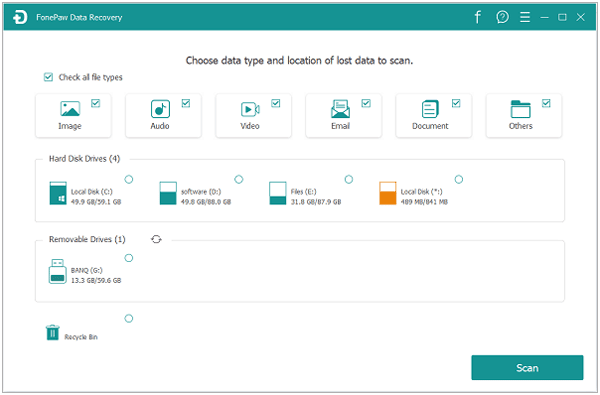
步驟 2:接下來,您可以選擇掃描選項,即快速掃描或深度掃描。快速掃描通常耗時較短,而深度掃描則能提供更多搜尋結果。
步驟 3. FonePaw 完成掃描後,會預覽已復原的檔案。選擇要恢復的文件,然後點擊“恢復”按鈕進行還原。您也可以選擇儲存已復原檔案的位置。
了解更多: 如何在不使用 iTunes 的情況下將檔案從電腦傳輸到 iPhone - 6 種方法
雖然 FonePaw 資料恢復軟體提供免費試用期,但我們建議您購買其授權以享受所有功能。定價模式根據您計劃使用的設備數量而有所不同。以下是兩種模式:
* 單一使用者許可證。此許可證僅支援一台設備,售價為 39.95 美元。
* 家庭許可證。此許可證最多支援五台設備,售價為 79.95 美元。
購買其中任何一種許可證,您將終身享有免費更新服務。
問題1:FonePaw安全嗎?
是的,FonePaw 資料復原軟體使用起來完全安全,因為它會對您的所有資料進行加密;因此,未經您的許可,任何人都無法存取您的資料。
問題2. FonePaw 的工作原理是什麼?
FonePaw 主要採用兩種技術:快速掃描和深度掃描。快速掃描會檢查回收站目錄中已刪除的檔案以及指向這些檔案的指標。深度掃描則會搜尋硬碟上的所有字節,以尋找所有已刪除的檔案。快速掃描耗時更短,有助於快速獲得結果。
問題3. FonePaw 是正規公司嗎?
我們測試過這款資料復原軟體,它通過了所有測試。它能夠可靠地恢復安卓、 iOS 、 Windows和Mac Android遺失/刪除的檔案。根據我們對 FonePaw Android評測,它是一款非常可靠的軟體。
雖然 FonePaw 資料復原是一款可靠的檔案復原工具,但它可能無法滿足您的所有需求。因此,您可以嘗試其他工具,例如Coolmuster資料復原。該工具的工作原理與 FonePaw 類似,但我們認為它功能更強大,因為它提供了高級恢復模式,例如格式化恢復、已刪除檔案復原、RAW 格式復原和分割區復原。
下載並安裝此資料復原工具後,您可以掃描並還原不同媒體(例如USB、外部硬碟、SD卡、電腦硬碟、記憶卡等)上已刪除的檔案。該工具的另一個優點是,它允許您在開始恢復程序之前預覽已恢復的檔案。
其主要特點包括:
要使用Coolmuster Data Recovery 作為 FonePaw 的替代方案,您可以按照以下步驟操作:
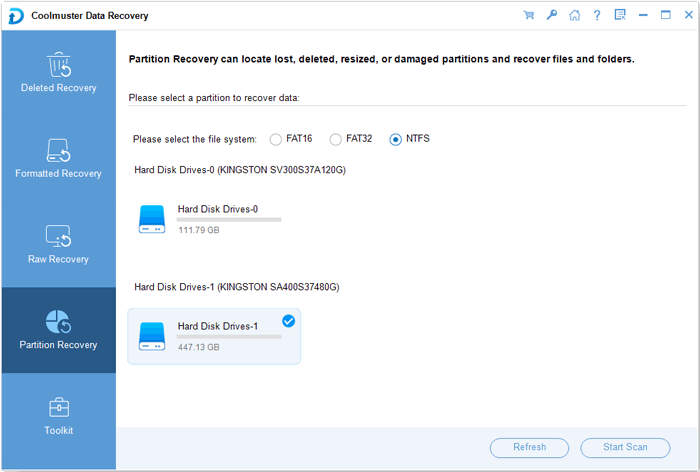
01在您的電腦上下載、安裝並啟動Coolmuster資料復原軟體。選擇您要使用的恢復模式。

02恢復程式將偵測並顯示裝置上的所有分割區和磁碟機。若要恢復遺失/刪除的數據,請選擇包含該數據的驅動器,然後按一下「開始掃描」按鈕。
03程式掃描完您的硬碟後,會顯示已復原的檔案。若要恢復特定文件,請點擊該文件,然後選擇「恢復到電腦」選項。您也可以選擇所有檔案並一次恢復。程式還允許您選擇儲存已復原檔案的目標位置。就是這樣!您只需三個簡單的步驟即可恢復檔案。

FonePaw 資料恢復軟體是恢復外接硬碟、USB、內建記憶體、記憶卡、手機記憶體等裝置上遺失檔案的最佳工具之一。憑藉其快速而深入的掃描功能,FonePaw 可以幫助您搜尋所有可恢復的文件。如果您不習慣使用 FonePaw,我們強烈推薦您使用Coolmuster資料復原軟體作為替代工具。立即試用這款工具,體驗流暢的資料復原服務吧!
相關文章:
Android手機恢復出廠設定後如何恢復資料? (4種有效方法)




 PC版免費下載
 Mac版免費下載


