從Android手機換到iPhone時,最麻煩的往往不是聯絡人或照片,而是微信聊天記錄。許多用戶搜尋“如何將微信訊息從Android轉移到iPhone”,希望能找到安全、完整、簡單的遷移方法。本文將介紹幾種實用方法,幫助您輕鬆完成微信資料遷移。
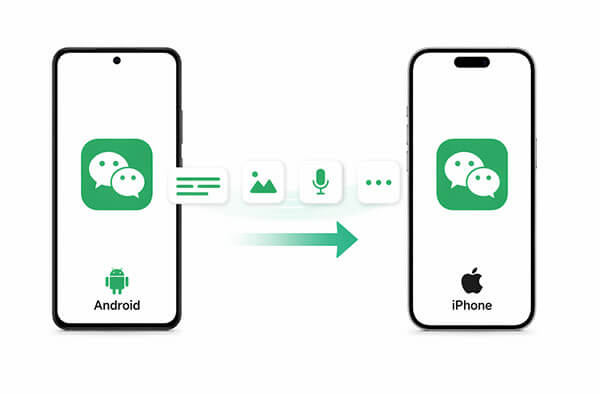
如果您正在尋找將微信從Android遷移到iPhone的最簡單方法,內建的聊天記錄遷移功能是您的最佳選擇。此官方方法由微信設計,可讓您在兩台裝置之間無線傳輸聊天資料。
這種方法非常適合不想使用電腦的使用者。但是,它要求兩台設備都連接到同一個 Wi-Fi 網絡,而且傳輸速度很大程度上取決於網路穩定性。如果資料量很大,傳輸過程可能需要一些時間。
以下是如何使用此功能將微信聊天記錄從Android傳輸到 iPhone 的方法:
步驟 1. 在您的Android裝置上開啟微信,然後點選右下角的「我」。
步驟 2. 進入“設定”,然後點擊“聊天”,選擇“備份和遷移聊天”。
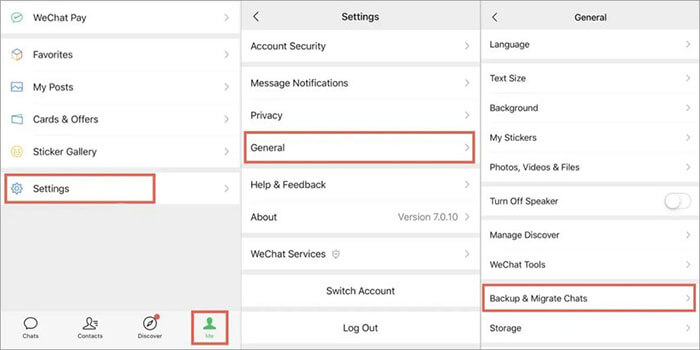
步驟 3. 選擇“將聊天記錄移轉到另一台裝置”,然後點選“選擇聊天記錄”。
第四步:選擇要轉移的對話,然後點選「完成」。螢幕上將出現一個二維碼。
第五步:在你的 iPhone 上安裝微信,並使用同一個帳號登入。
步驟 6. 使用 iPhone 掃描二維碼,開始將選定的聊天記錄從Android傳輸到 iPhone。
如果您有大量聊天資料或無線傳輸經常中斷,使用微信桌面版是更穩定的解決方案。此方法可讓您先將Android微信資料備份到電腦,然後再將其還原到 iPhone。
這是將微信聊天記錄從Android傳輸到iPhone的可靠方法,尤其適用於處理多年累積的對話、照片和配件。雖然步驟較多,但能顯著降低傳輸失敗的風險。
以下是如何使用微信桌面版將Android上的微信聊天記錄移轉到iPhone的方法:
步驟 1. 在您的電腦( Windows或Mac )上下載並安裝微信,然後用您的Android手機掃描二維碼登入。
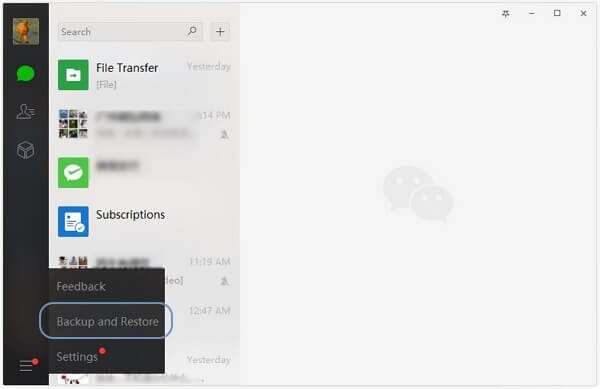
步驟二:在微信桌面版上,點選選單並選擇「備份與復原」→「備份到電腦」。在您的Android手機上,確認備份並選擇要儲存的聊天記錄。
步驟 3. 在你的 iPhone 上安裝微信,並使用同一個帳號登入。
第四步:返回微信桌面版,進入「備份與恢復」→「恢復到手機」。選擇您剛剛建立的備份,並在您的 iPhone 上確認恢復。
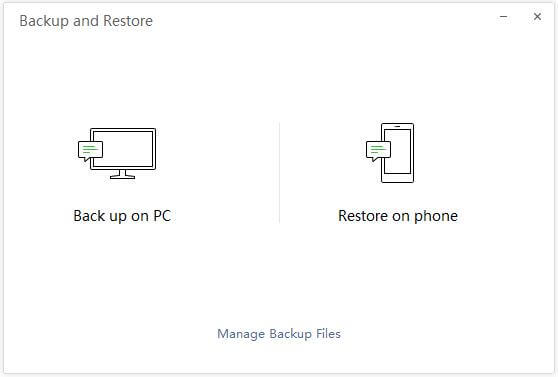
第五步:在此過程中,請確保您的 iPhone 和電腦連接到同一個 Wi-Fi 網路。完成後,您的聊天記錄將顯示在您的 iPhone 上。
除了微信聊天記錄,許多用戶在更換手機時還需要轉移聯絡人、簡訊、照片等資料。手動逐一轉移這些數據非常耗時,因此使用專業工具可以大大提高效率。
Coolmuster Mobile Transfer是一款專為行動資料遷移而設計的軟體解決方案,支援Android和 iPhone 之間的一鍵傳輸。其主要優勢在於易用性和強大的兼容性,尤其適合不熟悉複雜操作的使用者。
Coolmuster Mobile Transfer能為您做些什麼?
以下是 如何使用手機傳輸將檔案從Android裝置傳輸到 iPhone 的方法:
01首先,在您的電腦上下載並安裝 Mobile Transfer,然後啟動程式。
02接下來,使用 USB 連接線將您的Android裝置和 iPhone 連接到電腦。確保將Android裝置設定為訊號源設備;如果不是,請點擊「切換」按鈕進行切換。

03最後,選擇要傳輸的資料類型,然後按一下「開始複製」以開始傳輸過程。

影片教學:
總的來說,將微信訊息從Android傳輸到iPhone並不難。對於大多數用戶而言,微信內建的遷移功能就足夠了;如果需要遷移大量數據,使用微信桌面版則更為可靠。
如果您還需要傳輸其他類型的數據, Coolmuster Mobile Transfer可以成為一個有用的輔助工具,讓整個手機切換過程更加高效便捷。
相關文章:




 PC版免費下載
 Mac版免費下載