如果您打算從 iPhone 切換到Android設備,Google Pixel 手機將是一個不錯的選擇。 GooglePixel 9/9 Pro,配備尖端的AI技術、先進的攝影系統和持久的電池續航力。從iPhone 切換到 Pixel 9 等新Android手機後,您可能會考慮一件事:如何將聯絡人從 iPhone 轉移到 Pixel。在這些不同的系統之間傳輸資料似乎有點複雜。但不用擔心,您可以按照本指南透過 5 種方式將聯絡人或簡訊從 iPhone 轉移到 Pixel。
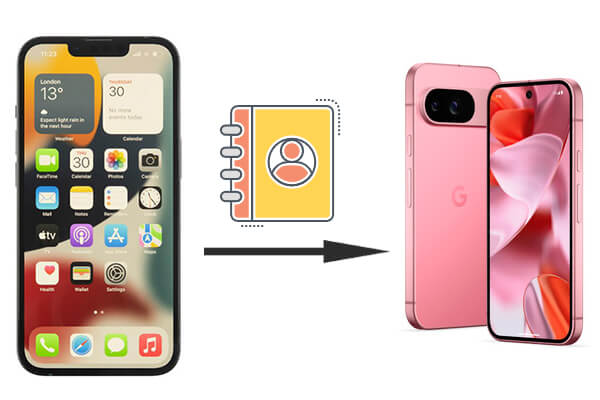
“如何將資料從舊手機傳輸到 Google Pixels?”很多人問。解決此問題的理想工具是Coolmuster Mobile Transfer 。這款手機資料傳輸工具可讓您一次將包含聯絡人在內的許多檔案從 iPhone 傳輸到 Google Pixel。
Coolmuster Mobile Transfer的主要特點:
如何使用 Mobile Transfer 將聯絡人和簡訊從 iPhone 傳輸到 Pixel 9?
01在您的Windows / Mac電腦上安裝並執行Coolmuster Mobile Transfer 。
02使用 USB 連接線將 iPhone 和 Google Pixel 連接到電腦。按照螢幕上的說明在Android裝置上啟用 USB 偵錯。對於您的 iPhone,將其解鎖並在出現「信任此電腦」通知時點擊「信任」。當軟體偵測到兩部手機時,您將看到如下所示的主介面。

03確保您的iPhone是來源手機;如果沒有,請按一下「翻轉」進行變更。一切準備就緒後,選擇“聯絡人”和“簡訊”,然後點擊“開始複製”按鈕開始傳輸。

影片指南
快速切換適配器隨 Google Pixel 裝置一起提供。它是一款 OTG 轉接器,可讓您使用 USB 線將 Pixel 手機連接到另一部手機。連接後,您可以將各種檔案從舊手機傳輸到新 Pixel ,包括聯絡人、訊息、日曆、應用程式、音樂、照片和影片。
使用快速切換適配器的先決條件:
* iPhone 應運行iOS 8 及更高版本,Pixel 應運行Android 5.0 及更高版本。
* 準備好舊手機的USB線和快速轉換適配器。
* 兩部手機均已充滿電,以確保傳輸穩定。
* 停用 iPhone 上的 FaceTime 和 iMessage。
如何將簡訊和聯絡人從 iPhone X 傳輸到 Pixel 9:
步驟 1. 首先,根據螢幕上顯示的提示設定您的新 Google Pixel 手機。當您進入「複製應用程式和資料」畫面時,請點擊「下一步」。
步驟 2. 將 iPhone 與 Google Pixel 連結。為此,請將電纜的一端插入 iPhone,將另一端插入快速切換適配器,然後將快速切換適配器插入 Google Pixel。
步驟 3. 點選 iPhone 上的「信任」。
步驟 4. 在您的 Pixel 手機上,使用密碼登入您的 Google 帳戶。如果您沒有 Google 帳戶,請建立一個新帳戶。
步驟5.然後,您可以從清單中選擇要複製的內容;在這裡,我們選擇“聯絡人”和“訊息”,然後點擊“複製”。
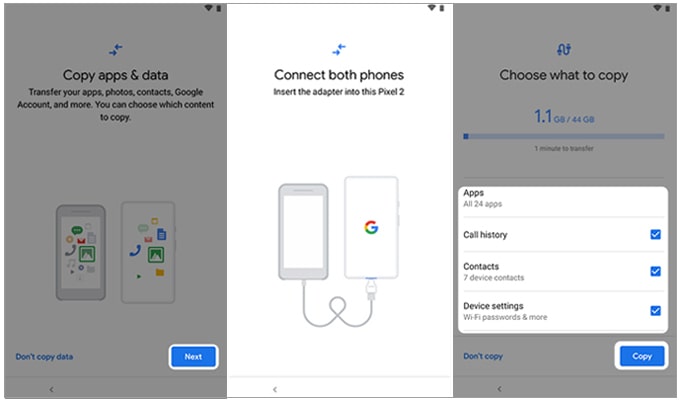
步驟 6. 將聯絡人和簡訊傳輸到 Pixel 後,您可以繼續設定 Pixel 手機。
Google Drive 是將聯絡人匯入 Pixel 的另一種方式。它是一種流行的雲端服務,使您能夠在不同裝置上存取資料。有了它,您可以將聯絡人、照片、影片、日曆和事件從 iPhone 傳輸到新的 Pixel 裝置。
使用 Google Drive 將聯絡人從 iPhone 複製到 Google Pixel:
步驟 1. 從 iPhone 上的 App Store 下載 Google Drive 應用程序,然後使用您的 Google 帳戶登入。
步驟2.點選選單圖示>「設定」>「備份」>「聯絡人」>點選「開始備份」進行備份。
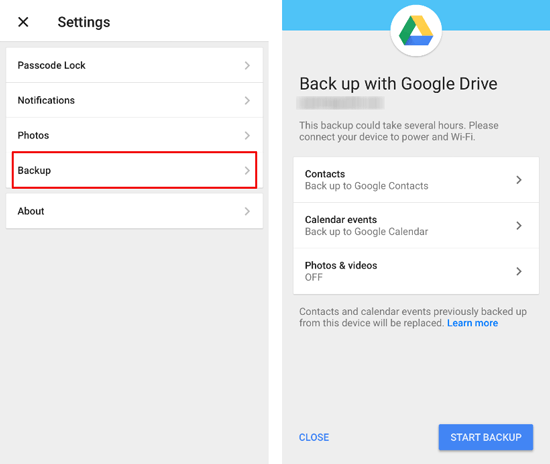
步驟 3. 備份完成後,在 Pixel 手機上登入相同 Google 帳戶並啟用聯絡人同步。然後,您在 iPhone 上備份的所有聯絡人都將在您的 Google Pixel 手機上可用。
您可以透過從 iCloud 匯出聯絡人並將其匯入 Google 通訊錄,將聯絡人從 iPhone 移至 Pixel。如果您不介意方法的複雜性,可以按照下面的教學了解如何透過 iCloud 將聯絡人從 iPhone 傳輸到 Google Pixel。
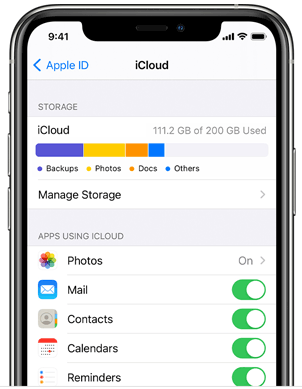
步驟1.首先,備份iPhone上的聯絡人。為此,請前往「設定」>「Apple ID」>「iCloud」> 啟用「通訊錄」。
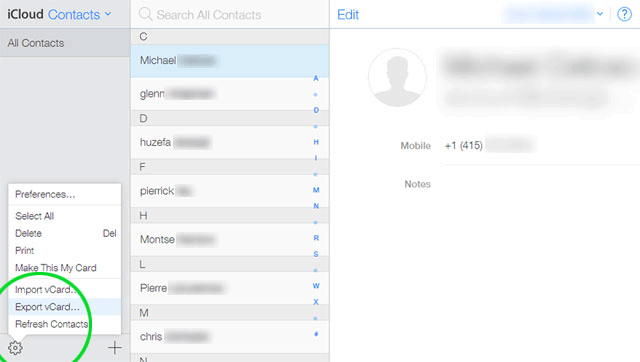
步驟 2. 造訪iCloud.com ,使用您的 Apple ID 和密碼登錄,然後選擇「通訊錄」。
步驟 3. 點擊“齒輪”圖標,然後點擊“全選”以選擇所有聯絡人,然後再次點擊“齒輪”圖標並點擊“匯出 vCard...”。這樣,所有聯絡人都會以 vcf 形式儲存到您的電腦中。格式。
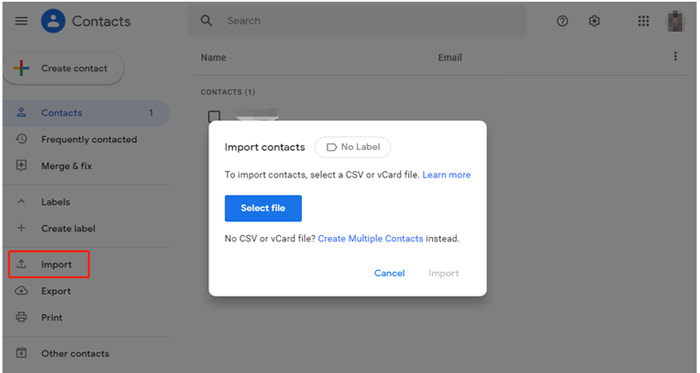
步驟 4. 前往Google 通訊錄網站。點擊左側面板中的“導入”,然後點擊“選擇檔案”以選擇從 iCloud 匯出的 vCard 檔案。
步驟 5. 匯入 vCard 檔案後,在 Pixel 上登入相同 Google 帳戶並啟用聯絡人同步。然後,您將在 Pixel 手機上看到 iPhone 顯示的聯絡人。
如果您的聯絡人儲存在 SIM 卡上,且您只有少量聯絡人需要移動,則可以使用 SIM 卡手動轉移聯絡人。它的工作原理如下:
步驟 1. 從 iPhone 中取出 SIM 卡並將其插入 Pixel 手機。
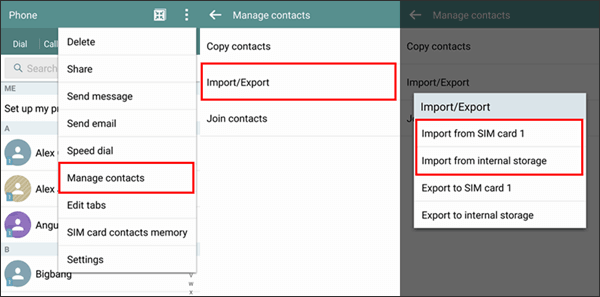
步驟 2. 在 Pixel 上,前往“設定”>“通訊錄”>“管理通訊錄”>“匯入/匯出”,然後選擇從 SIM 卡匯入通訊錄。
只要掌握正確的方法,將聯絡人從 iPhone 轉移到 Pixel 就沒那麼困難。這篇文章提供了 5 種可行的方法來執行此任務。如您所見,使用Coolmuster Mobile Transfer是將資料從 iPhone 傳輸到 Pixel 的最簡單方法。只需一鍵點擊,您的 iPhone 上的所有聯絡人就可以轉移到 Google Pixel 手機上。速度快,傳輸過程中不會遺失資料。下載此手機數據傳輸程式並嘗試。如果您在使用過程中遇到任何困難,歡迎在下方留言。
相關文章:
從 Google Pixel 切換到 iPhone 的教學 [4 種簡單方法]
如何將資料從一個 Google Pixel 傳輸到另一個 Google Pixel [6 種方法]




 PC版免費下載
 Mac版免費下載