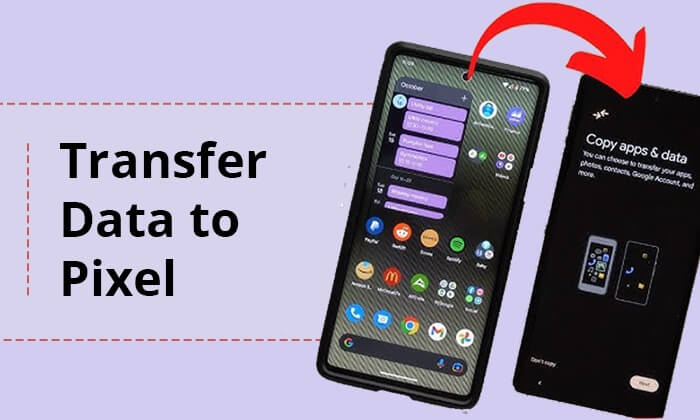
許多人在換新手機時,都會擔心如何順利地將資料從舊手機傳輸到新裝置。您可能還想知道「如何將所有內容傳輸到新的 Pixel 手機?」。本文將詳細介紹幾種高效且方便的方法,幫助您輕鬆地將資料傳輸到 Pixel 手機,無論您使用的是Android裝置還是 iPhone,都能找到合適的解決方案。
對於想要一站式解決資料遷移問題的使用者來說,像Coolmuster Mobile Transfer這樣的專業資料遷移軟體是一個不錯的選擇。 Coolmuster Coolmuster Mobile Transfer可以在不同的手機之間傳輸各種數據,包括聯絡人、圖片、簡訊等,而且不會受到系統的影響,無論是Android還是iOS 。
Coolmuster Mobile Transfer如何幫助您?
請依照以下步驟使用Coolmuster Mobile Transfer將資料從舊手機傳輸到 Google Pixel 10 Pro。我們以舊的Android手機為例。
01從官方網站下載Coolmuster Mobile Transfer 。安裝並啟用它。
02您可以選擇透過Wi-Fi或線將舊手機和新手機連接到電腦。請確保舊手機處於Source位置。如果不是,請點選「翻轉」進行交換。

03連線成功後,勾選需要傳輸的數據,點擊「開始複製」即可開始Google Pixel傳輸。

如果您對步驟不是很清楚或想要從 iPhone 轉移到 Google Pixel ,您可以觀看以下影片教學(約 2 分鐘)。
如果您喜歡實體連接,USB 線是一個簡單直接的選擇。此方法適用於Android和 iPhone。要使用舊手機 USB 連接線切換到 Pixel 8 Pro,您可以按照以下步驟操作:
步驟1. 開啟新的Google Pixel手機,然後點選「開始」。您可以根據需要自訂語言和視覺偏好設定。如果您有SIM卡,請將其插入Pixel手機。
第 2 步。點擊「開始」並將您的 Pixel 手機連接到 Wi-Fi 網路。
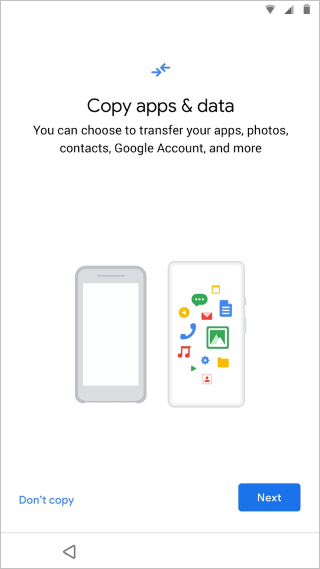
步驟3. 幾分鐘後,在「複製應用程式和資料」頁面上點選「下一步」。
步驟4. 當提示「使用舊手機」時,點選「下一步」。
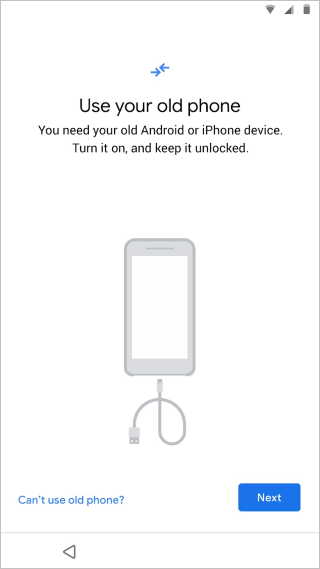
步驟5.解鎖舊智慧型手機並將充電線連接到裝置上的對應連接埠。
步驟 6. 將充電線的另一端插入 Pixel 手機隨附的快速開關轉接器。然後將快速開關轉接器連接到 Pixel 手機。
步驟 7. 在舊行動裝置上,點選「信任」。在 Pixel 手機螢幕上,選擇要傳輸的手機資料。出現提示時,請在 Pixel 手機上登入您的 Google 帳戶,然後點擊「下一步」啟動資料傳輸程序。
注意:此過程可能需要幾分鐘到一個多小時,具體取決於您舊手機上的資料量。某些應用程式可能需要在您的 Pixel 上重新下載並安裝,因此它們可能不會立即顯示。此外,iMessage 和 FaceTime 是iOS獨有的服務,無法在您的新 Google Pixel 上使用。
谷歌為 Pixel 8 系列用戶提供了一種創新的遷移方法—透過掃描二維碼快速傳輸資料。此方法僅適用於 Pixel 8a、8 和 8 Pro。以下步驟基於搭載Android 14 的 Pixel 設備。
步驟1. 開始之前,請確保您的兩部手機都已充滿電並連接到穩定的Wi-Fi網路。
步驟 2:打開兩部手機。在新的 Pixel 8 Pro 上,點選「開始」。根據舊手機的類型,選擇“Pixel 或Android裝置”或“iPhone 或 iPad”。
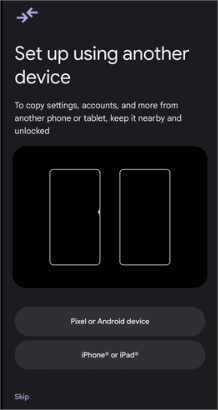
步驟 3. 使用舊手機掃描新 Pixel 上的二維碼。繼續在新 Pixel 上進行設定。
步驟4. 在Pixel上,輸入舊手機的螢幕鎖。然後,您的Google帳戶將開始轉移到您的Pixel。
步驟5. 最後,您需要選擇從現有裝置複製哪些數據,包括應用程式、照片、聯絡人等。選擇完成後,點擊「複製」即可開始將資料傳輸到您的Pixel。
閱讀更多:您可以透過本文了解如何將資料從一個 Google Pixel 傳輸到另一個 Google Pixel 。
如何將資料從三星手機傳輸到 Pixel ,或從其他Android手機傳輸到 Pixel?您可以使用藍牙。雖然藍牙並非傳輸大量資料最高效的方式,但它適合交換少量資料或臨時檔案。請依照以下步驟操作:
步驟1. 在兩部手機上啟用藍牙並確保它們可被發現。您只需從頂部向下滑動,在通知欄中找到“藍牙”,然後點擊即可啟用藍牙。
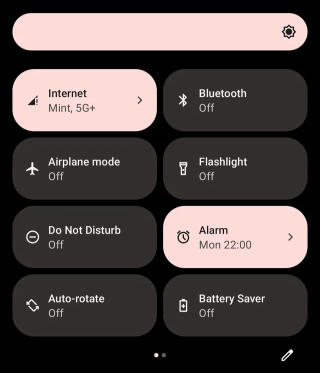
第 2 步。在舊手機上搜尋新的 Pixel 手機並配對。
步驟3. 在舊手機上選擇要傳輸的文件,選擇“透過藍牙發送”,然後選擇新的Pixel手機。
步驟4.確認在新Pixel手機上接收檔案並等待傳輸完成。
對於從iOS切換到 Google Pixel 10 Pro 的用戶,也可以使用「切換到Android 。這是 Google 官方推薦的方法,操作簡單。以下是指南:
步驟1. 在您的iPhone上下載並安裝「切換到Android 」應用程式。打開應用程序,接受條款和條件,然後按一下「開始」繼續。
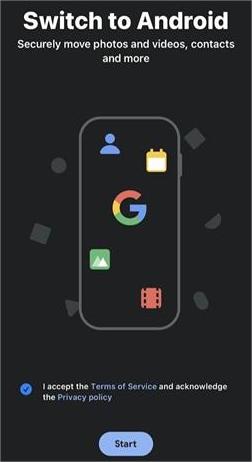
第 2 步。透過二維碼或熱點連接兩部手機。
步驟3.之後,選擇要傳輸的文件,例如照片、日曆、訊息等。點擊“繼續”開始傳輸過程。
透過以上方法,你可以輕鬆地將資料傳輸到你的 Pixel 手機,無論是使用專業的資料遷移軟體、USB 線、二維碼掃描、藍牙傳輸,甚至是從iOS平台切換過來,都能找到最適合自己的方案。
當然,如果您想一站式複製數據, Coolmuster Mobile Transfer會更好,因為它不受系統限制,傳輸速度也很快。快來下載試試吧。
相關文章:
如何將照片從 Google Pixel 傳輸到電腦(5 種簡單方法)
如何備份和恢復 Google Pixel 手機?(4 種神奇方法)




 PC版免費下載
 Mac版免費下載