TL;DR:
使用以下這些強烈建議的方法,輕鬆從Android切換到蘋果系統:
您好!希望有人能幫幫我。我媽媽之前用的是Android (三星Galaxy S24),現在換成了全新的iPhone 16。我們一直無法成功傳輸資料。傳輸已經持續好幾個小時了,總是出現「傳輸中斷」之類的錯誤訊息,或者進度條一直卡在1分鐘。請問是我們操作有誤嗎?或是有沒有更快的傳輸方法?
摘自 Apple 支援社區
學習如何將資料從Android無縫傳輸到 iPhone是更換手機平台時最關鍵的步驟之一。無論您需要傳輸照片、影片、聯絡人、文件或整個手機圖庫,掌握正確的方法都能避免遷移停滯或資料遺失等令人沮喪的錯誤。
在本篇全面、最新的指南中,我們將探討從Android遷移到 iPhone 的所有可靠方法——包括一鍵式電腦軟體、無線應用程式、雲端平台、iTunes 和手動共享方法。
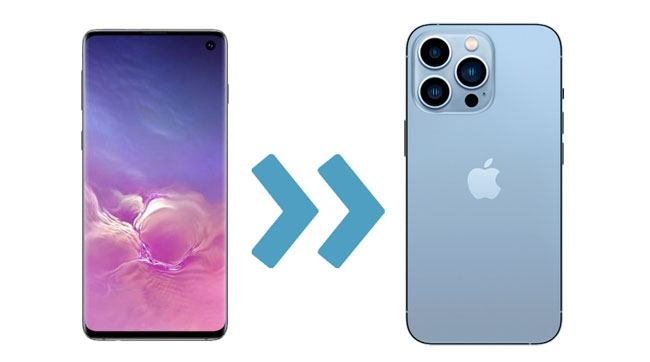
在開始將資料從Android遷移到 iPhone 之前,請先準備好兩台設備,以確保遷移成功:
切換平台時,常有人問:能否透過數據線將檔案從Android手機傳輸到 iPhone?桌面解決方案可以提供穩定的傳輸速率,無需依賴 Wi-Fi 連線。
Coolmuster Mobile Transfer工具,旨在簡化跨平台傳輸。
主要特點:
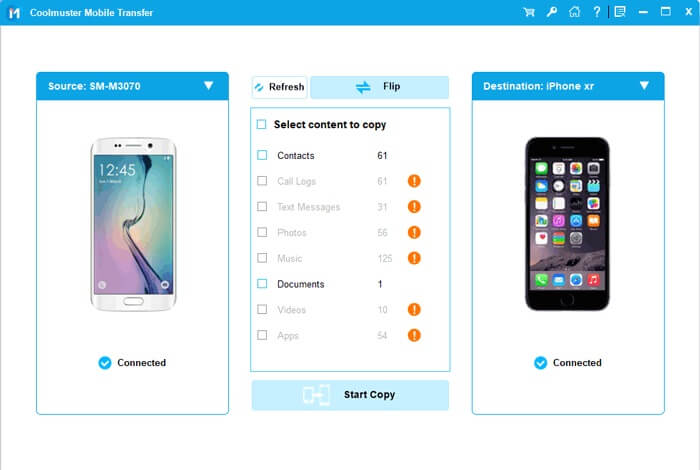
以下是如何使用Coolmuster Mobile Transfer將訊息從Android傳送到 iPhone 的方法:
01在您的電腦上下載、安裝並啟動Coolmuster Mobile Transfer 。
02使用 USB 連接線將Android和 iPhone 連接到電腦。請確保將Android設定為來源設備,將 iPhone 設定為目標設備(如果需要,請點擊「切換」按鈕)。

03選擇所需的資料類型,然後按一下「開始複製」以啟動即時遷移。
如果您喜歡使用iTunes (或Windows上的 Apple 裝置應用程式),您可以同步音樂、影片和照片。注意:透過 iTunes 同步可能會覆蓋 iPhone 上已有的媒體文件,因此請先備份您的 iPhone 。
如何將檔案從Android傳輸到iPhone:
步驟 1. 透過 USB 連接線將Android裝置連接到電腦,並將照片、音樂和影片檔案複製到電腦上。
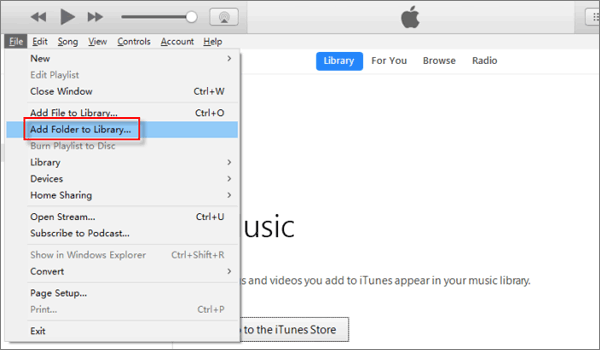
步驟二:將 iPhone 連接到電腦並啟動 iTunes。在 iTunes 中,請依序點選「檔案」 > 「將資料夾新增至資料庫」 >將傳輸的檔案新增至資料庫。
步驟 3. 最後,在您的 iPhone 上,從「音樂」標籤頁和「影片」標籤頁中選擇要同步到 iPhone 的音樂和影片。
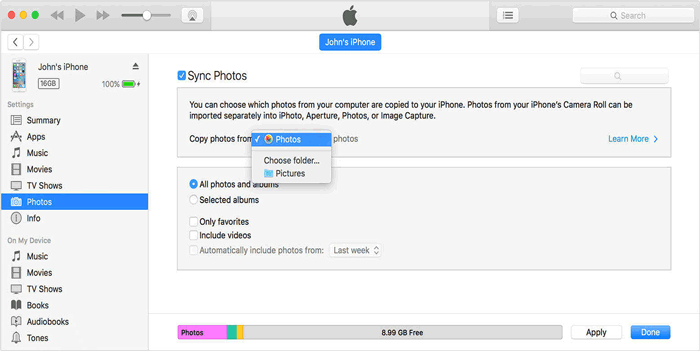
或者,點選裝置圖示 >照片>從選定資料夾同步照片,選擇資料夾,然後點選應用。
無線和基於應用程式的解決方案可讓您在初始設定期間或透過無線方式將檔案從Android傳輸到 iPhone。
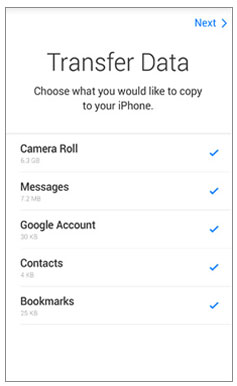
蘋果官方應用程式可協助您在設定過程中將Android上的資料傳輸到 iPhone。支援的數據包括:聯絡人、簡訊、日曆、Google帳號、相機膠卷、WhatsApp、輔助功能和設定。
注意:如果您的 iPhone 已完成設置,則必須抹掉 iPhone才能使用「轉移到iOS 。否則,請使用手動或設定後方法。請參閱「轉移到iOS無法遷移資料時的處理方法。
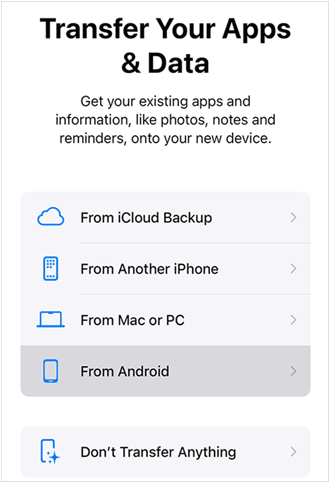
步驟 1. 在 iPhone 設定中,前往「傳輸您的應用程式和資料」 > 點選「從Android 。
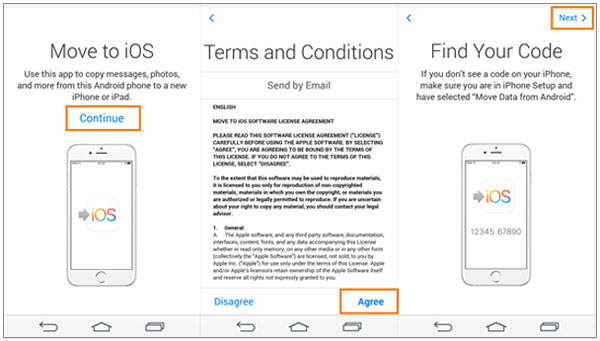
步驟二:在Android上,下載並開啟「轉移到iOS ,點選「繼續」 。接受此應用程式的條款後,請在「尋找您的程式碼」畫面上點選「下一步」 。
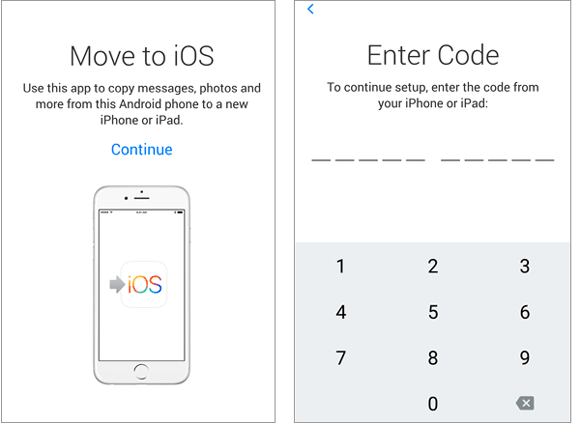
步驟 3. 從您的 iPhone 取得驗證碼,並將其輸入到您的Android手機中。
步驟 4. 選擇要傳輸的項目,等待 iPhone 上的載入條完成。
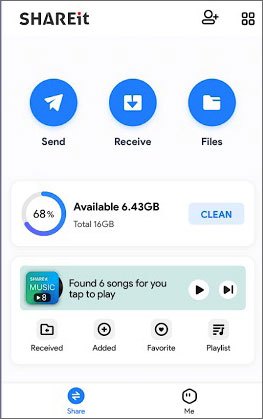
SHAREit 和 Send Anywhere 是兩款流行的跨平台應用程序,用於在Android和 iPhone 之間共享文件和照片。
步驟 1. 從 Android 和 iPhone 各自的應用程式商店安裝SHAREit到您的Android和 iPhone 裝置。
步驟 2. 在兩台裝置上啟動 SHAREit,並確保它們連接到同一個 Wi-Fi 網路。
步驟三:在您的Android裝置上,點選「傳送」 ,然後選擇要傳輸的檔案。接著點選「下一步」繼續。
第四步:在 iPhone 上,點選「接收」按鈕開始檔案傳輸。等待傳輸完成,檔案即可在您的 iPhone 上使用。
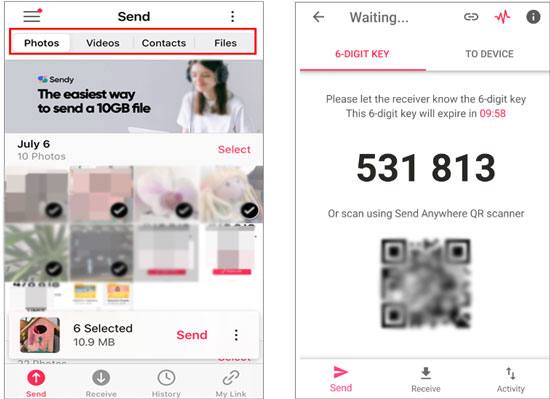
步驟 1. 在 iPhone 和Android手機上安裝Send Anywhere 。
步驟二:在兩台裝置上開啟該應用程式。然後,將您的Android標記為「傳送方」 ,將iPhone標記為「接收方」 。
步驟 3:在您的Android手機上選擇要傳輸的資訊或其他檔案。當Android手機上出現驗證碼時,在您的 iPhone 上輸入相同的驗證碼。
步驟 4. 在您的Android裝置上點擊「上傳」以開始傳輸過程。
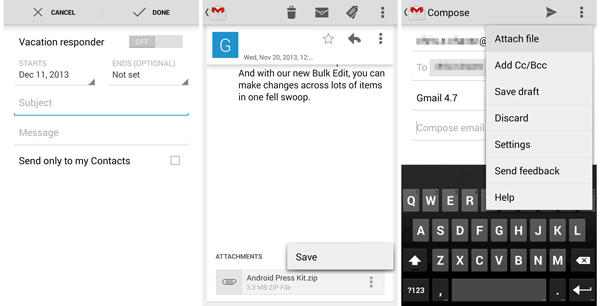
如果您需要了解如何在不安裝應用程式的情況下將檔案從Android傳輸到 iPhone ,電子郵件是傳輸小型文件的理想選擇,但由於大小限制,它可能不適合傳輸大型檔案。
以下是如何使用電子郵件傳輸檔案:
第一步:請在您的Android裝置上登入您的電子郵件帳號。您可以建立一封郵件,選擇並附加文件文件,然後將其發送給自己。
步驟二:在 iPhone 登入同一個郵件帳號,找到你寄給自己的郵件。現在,你可以從Android下載附件,並在 iPhone 上查看文件檔案。
設定完成後,雲端平台可提供便利的解決方案,將資料從Android傳輸到 iPhone 。請注意,由於協定限制,傳統的藍牙配對無法直接在Android和iOS系統之間傳輸文件,因此雲端應用或 Wi-Fi 應用是無線共享的更合適選擇。
蘋果的 iCloud 是蘋果官方提供的雲端服務,可為您提供5GB 的免費儲存空間,用於在您的蘋果裝置之間同步檔案。如果您想將檔案從Android裝置傳輸到 iPhone,只需將檔案從Android手機上傳到 iCloud 即可。之後,這些檔案將無縫同步到您的 iPhone。
如何透過 iCloud 將檔案從Android分享到 iPhone:
步驟一:將Android連接到電腦。將檔案拖曳到電腦上的資料夾中。完成後,斷開Android手機的連線。
步驟 2. 開啟電腦的網頁瀏覽器,造訪 iCloud.com。使用您的 Apple ID 登入。
步驟 3. 若要從您的Android裝置上傳文件,請點擊每個文件圖標,然後點擊右上角的上傳圖標。
步驟 4. 在 iPhone 上,前往「設定」 ,使用您的 Apple ID 登錄,輕按您的姓名,然後選擇「iCloud」 。開啟相關圖示以啟動同步過程。

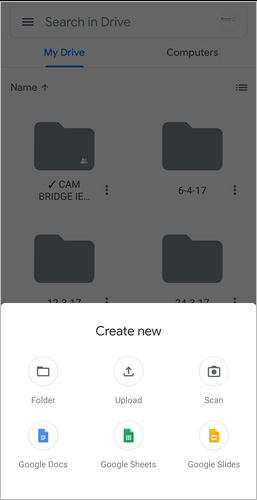
Google Drive 是一款廣泛使用的雲端儲存服務,支援Android和 iPhone 裝置。
第一步:在您的Android裝置上,開啟 Google Play 商店,搜尋「Google 雲端硬碟」 ,如果尚未安裝,請安裝該應用程式。登入您的 Google 帳戶,或根據需要建立帳戶。
步驟 2:在您的Android裝置上開啟 Google 雲端硬碟應用程式。點擊“+”圖示或“新建”按鈕建立新資料夾或上傳檔案。選擇要傳送到 iPhone 的文件,然後點擊「上傳」將其上傳到您的 Google 雲端硬碟儲存空間。
步驟 3. 在你的 iPhone 上,開啟 App Store,搜尋 Google Drive,然後安裝應用程式。登入你在Android裝置上使用的同一個 Google 帳號。
第四步:在 iPhone 上開啟 Google 雲端硬碟應用,找到您從Android裝置上傳的檔案。點擊您想要下載的文件,文件就會下載到 iPhone 的本地儲存。
您可以透過Dropbox將照片和影片從Android傳輸到 iPhone。此過程包含兩個步驟:首先將照片和影片從Android上傳到 Dropbox,然後再從 Dropbox 下載到 iPhone。通常來說,這種方式雖然方便,但速度較慢。
如何透過 Dropbox 將照片和影片從Android傳輸到 iPhone:
1. 在Android和蘋果手機上都安裝 Dropbox。
2. 在你的Android手機上開啟 Dropbox,登錄,然後點選螢幕底部的「+」圖示。接著,選擇“上傳文件” ,選擇你要上傳的照片和視頻,然後點擊“上傳” 。
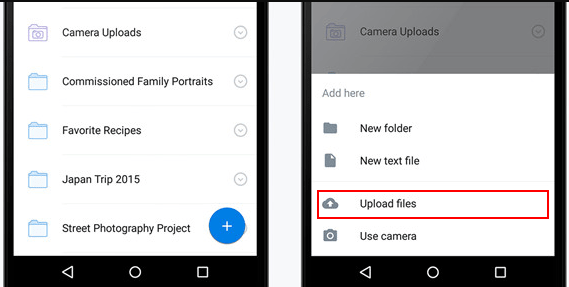
3. 在 iPhone 上,啟動 Dropbox 應用程式並輸入相同的 Dropbox 帳號登入。找到已上傳的照片和視頻,點擊其中一個視頻或照片旁邊的“更多”選項,然後點擊“下載” 。
如果您只需要傳輸特定類型的數據,請使用以下針對性方法:
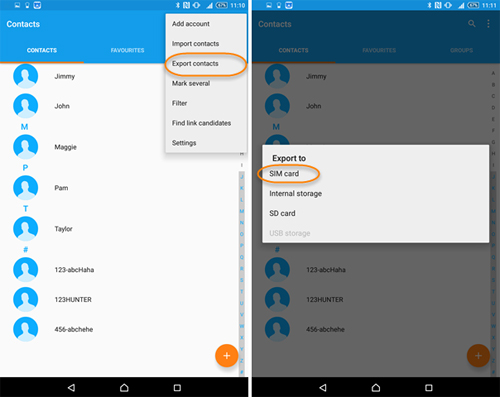
將聯絡人從Android傳輸到 iPhone 的最簡單方法是使用 SIM 卡。方法如下:
1. 在你的Android手機上,啟動「聯絡人」應用,按下三條橫線選單,然後選擇「管理聯絡人」選項。
2. 點選「匯入/匯出」 > 「匯出聯絡人」 > 「匯出到SIM卡」 >選擇「全部」或要匯出的聯絡人>點選「匯出」 。進度條完成後, Android聯絡人將儲存到SIM卡中。
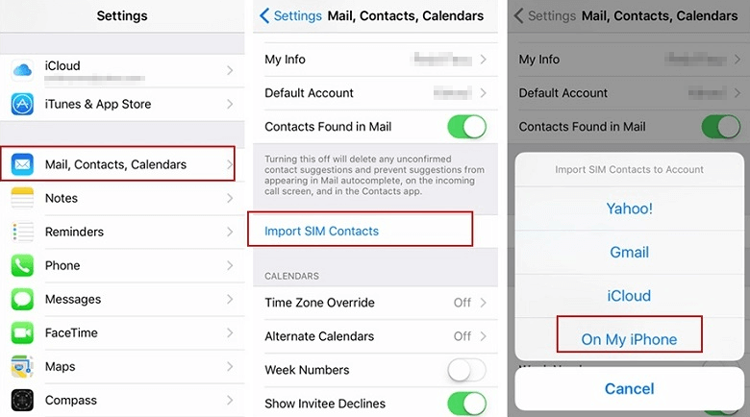
3. 使用取卡針將 SIM 卡從Android裝置中取出,然後將其插入 iPhone 的 SIM 卡托。接下來,開啟「設定」應用程式,點選「通訊錄」 ,然後選擇「匯入 SIM 卡通訊錄」 。最後,選擇一個帳戶來儲存通訊錄。
想從Android換到 iPhone時也能保留音樂嗎?你可以藉助iTunes快速將歌曲匯入新 iPhone。但是,如果你的 iPhone 上已經存有音樂,這種方法可能會刪除 iPhone 上原有的音樂檔案。
我們來看看具體怎麼做。
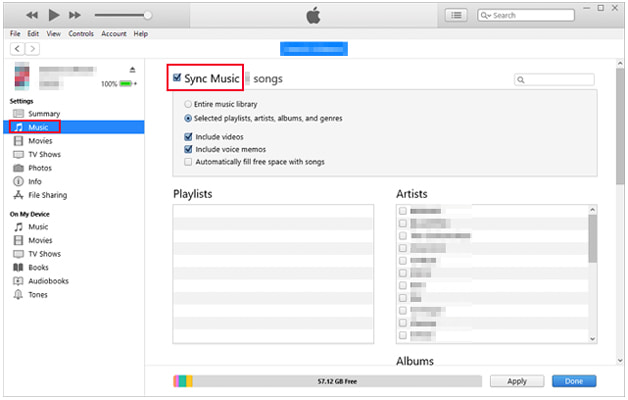
1. 將您的Android手機連接到Windows電腦,並在Android的音樂資料夾中找到歌曲。如果您使用的是Mac電腦,可以在Mac上安裝Android檔案傳輸軟體,運行該軟體,然後導覽至音樂資料夾。接下來,請選擇所需的歌曲並將其複製到電腦資料夾中。
2. 中斷Android與電腦的連接,然後將 iPhone 連接到電腦。之後,在 macOS X 10.14 或更早版本或 PC 上開啟 iTunes,然後點選「歌曲」 。在 macOS X 10.15 或更高版本上,開啟「音樂」 。
3. 開啟儲存歌曲的資料夾,並將歌曲拖曳到音樂應用程式或iTunes 資料庫的「歌曲」標籤頁中。
4. 點選iPhone 圖標,選擇「音樂」 ,勾選「將音樂同步到 iPhone」 ,然後點擊下面的「同步」按鈕。
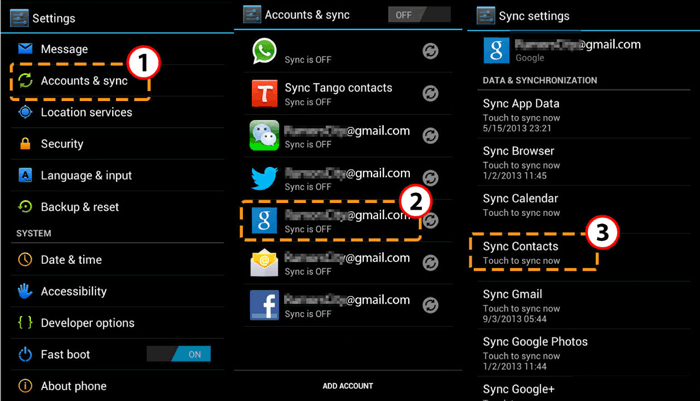
所有Android裝置都具備的 Google 同步功能,可讓您將行事曆、筆記、電子郵件和其他檔案同步到 Google 雲端,確保資料安全。因此,您可以將這些資料同步到您的 Google 帳戶,然後透過 iPhone 上的 Google 帳戶存取這些資料。
您可以參考以下步驟:
1. 在您的Android手機上開啟「設定」 ,向下捲動選擇「帳戶和同步」 ,然後點擊您的 Gmail 帳戶。接下來,啟用「日曆」 、 「電子郵件」和「備忘錄」選項,然後點擊右上角三個點圖示下的「立即同步」 。
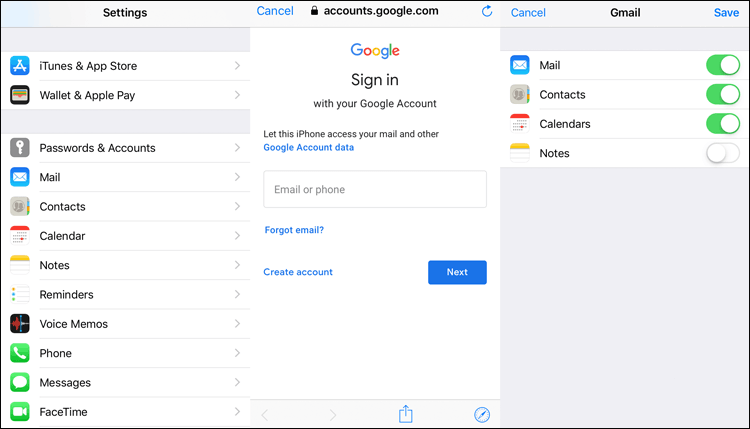
2. 在 iPhone 上,前往「設定」 > “郵件” > “帳戶” > “新增帳戶”> “Gmail” ,並使用相同的 Gmail 帳戶憑證登入。然後,點選「下一步」 ,並啟用「郵件」 、 「行事曆」和「備忘錄」選項。之後,檔案將自動同步到您的 iPhone。
溫馨提示:
假設您已將日曆和聯絡人同步到 Facebook、Twitter 或其他社群媒體應用程式。在這種情況下,您也可以將這些檔案同步到您的新 iPhone。從 App Store 下載社群媒體應用程式 > 點選「設定」找到該應用程式 > 使用您的帳號資訊登入 > 開啟「通訊錄與行事曆」 。點擊此處了解更多關於如何將日曆從Android傳輸到 iPhone 的資訊。
文件(PDF、Word、Excel)可以透過 Dropbox、Google Drive 或Coolmuster Mobile Transfer從Android傳輸到 iPhone。由於Android APK 檔案無法在iOS上執行,因此請前往iOS App Store 下載免費或付費版本。
在兩部手機上都安裝Send Anywhere 應用,將Android設定為寄件人,iPhone 設定為接收人,選擇“訊息”,輸入驗證碼,然後點擊上傳。了解更多 >>
您也可以使用 Google Photos 將Android裝置上的照片同步到 iPhone。流程分為兩個步驟:首先,將照片從Android裝置上傳到 Google Photos 應用程式;然後,將照片下載到 iPhone。
如何透過 Google Photos 將資料從Android傳輸到 iPhone?
1. 在Android上從 Google Play 商店下載Google Photos 應用,在 iPhone 裝置上從 App Store 下載 Google Photos應用程式。
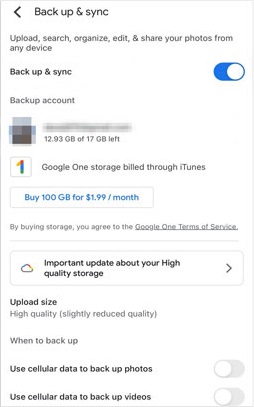
2. 在您的Android手機上啟動 Google Photos,使用有效的 Google 帳戶登錄,然後點擊「設定」下的「備份和同步」選項,將您的Android照片上傳到您的 Google 帳戶。
3. 在 iPhone 上運行該應用程式。使用相同 Google 帳號登入後,點選「設定」 > 「備份與同步」 >開啟「備份與同步」選項,即可自動將上傳的照片下載到 iPhone。
設定完成後,我可以將資料從Android傳輸到iPhone嗎?
是的。如果您的 iPhone 已經設定好,則必須重置才能使用「轉移到iOS 。您可以改用Coolmuster Mobile Transfer進行直接桌面遷移,或使用 Google 雲端硬碟和 Google 相簿等雲端服務。
從Android傳送資料最快到iPhone的方法是什麼?
對於新設備設置,使用蘋果官方的“Move to iOS應用,透過 5GHz Wi-Fi 網路傳輸數據速度最快。對於已配置好的設備,使用Coolmuster Mobile Transfer等一鍵式資料傳輸工具則最為快速。
如何使用電腦將Android裝置上的檔案傳輸到iPhone?
透過 USB 連接Android ,將檔案複製到電腦。然後連接 iPhone,使用 Finder( Mac )或 iTunes/Apple Devices 應用程式( Windows )將檔案同步或拖入 iPhone。了解更多 >>
如何手動將資料從Android傳輸到iPhone?
您可以透過 SIM 卡或 VCF 檔案匯出聯絡人、透過 Google Photos 或 Dropbox 同步照片以及使用電子郵件傳輸文件等方式手動傳輸資料。
如何在不重置裝置的情況下將資料從Android傳輸到iPhone?
為避免重置 iPhone,請跳過「轉移到iOS 。而是使用第三方傳輸軟體,例如Coolmuster Mobile Transfer ;無線應用程序,例如 Send Anywhere;或使用雲端帳戶同步。
總之,只要使用合適的工具,從Android向iPhone傳輸檔案就非常順暢。 Coolmuster Coolmuster Mobile Transfer提供高效且全面的傳輸方案,尤其是在設定完成後,確保傳輸過程安全可靠。選擇最適合您需求的傳輸方式,立即體驗!
相關文章:
輕鬆實現Android到 iPhone 資料傳輸的應用程式 - 10 款最佳選擇




 免費下載(電腦版)
 Mac版免費下載