三星資料遷移 (SDM) 是一款官方工具,可協助使用者將資料從舊硬碟 (HDD) 遷移到三星固態硬碟 (SSD),從而簡化升級過程。然而,許多用戶都遇到了令人沮喪的「三星資料遷移無法正常運作」的問題,包括軟體崩潰、硬碟無法識別和遷移失敗。這些問題可能會延遲升級進程,並危及重要資料的安全。
本文將探討此問題的原因,並提供7種實用解決方案。此外,我們還將介紹一種可靠的替代工具,用於在三星行動裝置之間傳輸資料。
在深入研究解決方法之前,了解「三星資料遷移無法正常運作」問題的潛在原因至關重要。找出根本原因有助於您找到正確的解決方案,避免不必要的故障排除。主要原因包括以下幾個面向:
既然我們已經了解了可能的原因,接下來就讓我們逐步解決問題。我們建議您按照以下順序操作,因為前面的解決方法比較簡單,可以解決大多數常見問題。
有時,「三星資料遷移無法運作」的問題是由系統臨時故障或後台進程衝突引起的。簡單的重新啟動即可清除這些故障並刷新系統資源。以下是具體操作方法:
步驟 1. 關閉所有程序,包括防毒軟體或磁碟管理程序。
步驟 2. 點選“開始”選單,選擇“電源”,然後選擇“重新啟動”。

步驟 3. 重新啟動後,右鍵點選 SDM 圖標,然後選擇「以管理員身分執行」。
連線不穩定或故障是SDM故障最常見的原因之一。請依照以下步驟檢查並修復連線:
步驟 1. 優先選擇直接 SATA 連接
如果您使用 USB 轉接器連接目標三星 SSD,請將其更換為直接 SATA 連接(透過 SATA 連接線將 SSD 連接至主機板)。 USB 轉接器可能不穩定,並且可能無法為資料遷移過程提供足夠的電力。
步驟二:更換線纜和連接埠
嘗試使用不同的SATA線(故障資料線會導致資料傳輸錯誤),並將硬碟連接到主機板上的另一個SATA介面。這有助於排除原數據線或介面的問題。

步驟 3. 檢查驅動器識別
按下“Win + R”鍵,在“執行”對話方塊中輸入“diskmgmt.msc”,然後按“Enter”鍵開啟磁碟管理。檢查來源硬碟和目標三星固態硬碟是否都已列出,且狀態為「連線」。如果某個驅動器標記為“離線”或“未初始化”,請右鍵單擊該驅動器,然後選擇相應的選項將其聯機或初始化。
注意:初始化驅動器會擦除所有數據,因此僅當驅動器是新的且沒有重要數據時才執行此操作。
硬碟健康問題,例如壞磁區或檔案系統錯誤,會阻止 SDM 正確讀取或寫入資料。為避免遷移失敗,請務必檢查來源硬碟和目標硬碟的狀態。以下是具體操作方法:
步驟 1. 使用 Samsung Magician 檢查硬碟健康狀況
如果您使用的是三星固態硬碟 (SSD),請下載並安裝三星官方的硬碟管理工具 Samsung Magician。使用「硬碟健康狀況」功能檢查 SSD 是否有任何錯誤或壞磁區。
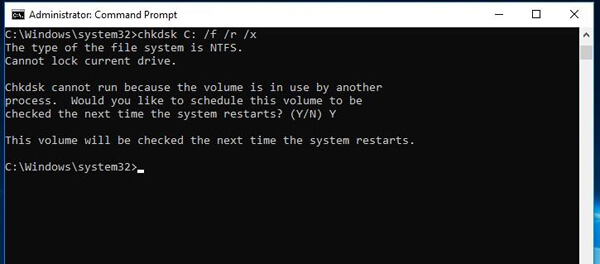
步驟 2. 使用 CHKDSK 修復檔案系統錯誤
開啟“ Windows終端(管理員)”,輸入 chkdsk X: /f /r /x(將“X”替換為來源磁碟機或目標磁碟機的磁碟機)。 /f 參數修復檔案系統錯誤,/r 參數尋找壞磁區並恢復可讀訊息,/x 參數強制在檢查前卸載磁碟機。
步驟三:更換故障硬碟
如果健康檢查發現嚴重壞扇區或硬碟故障,建議在進行資料遷移之前更換硬碟,因為使用故障的硬碟可能會導致資料遺失。
三星資料遷移軟體 (SDM) 與您的系統或硬碟不相容可能會導致其無法正常運作。以下是檢查相容性的方法:
步驟 1. 檢查系統需求
請造訪三星資料遷移 (SDM) 官方下載頁面,確認您的系統符合最低要求。 SDM 通常支援Windows 7 及更高版本。請確保您的作業系統(例如Windows 10、 Windows 11)與 SDM 相容。舊版本可能無法與最新的Windows更新相容。
步驟二:檢查驅動器相容性
SDM 專為三星固態硬碟 (SSD) 而設計(例如,三星 870 EVO、980 PRO)。請確保您的目標硬碟是相容的三星 SSD。雖然來源硬碟可以是任何非三星的機械硬碟 (HDD) 或固態硬碟 (SSD),但某些較舊或不常見的型號可能不受支援。請造訪三星網站查看支援的硬碟清單。
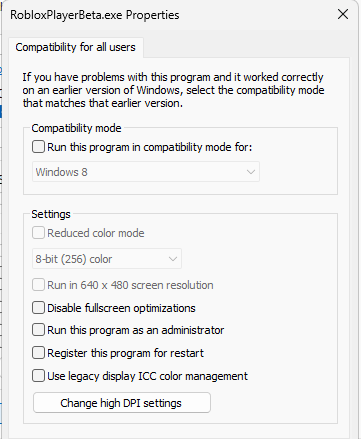
步驟 3. 解決相容模式問題
如果您在新版Windows系統上使用舊版 SDM,請嘗試以相容模式執行 SDM:
驅動程式過時或缺失,尤其是 SATA 控制器的驅動程序,會導致系統與硬碟之間的通訊問題,進而導致三星資料遷移 (SDM) 功能故障。要解決此問題,請確保您的系統驅動程式(特別是與儲存相關的元件)是最新版本。方法如下:
第一步:更新磁碟機

步驟 2:更新Windows
過時的Windows版本也可能導致驅動程式相容性問題。

步驟三:重新安裝磁碟機驅動程式
如果更新無效,請嘗試重新安裝驅動程式:
雜亂或維護不當的硬碟會減慢遷移過程,並導致三星資料遷移 (SDM) 失敗。為確保遷移過程順利進行,請依照下列步驟清理來源硬碟和目標硬碟:
第一步:刪除不必要的文件
手動刪除來源磁碟機中不再需要的檔案(例如,舊文件、不使用的應用程式、大型媒體檔案)以釋放空間。您也可以使用Windows磁碟清理工具:
步驟 2:對來源硬碟進行碎片整理
如果來源磁碟機是 HDD(SSD 磁碟機絕對不能進行碎片整理),則對其進行碎片整理可以提高資料存取速度並減少遷移錯誤:
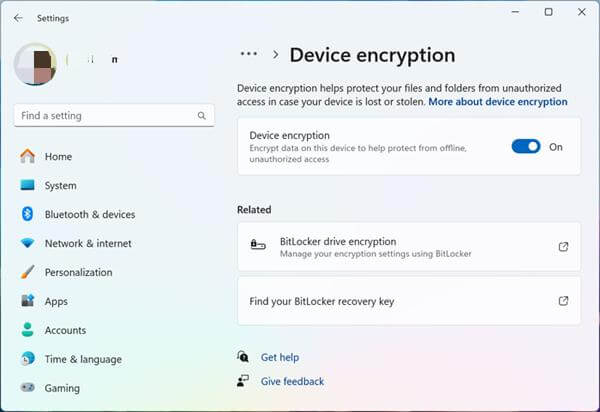
步驟 3. 停用磁碟加密
如果來源磁碟機或目標磁碟機使用 BitLocker 或其他加密軟體進行了加密,SDM 可能無法存取資料。您需要先停用加密才能繼續操作:
前往「設定」>「更新與安全性」>「裝置加密」(或 BitLocker),然後依照指示關閉加密。請務必在加密前停用加密前備份您的加密金鑰。
過時的三星資料移轉工具 (SDM) 版本可能會導致遷移過程中出現錯誤、相容性問題或故障。要解決這些問題,請確保您使用的是最新版本的 SDM。以下是更新該工具的方法:
步驟 1. 卸載舊版本
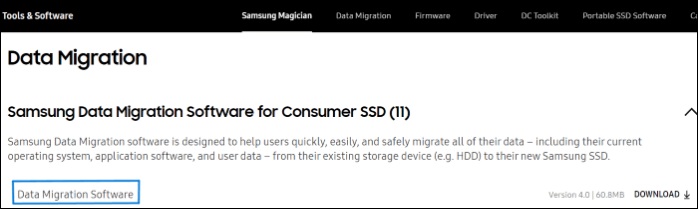
步驟二:下載最新版本
請造訪三星官網的官方資料遷移頁面,下載最新版本。請務必下載與您的作業系統相容的版本。
步驟 3. 安裝並啟動最新版本
雖然三星資料遷移工具非常適合將資料傳輸到三星固態硬碟,但它並非專為三星行動裝置(例如三星智慧型手機、平板電腦)之間的資料傳輸而設計。如果您需要在兩台三星裝置之間傳輸資料(例如聯絡人、簡訊、照片、影片和應用程式),我們推薦使用Coolmuster Mobile Transfer 。這款工具是一款專業的資料傳輸解決方案,支援 在Android裝置、 iOS裝置之間,甚至Android和iOS之間一鍵傳輸資料。它易於使用、速度快且安全,確保您的資料傳輸無損。
請依照以下步驟 將資料從三星手機傳輸到三星手機:
01首先在您的電腦( Windows或Mac )上下載並安裝Coolmuster Mobile Transfer 。請確保程式與您的系統相容,以便順利運作。
02使用 USB 線將來源三星裝置(您要從中傳輸資料的裝置)和目標三星裝置(您要將資料傳輸到的裝置)連接到您的電腦。連接成功後,軟體將自動檢測這兩個設備並在主介面上顯示它們。

03確認來源設備和目標設備位置正確。如果需要交換位置,只需點擊「翻轉」按鈕即可。

04現在,選擇您要傳輸的資料類型,並勾選要傳輸的項目旁的核取方塊。選擇完成後,點擊「開始複製」按鈕即可開始傳輸過程。軟體會將選定的資料從來源三星裝置快速傳輸到目標三星手機。

若要查看實際操作步驟,請觀看我們的影片教學課程,以了解如何使用Coolmuster Mobile Transfer在三星裝置之間傳輸資料。
「三星資料遷移無法正常運作」的問題可能由多種因素引起。本指南提供的7種解決方案可以有效解決大多數此類問題。如果您需要在三星行動裝置之間傳輸數據, Coolmuster Mobile Transfer是一個可靠的替代方案,它提供一鍵式安全資料傳輸。
我們希望本指南能幫助您解決SDM問題,並順利完成資料遷移或傳輸。如有任何疑問,請在下方留言。
相關文章:




 PC版免費下載
 Mac版免費下載