有些用戶在使用三星資料遷移將資料傳輸到三星固態硬碟 (SSD) 時,會遇到遷移過程卡在 0% 的問題。這可能會令人沮喪,尤其是當您急於升級儲存空間以提高電腦效能時。
在本文中,我們將探討三星資料遷移卡在 0% 的可能原因,並引導您找到有效的解決方案。我們還將介紹一款用於將資料傳輸到三星裝置的額外替代工具。
三星資料遷移可能會因多種原因而停滯在 0%。找出根本原因可以幫助您採取正確的解決方案,並順利推動遷移過程。
不正確的 SSD 連接或故障電纜可能會阻止遷移過程啟動,從而導致進度停滯。
使用過時版本的三星資料遷移可能會導致阻礙遷移進度的錯誤。
如果您的來源磁碟空間不足,遷移工具可能無法啟動或繼續。
來源磁碟上的損壞或損壞的檔案可能會幹擾資料遷移。
來源磁碟上的加密有時會阻止資料遷移,導致其卡在 0%。
現在我們了解了潛在的原因,讓我們來看看解決三星資料遷移 0% 問題的解決方案。
確保三星固態硬碟已正確連接到您的電腦。有時,連接鬆動或 SATA/USB 線故障可能會導致遷移過程掛起。請嘗試重新連接或使用其他線纜(如果可能)。
如果您使用的是 USB 轉 SATA 轉接器,請嘗試直接 SATA 連接(如果您的電腦支援),因為轉接器有時會導致相容性問題。

使用最新版本的三星資料遷移可以解決錯誤並提高相容性。
步驟1.造訪三星官方網站下載並安裝最新版本的三星資料遷移軟體。
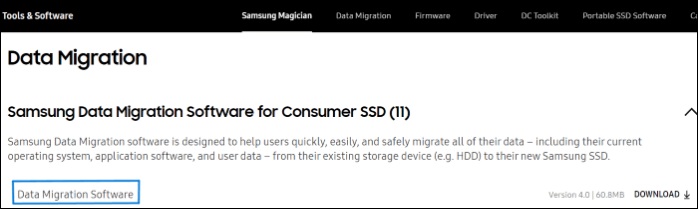
第 2 步。卸載舊版本並重新安裝新版本,以確保沒有剩餘的舊檔案。
步驟3. 安裝完成後,重新啟動電腦並重新開始資料遷移程序。
如果目標磁碟空間小於來源磁碟,則無法傳輸資料。因此,嘗試將硬碟克隆到儲存空間較小的 SSD 可能會導致諸如三星資料遷移卡在 0% 或三星資料遷移無法正常工作等問題。
為避免此類錯誤,請在啟動此程序之前檢查目標磁碟的儲存空間。為了安全起見,建議您傳輸的資料不超過目標磁碟機總可用空間的 75%。
來源磁碟機上的磁碟錯誤可能會導致遷移停止。執行內建的Windows磁碟檢查工具來掃描並修復來源磁碟機上的任何磁碟錯誤:
步驟 1. 在您的電腦上開啟檔案總管。
步驟2.右鍵點選來源磁碟並選擇「屬性」。
步驟3.前往「工具」選項卡,然後點選錯誤檢查下的「檢查」選項。
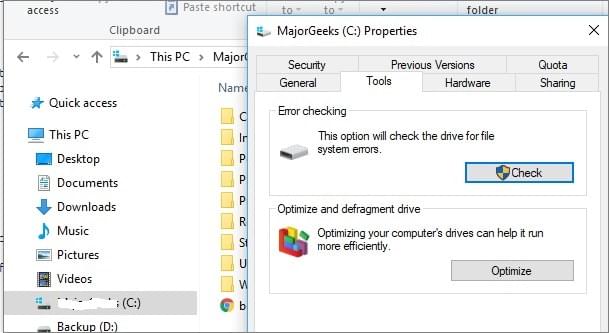
步驟4.按照提示掃描並修復發現的任何問題。
如果您的來源磁碟機已加密,請暫時停用加密。三星數據遷移可能無法讀取加密數據,從而導致遷移過程卡住。
步驟1. 按Windows鍵,搜尋“設定”,然後開啟它。
第 2 步。從左側窗格中,選擇“隱私和安全性”,然後按一下“裝置加密”。
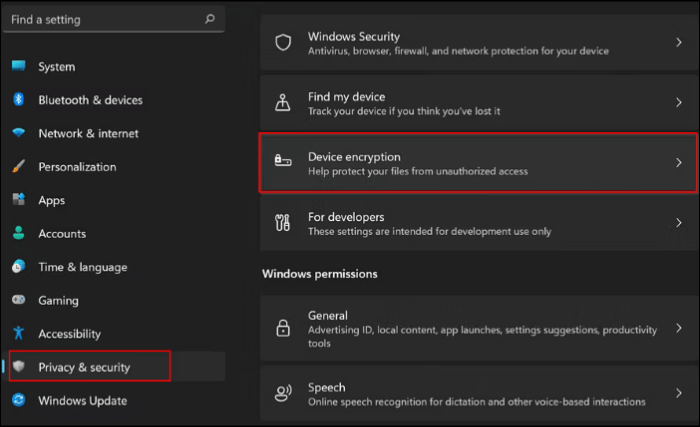
步驟3.現在,停用「裝置加密」旁邊的切換按鈕以將其關閉。如果出現警告提示,請按一下以關閉它。
步驟4.重新啟動電腦並立即開始資料傳輸過程。
如果您的電腦安裝了 BitLocker,請一併停用它。完成此程序後,請重新啟用裝置加密,因為它是作業系統上重要的安全功能。
如果您想將資料從其他裝置傳輸到三星手機,無論是從 iPhone 到三星,還是從Android到三星,都絕對不能錯過Coolmuster Mobile Transfer。它是一款專業的手機傳輸軟體,支援多種資料類型,包括照片、影片、聯絡人、音樂、筆記、應用程式等等。無論您使用的是iOS還是Android ,都可以輕鬆地透過它傳輸資料。
只要您的手機運行的是Android 6.0 或更高版本或iOS 5.0 或更高版本,它就可以相容,包括最新的 iPhone 17 系列和三星 Galaxy S25 系列。
這裡我們以 三星手機之間的傳輸為例。
01在您的電腦上下載軟體,無論是Windows還是Mac 。
02對於Android手機,您可以選擇透過 USB 或 Wi-Fi 連接電腦。 ( iOS裝置僅支援透過 USB 連接線連接。)連接後,您將看到以下介面。請確保來源設備和目標設備的位置正確。如果您想交換它們的位置,只需點擊「翻轉」即可。

03現在,您可以選擇要傳輸的數據,例如聯絡人和簡訊。選擇完成後,點擊“開始複製”,即可將聯絡人和其他資料傳輸到您的三星手機。

現在您已經了解了三星資料遷移卡在 0 的原因以及各種解決方法。透過確保連接良好、更新軟體版本、釋放磁碟空間、檢查磁碟錯誤以及停用加密,您可以成功解決問題並完成資料遷移。
如果您想將資料傳輸到三星設備,我們建議使用Coolmuster Mobile Transfer作為替代解決方案,它可以快速輕鬆地完成設備之間的資料遷移。
相關文章:




 PC版免費下載
 Mac版免費下載