許多 iPhone 用戶發現,使用 Facebook 一段時間後,應用程式會變得越來越卡頓,佔用的儲存空間也越來越大。這通常是因為 Facebook 會在後台儲存大量快取數據,包括圖片、影片縮圖、臨時檔案等等。雖然快取可以提升載入速度,但過多的快取會佔用寶貴的 iPhone 儲存空間,甚至降低應用程式的運行速度。
如果您也遇到 Facebook 佔用空間過多、應用卡頓或載入緩慢等問題,清除快取是最直接有效的解決方法。本文將指導您如何在 iPhone 上清除 Facebook 緩存,提供每種方法的詳細步驟說明以及最適用的場景,幫助您快速釋放空間並提升效能。
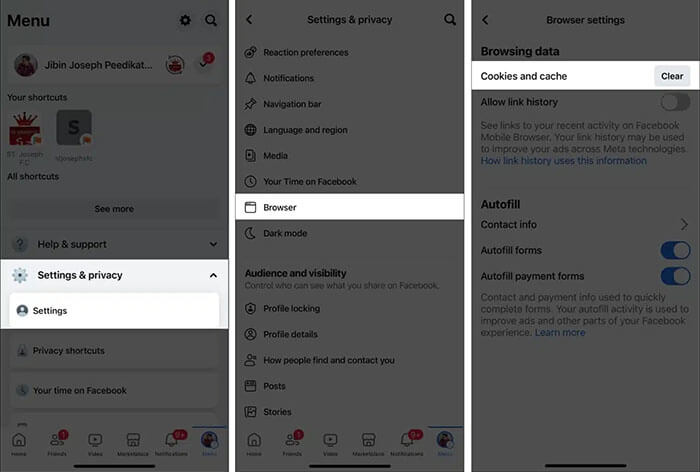
Facebook 應用程式本身提供了一些清除快取的功能,主要用於刪除瀏覽器記錄、Cookie 和網站資料。這是最簡單的方法,也是 Facebook 官方推薦的方法。
如何清除 iPhone 上 Facebook 的快取?以下是步驟:
步驟 1. 在您的 iPhone 上開啟 Facebook 應用程式。
步驟 2. 點選右上角的「選單」圖示(三條橫線)。
步驟 3. 向下捲動找到“設定和隱私”,然後點擊“設定”。
步驟 4. 在設定頁面中,找到「瀏覽器」。
步驟 5. 點擊“Cookie 和快取”旁的“清除”,然後確認。
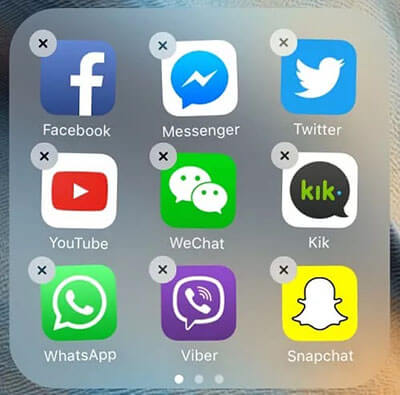
如果要釋放最大空間,最徹底的方法是刪除並重新安裝 Facebook。這將清除所有快取和臨時檔案。
以下是如何在 iPhone 的「設定」中清除 Facebook 快取的方法:
步驟一:開啟「設定」>「一般」>「iPhone 儲存空間」。 ( iPhone 儲存空間未載入?)
步驟 2. 找到並點選「Facebook」。
步驟 3:選擇「刪除應用程式」。 (無法在 iPhone 上刪除應用程式?)
第四步:前往 App Store 並重新下載 Facebook。
第五步:登入您的帳戶。
您也可以按住主畫面上的 Facebook 圖標,點擊“移除應用程式”>“刪除應用程式”,然後前往 App Store,搜尋 Facebook,並重新安裝。
想要徹底、快速、安全地清理 Facebook 快取並釋放手機空間嗎?第三方清理工具Coolmuster iOS Cleaner是更有效率的解決方案。 Coolmuster iOS Cleaner是一款專業的iPhone/iPad 清理工具,可掃描裝置上的各種垃圾數據,包括 Facebook 快取、臨時檔案、崩潰日誌、應用程式快取等等。只需單擊一下,即可完成清理過程。
Coolmuster iOS Cleaner的亮點:
如何清除 iPhone 上 Facebook 的快取?以下是步驟:
01安裝完成後,請在Mac上啟動 Facebook 快取清理器,然後使用 USB 線將 iPhone 連接到電腦。程式會自動偵測您的裝置。選擇第一個模式開始清理。

02然後選擇要清除的檔案類型。若要清除 Facebook 緩存,請勾選「應用程式快取」(以及其他檔案類型),然後點擊「開始掃描」查看詳情。

03快速掃描後,您可以查看應用程式快取佔用 iPhone 儲存空間的多少。然後選擇要刪除的檔案類型。若要清除 Facebook 緩存,請勾選「應用程式快取」(以及您想要清除的其他檔案類型),然後點擊「清除」按鈕,即可從 iPhone 中移除 Facebook 緩存,而無需重新安裝 Facebook 應用程式。

清理 Facebook 快取是提升 iPhone 效能和釋放儲存空間的有效方法。無論您選擇透過 Facebook 應用程式設定、iPhone 系統設定清理,還是使用專業工具,都能幫助您的裝置運作更流暢。
不過,如果您想一次清除所有 Facebook 快取並最大程度地釋放空間,我們強烈建議使用Coolmuster iOS Cleaner 。您可以輕鬆清除 iPhone 上的 Facebook 緩存,而無需卸載 Facebook 應用程式。操作簡單,清理徹底,非常適合想要快速提升 iPhone 效能的使用者。
相關文章:
如何在 iPhone/iPad 上刪除文件和資料【已驗證技巧】
如何在 iPhone 上清除 Instagram 搜尋紀錄? [4 種方法]






 Mac版免費下載

 PC下載
PC下載

