使用 Instagram 時,搜尋列會自動儲存您先前搜尋過的帳號、話題標籤或地點,方便您下次快速造訪。但是,如果您想保護隱私、防止他人查看您的搜尋記錄,或者只是想清除不再需要的推薦內容,那麼清除 Instagram 搜尋記錄就顯得尤為重要。本文將詳細介紹如何在 iPhone 上清除 Instagram 搜尋紀錄。讓我們開始吧。
如果您正在尋找清除 Instagram 搜尋記錄最便捷快速的方法, Coolmuster iOS Cleaner是您的理想之選。與手動刪除不同,這款工具只需一鍵即可對您的 iPhone 進行深度掃描,檢測應用快取、搜尋殘留、系統垃圾和隱私痕跡。它不僅能幫您清除 Instagram 搜尋紀錄,還能釋放手機更多儲存空間。整個過程無需反覆存取 Instagram 選單或逐一刪除項目,對於注重效率的用戶來說堪稱完美。
Coolmuster iOS Cleaner的主要功能:
以下是如何在 iPhone 上徹底清除 Instagram 搜尋紀錄的方法:
01在電腦上啟動 Instagram 搜尋記錄清理器,並使用 USB 連接線將 iPhone 連接到電腦。程式會自動偵測您的裝置並顯示以下介面。

02然後,請選擇第一種模式清除您的 Instagram 搜尋記錄以開始操作。在下一個畫面上,請選擇「套用快取」、「套用 Cookie」以及您想要清除的其他垃圾檔案類型,然後點擊「開始掃描」按鈕以掃描詳細資訊。

03快速掃描後,您將看到每種垃圾檔案佔用 iPhone 記憶體的大小。然後,只需勾選「全選」選項,並點擊「清理」按鈕,即可徹底永久地從 iPhone 中刪除 Instagram 搜尋記錄。

如果你更喜歡使用 Instagram 的內建選項,該應用程式提供了一種簡單的方法,可以直接從其設定中刪除你的搜尋記錄。
如何清除 iPhone 上的 Instagram 搜尋紀錄?以下是步驟:
步驟 1. 在您的 iPhone 上開啟 Instagram 應用程式。
步驟 2. 點選右下角的個人資料圖示。
步驟 3. 點選右上角的「三條橫線」選單。
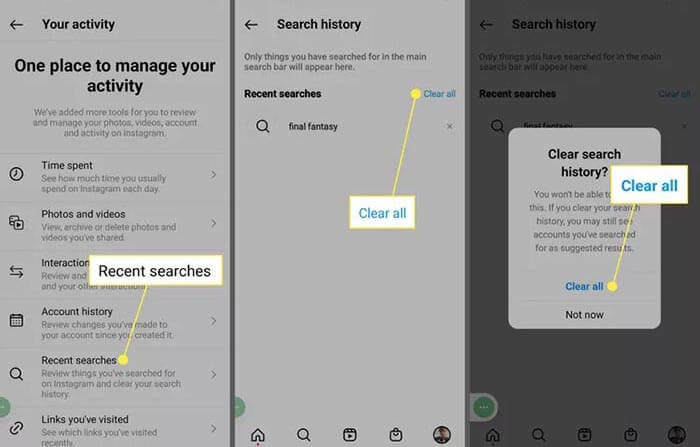
步驟 4. 前往「您的活動」。
步驟 5. 向下捲動並點選「最近搜尋」。
步驟 6. 點選螢幕頂端的「全部清除」。
步驟 7. 再次點選「全部清除」進行確認。
對於關聯了多個 Meta 帳戶(例如 Facebook 和 Instagram)的用戶,部分活動可能會透過 Meta 帳戶中心進行儲存和管理。清除帳戶中心的搜尋記錄可以確保刪除跨帳戶活動,從而實現更徹底的清理。目前,並非所有使用者都能在帳戶中心使用此功能。
以下是如何在 iPhone 的「帳號中心」清除 Instagram 搜尋紀錄的方法:
第一步:打開 Instagram 並進入你的個人主頁。
步驟 2. 點選右上角的「選單」按鈕。
步驟 3. 從選單中選擇「帳戶中心」。
步驟 4. 前往「您的資訊和權限」。
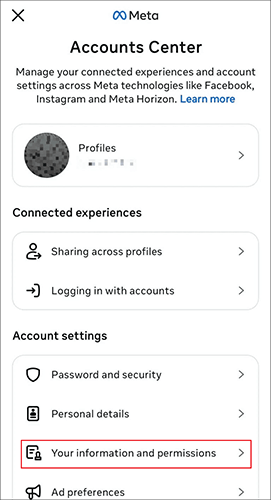
步驟 5. 點選「搜尋紀錄」。
步驟 6. 找到您的 Instagram 搜尋資料。
步驟 7. 點選「全部清除」並確認操作。
如果您只想刪除特定的搜尋記錄而不是清除所有記錄,透過 Instagram 的搜尋列操作會更方便。您可以逐筆刪除記錄,也可以選擇全部清除。
以下是如何透過搜尋列在 iPhone 上刪除 Instagram 搜尋記錄的方法:
第一步:在你的 iPhone 上開啟 Instagram。
步驟 2. 點選底部的「搜尋」(放大鏡)圖示。
步驟 3. 點選頂部的搜尋欄,顯示您最近的搜尋記錄。
步驟 4. 點選最近搜尋旁邊的「刪除」按鈕,將其從記錄中刪除。
步驟 5. 點擊「最近」旁的「全部清除」以清除您的所有搜尋記錄。
請注意,清除搜索歷史記錄只是暫時的,如果您再次搜索,已清除的搜索記錄可能會重新出現。
如果您想刪除 iPhone 上的 Instagram 搜尋記錄,有多種方法可供選擇。若要徹底永久清除 Instagram 搜尋紀錄,建議使用Coolmuster iOS Cleaner ,這是一款可靠的第三方工具。它不僅可以清除 Instagram 搜尋記錄,還可以清理其他垃圾文件,從而提升 iPhone 的整體效能。不妨試試用它來清理您的 Instagram 搜尋記錄。
相關文章:
如何在不刪除應用程式的情況下清除 iPhone 上的 Instagram 快取?
【已解決】如何在 iPhone/iPad 上清除 Spotify 快取以釋放空間







 Mac版免費下載

 PC下載
PC下載

