圖片捕捉無價的瞬間,勾起美好的回憶,記錄重要的歷史時刻。您需要一個系統來對這些快照進行分類,以便快速訪問它們。最好將照片組合成 PDF 格式,因為它允許您通過打開單個檔輕鬆存取儲存的記憶。此外,如果您將多個 JPG 轉換為 PDF,您可能會在共用照片時保留照片的品質。
本文詳細介紹了在線和離線將照片轉換為 PDF 的最佳方法。繼續閱讀,您將獲得有關使用特定方法將圖像批量轉換為 PDF 的詳細說明。
在沒有活動互聯網連接的情況下,可以使用多個程式將一批 JPEG 轉換為 PDF。下載並安裝程式後,您可以隨時使用它們。以下是一些可以快速 將JPG合併為PDF的程式:
Coolmuster JPG to PDF Converter 是一款靈活的軟體,可將 JPG、PNG、TIFF 或 BMP 等多種圖片格式轉換為具有專業外觀的 PDF 檔。它保證其用戶準確代表其源照片的高品質 PDF 文件。此外,Coolmuster JPG to PDF Converter允許同時轉換,從而簡化效率。您可以在Windows上將多個 JPG 轉換為 PDF,以節省時間和精力,同時使用簡單易用的介面。
此外, Coolmuster JPG to PDF Converter 提供了各種編輯功能,以提高最終產品的品質。除了自定義 PDF 文件的頁面大小和頁邊距外,您還可以 將多個圖像檔案合併到一個 PDF 中。
以下是 Coolmuster JPG to PDF Converter 令人欽佩的功能,使其成為將多個 JPG 轉換為 PDF 的可靠選擇:
以下是使用 Coolmuster JPG to PDF Converter製作包含多個圖像的 PDF 的方法:
01下載並啟動 Coolmuster JPG to PDF Converter。通過單擊「添加檔」或「添加資料夾」按鈕導入JPG。
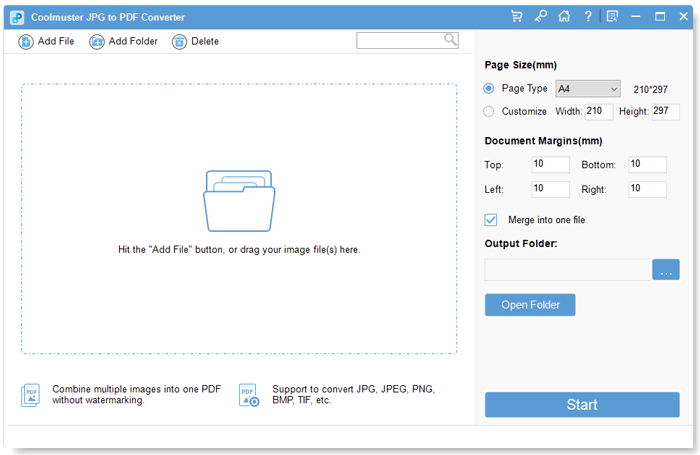
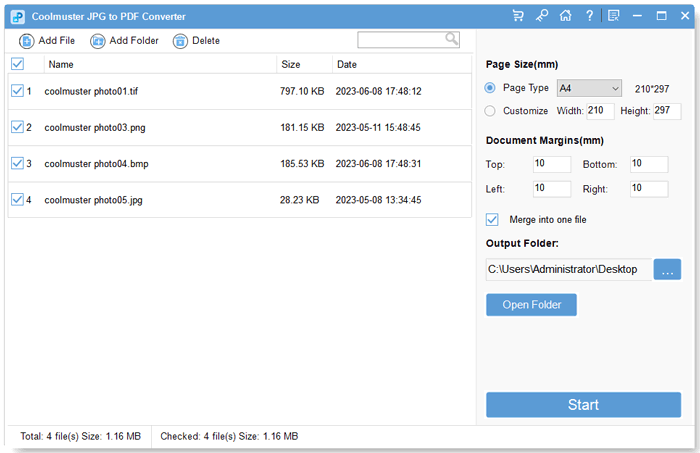
02從左側清單中選擇您的圖像,然後為生成的 PDF 自定義頁邊距和頁面大小。您還可以選擇修改預設輸出資料夾或在按下「開始」 按鈕之前指定一個新資料夾。
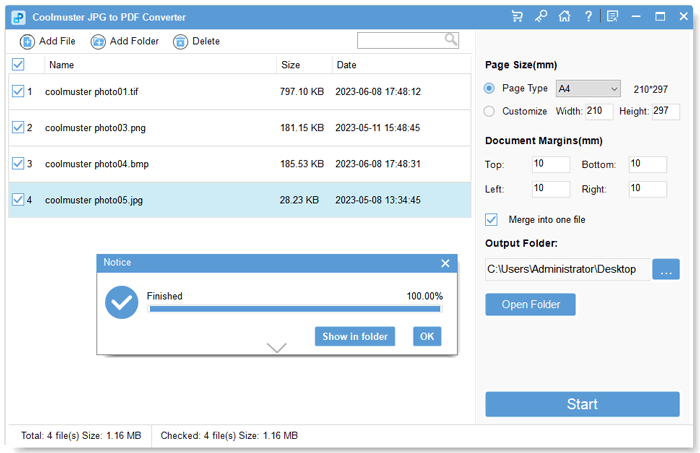
03在轉換過程中,一個條形圖將顯示它走了多遠;當它達到 100% 時,該過程就完成了。點擊彈出視窗中的「在資料夾中顯示」 或在軟體主選單中選擇「打開資料夾」 以存取建立的 PDF 檔。
閱讀更多:
從圖像到文檔:將 JPG/JPEG 檔案轉換為 PDF 的最簡單方法
Adobe Acrobat 在 編輯 PDF 文件方面體現了高度的專業性。您不僅可以將多個 PDF 合併到一個文檔中,還可以將多個 JPEG 合併到一個 PDF 中。好消息是,在轉換過程中,圖像的品質不會下降。以下是使用Adobe Acrobat將多個圖像放入一個PDF的方法:
步驟 1。下載、安裝並啟動 Adobe Acrobat Pro。 從「工具」 選單中選擇「 合併檔」。
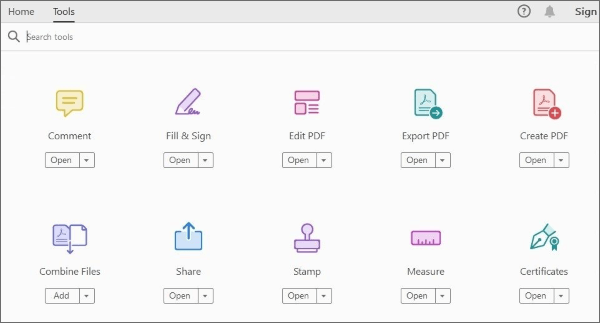
第2步。選擇要使用的圖像,然後選擇「添加檔」。您也可以將 JPEG 直接拖放到導入框中。
第 3 步。修改導入的 JPEG 檔。您可以重新排列它們、更改預設檔案大小或將其更改為特定值。此外,您可以刪除不需要的檔並修改圖片的顯示。您還可以預覽載入的檔。然後點擊「合併」。
第 4 步。選擇“文件”>“另存為”,然後根據自己的喜好調整文件選項。選擇一個新資料夾並儲存您的 PDF。
另請參見:
[簡易指南]通過Adobe Acrobat和替代品將Word轉換為PDF
PDF到Word Magic:使用Adobe Acrobat和替代品將PDF轉換為Word
預覽是 macOS 中的整合軟體,可以執行各種操作,例如簡單的圖片編輯和創建 PDF。它允許將多個圖像放置在單個 PDF 頁面上,從而簡化了視覺內容的管理。
以下是有關如何在預覽中將大量圖像從JPG轉換為PDF的簡要說明:
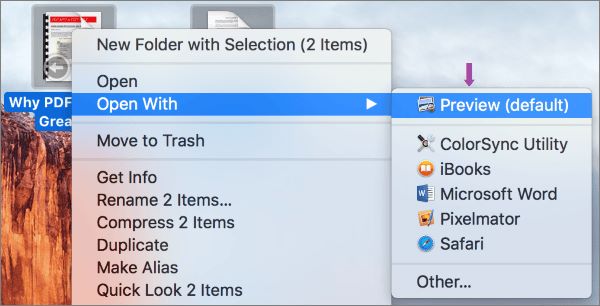
步驟 1。將 JPEG 排列在一個資料夾中,然後全部選擇。然後選擇「打開方式」>「預覽」。
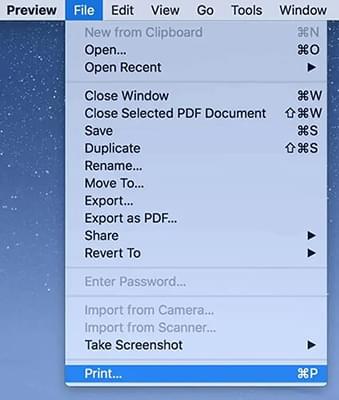
第2步。選擇「檔」,然後選擇「列印」 選項。然後,在出現的功能表中,選擇“另存為 PDF”,為檔命名,然後點擊“保存”。
通過基於 Web 的軟體將許多圖像合併到單個 PDF 文件中的能力是一種靈活且易於獲得的選擇。該解決方案消除了下載和安裝其他軟體的麻煩,可以快速輕鬆地將多張照片合併到 PDF 文件中。以下是將多個 JPG 轉換為 PDF 的常見線上方法:
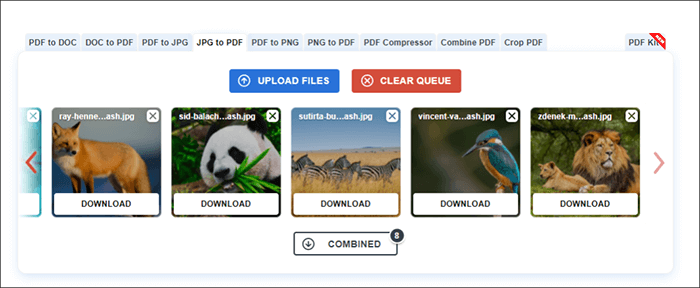
JPG到PDF轉換器使從許多JPG圖像創建單個PDF檔變得簡單,使組織和分發您的收藏更容易。沒有浮水印、註冊要求或檔大小限制。JPG 到 PDF 轉換器可以在不自動降低質量的情況下翻轉、增強和減小照片的大小。使用以下簡單過程,使用免費的網路服務將大量圖片轉換為 PDF:
步驟 1。在JPG轉PDF網站上,選擇「上傳檔」。。
第2步。按兩下「合併」按鈕下載合併的 PDF。
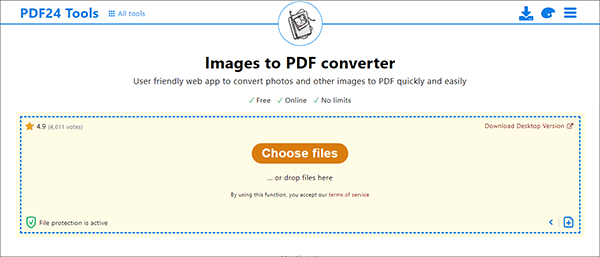
PDF24簡化了從照片生成PDF文檔的過程,確保了最大的易用性。您無需下載或安裝任何軟體,因為生成 PDF 是在伺服器上的雲環境中進行的。這是使用 PDF24 將多個 JPG 轉換為 PDF 的簡單過程。
步驟 1。在PDF24網站上,選擇“選擇檔”按鈕。
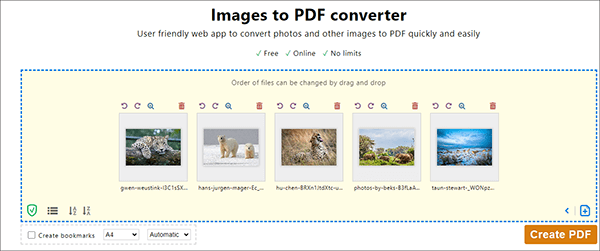
第2步。點擊「創建PDF」按鈕。
第 3 步。下載合併的 PDF。
不容錯過:
[簡單的PDF解決方案]如何通過多種方式將掃描的PDF轉換為Word
Smallpdf 是一項基於 Web 的服務,它提供了多種與 PDF 相關的功能,包括將多張照片合併為單個 PDF 檔的選項。這種技術在組裝數位投資組合、可視化報告甚至只是圖像集合時非常寶貴。
按照以下簡單步驟使用 Smallpdf 將多個 PNG 轉換為 PDF:
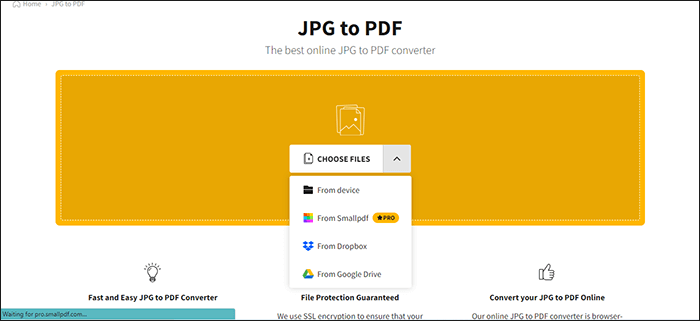
步驟 1。轉到 Smallpdf 網站,然後按下「選擇檔」或將 JPG 拖放到此處。
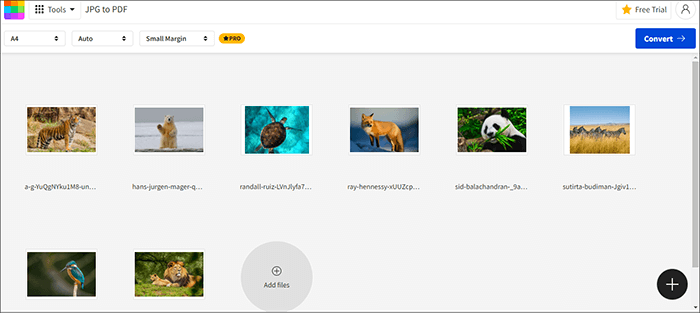
第2步。載入檔后,點擊「轉換」 按鈕。
第 3 步。按兩下下載以獲取合併的 PDF。
使用 PDF Converter,由於支援多種圖片格式,因此可以保證簡單的 PDF 創建。使用免費服務,您可以安全地在線將多個圖像轉換為 PDF,並使用各種額外的轉換選項。
此外,PDF Converter 還提供其他功能,例如裁剪、合併、拆分和 旋轉 PDF。當您有權訪問這些資源時,處理 PDF 檔是一件輕而易舉的事。以下是使用 PDF Converter 將多張照片製作成一個 PDF 的方法:
步驟 1。在 PDF Converter Web 服務上,選擇「選擇圖像檔」。
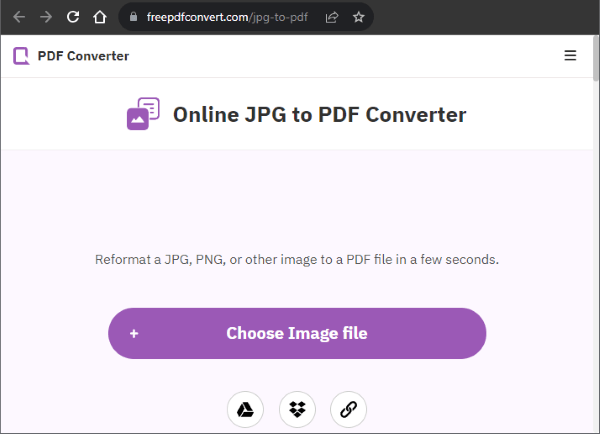
第2步。選擇“將圖像合併為一個 PDF”,然後點擊“創建 PDF”。
第 3 步。下載合併的 PDF。
可能喜歡:
iLovePDF是一款出色的工具,用於將多張圖片轉換為一個PDF。壓縮、提取和拆分只是它提供的一些 PDF 編輯功能。iLovePDF可以快速輕鬆地將JPG圖像轉換為PDF格式,同時保持圖像的原始格式。
以下是將 iLovePDF 用作多個 JPG 到 PDF 轉換器的簡單步驟:
步驟 1。按兩下選擇JPG圖像以在iLovePDF JPG轉PDF網站上使用。
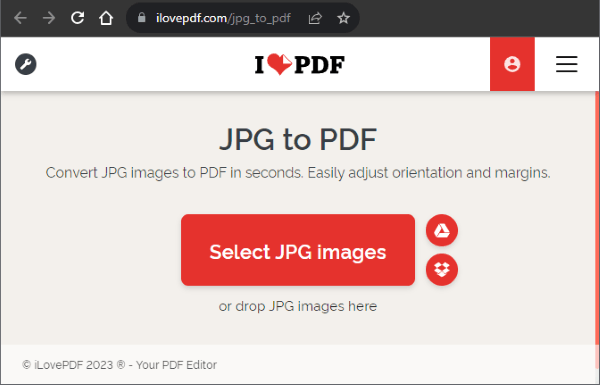
第2步。您可以選擇所需的方向、調整頁面大小並選擇頁邊距。然後點擊「轉換為PDF」按鈕。
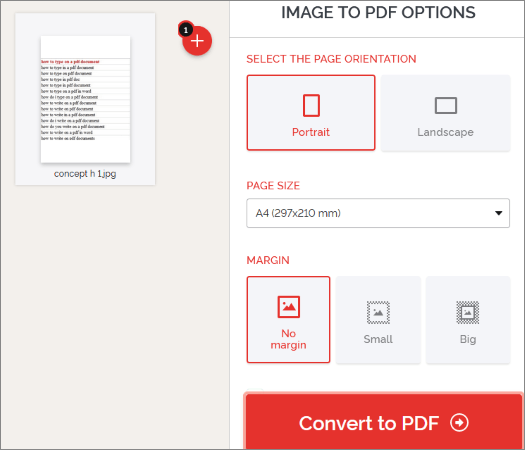
第 3 步。您的圖像已合併為一個 PDF。按兩下下載 PDF 按鈕。
上述方法適用於尋求將多個 JPG 轉換為 PDF 的便捷方法的使用者。每個都有其獨特的賣點和功能。但是,如果您想要一種具有令人印象深刻的功能和無與倫比的功能的綜合方法, Coolmuster JPG to PDF Converter 會獲勝。它可以快速輕鬆地將多個JPG轉換為PDF。
此外,它還擁有強大的處理能力和處理批處理檔的能力。立即下載 Coolmuster JPG to PDF Converter ,享受將多種圖片格式轉換為單個 PDF 檔的便利。
相關文章:
[簡易辦公解決方案]如何將 DOCX 轉換為 PDF - 6 種方法
將 PDF 轉換為 Google Doc |您應該嘗試推薦的 4 種方法
掌握 PDF 合併:瞭解如何像專業人士一樣合併兩個 PDF 檔
如何將 PDF 拆分為多個檔? Windows 和 Mac 使用者的4種方法!




 PC版免費下載