將掃描的文件合併到一個 PDF 中是可行的方法,因為處理多個掃描文檔會導致混亂並增加丟失重要文檔的風險。然而,配備了適當的資源和關於如何將掃描文檔合併為一個PDF的系統教程,可以避免所有這些麻煩。本文逐步詳細介紹了將掃描文檔合併為單個 PDF 的各種方法。
如何將掃描件離線合併為一個 PDF?將掃描合併到一個 PDF 中可以在大多數方面簡化您的大部分工作。雖然您可以通過多種方式通過在線工具將掃描件合併為一個 PDF,但您可能需要通過離線工作來保護您的文檔。以下是有關如何將多個掃描文檔離線合併為一個 PDF 的指南。
要將掃描的文件合併為一個 PDF 檔, Coolmuster PDF Merger 是具有可靠支援的最有效解決方案。使用此軟體,您可以將 Windows 上的掃描文檔合併為單個 PDF,而不會降低品質。它具有各種出色且使用者友好的功能,可滿足您的所有要求。
要使用此軟體將掃描的文件合併為單個 PDF,請確保滿足以下硬體要求:
* 512MB 及以上 RAM。
* 1GB 或更多可用空間。
* 750MHz Intel 或 AMD CPU 處理器。
Coolmuster PDF Merger的主要特點:
以下是以下步驟 以下是如何使用 Coolmuster PDF Merger將 2 個掃描副本合併到一個 PDF 中:
01下載、安裝並啟動程式以導入 PDF 檔。選擇桌面圖示以啟動並安裝 Coolmuster PDF Merger。
02按下 添加檔 或將所需的PDF檔拖拽到軟體介面以導入目標PDF檔。
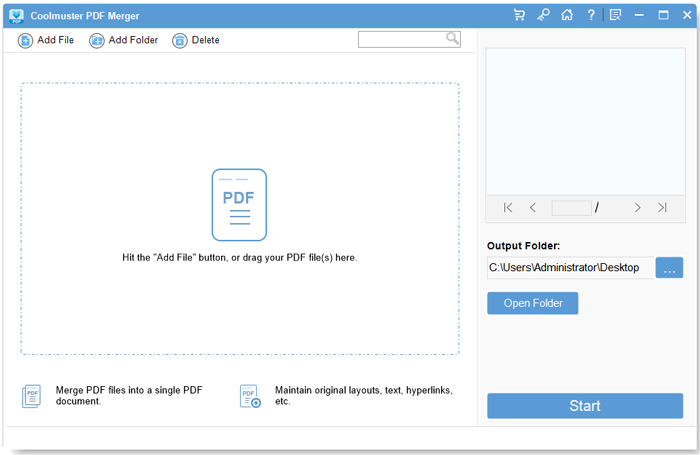
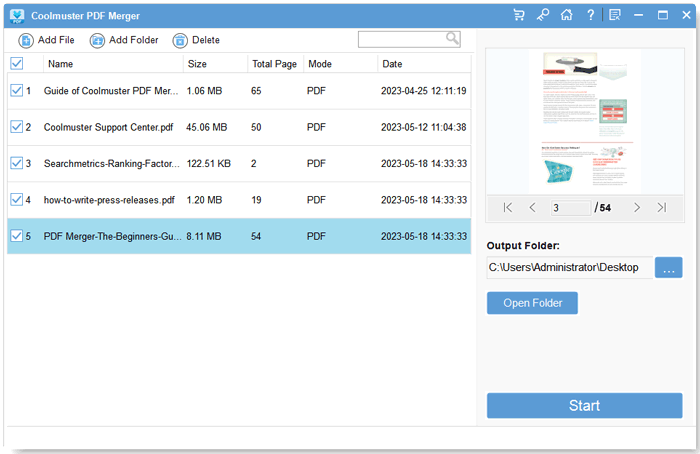
03選擇目標 PDF 檔並自訂輸出設置。選擇要合併的任何掃描文檔,然後選擇「 瀏覽 」按鈕以在計算機上選擇所需的 輸出資料夾 。
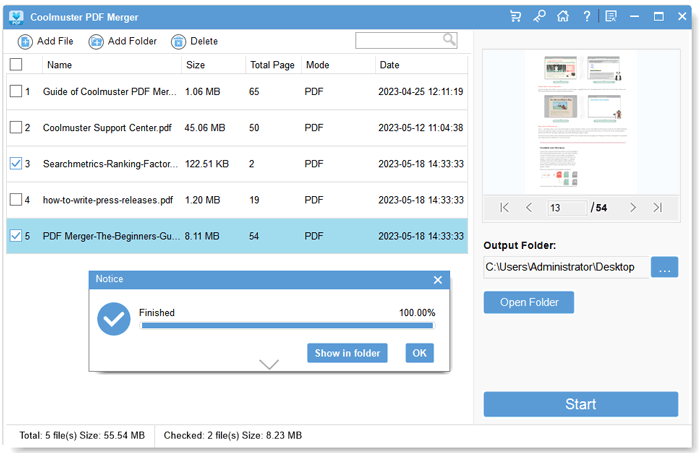
04開始合併過程。設置后,點擊 Start 開始 選項以結束合併過程。
延伸閱讀:
[已解決]如何在Google雲端硬碟合併PDF檔並使用替代方案
Windows 傳真是可用於創建圖片文件的軟體。它使用者友好且可免費操作。以下是使用 Windows 傳真將掃描的文件合併為一個 PDF 的方法:
步驟 1。選擇螢幕左下角的「開始」功能表,然後選擇看起來像頁面的圖示,以找到包含掃描文檔的資料夾。
第2步。該過程將您帶到 「我的文件 」 資料夾,如果您掃描了其中的任何內容,則會出現「 掃描的文件 」 資料夾。
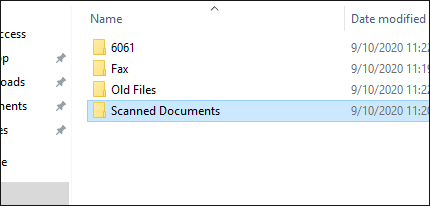
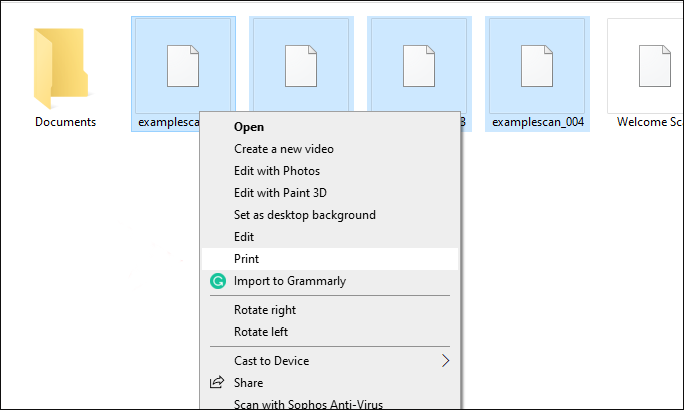
第 3 步。選擇要合併的掃描文件。右鍵按下您想成為第一個的人。點擊 列印 將在給定選項中的選項。
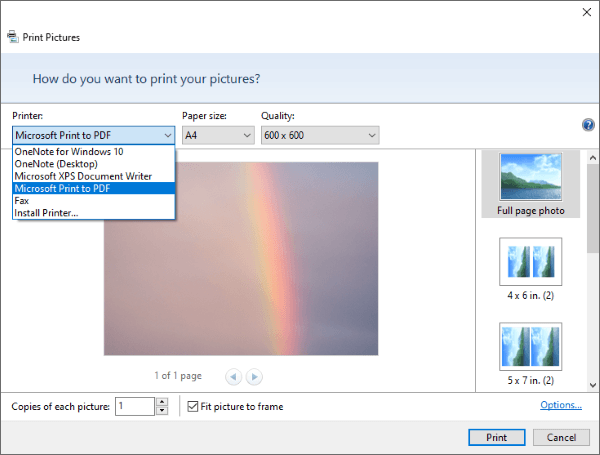
第 4 步。 印表機 應設置為 Microsoft 印到 PDF。
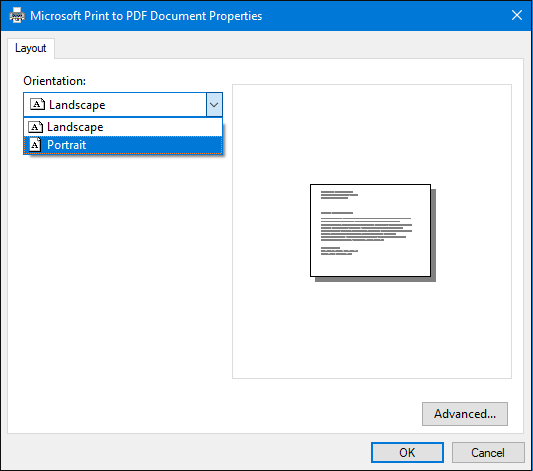
第 5 步。選擇「 印表機屬性 」 選項。將 「方向 」選項切換為 「縱向」 然後按兩下 確定。
第 6 步。選擇 「列印」 並點擊 「保存 」 以自動將圖像轉換為PDF。
如果您是 Mac 使用者,如何將掃描件合併為一個 PDF?不用擔心。使用內置的 Mac PDF 查看器 Preview 可以輕鬆離線合併兩個 PDF 檔。以下是如何使用 Mac的預覽將掃描的文件合併為一個 PDF 的步驟:
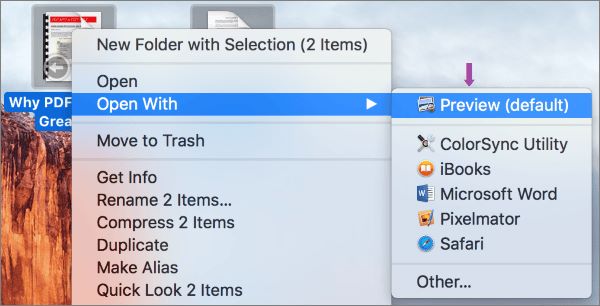
步驟 1。首先右鍵按下您的 PDF 檔,然後按兩下「使用預覽打開>」。
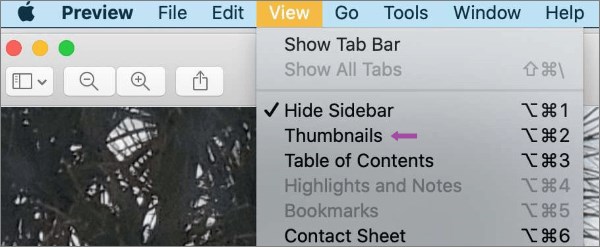
第2步。導航到 檢視 選項卡並選擇 縮圖 選擇要合併的頁面。
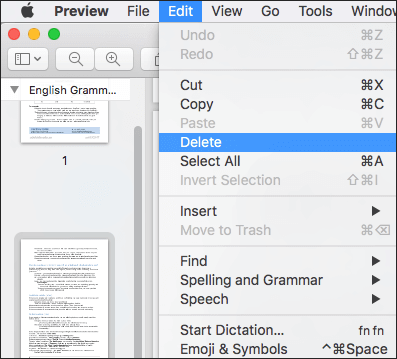
第 3 步。按兩下 編輯後轉到 「插入」 然後轉到「從文件 頁面 」。繼續選擇要合併的所有檔。
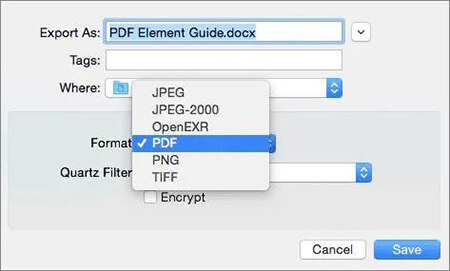
第 4 步。最後,按兩下 打開「打開」 然後按下 選擇檔,最後選擇 「匯出為 PDF 」以保存新合併的 PDF。
你可能喜歡:
PDF Fusion Perfected:尋求最佳 PDF 合併軟體
如何在沒有Adobe Acrobat的情況下合併PDF檔 [Windows & Mac]
想要通過掃描和合併檔來增加便利性並節省時間嗎?不用擔心,因為有許多在線工具可以在您的設備上將掃描合併為一個 pdf,從而省去您必須添加第三方文件合併的麻煩。以下是有關如何使用各種在線工具將掃描檔合併為一個 PDF 的指南。
Adobe Acrobat 是一款可靠的免費在線工具,可用於將掃描副本合併為一個 PDF。使用此軟體,您可以輕鬆地 將各種檔案格式合併為一個 PDF 檔 。無論是圖像檔、PPT、Word、電子錶格還是 Excel,Adobe Acrobat 都能滿足您的需求。如何使用Adobe Acrobat將掃描的文檔合併為一個PDF?
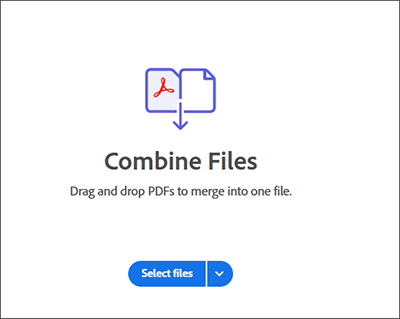
步驟 1。訪問 Adobe 的在線 PDF 合併頁面。
第2步。點擊 選擇檔案 介面上的選項,然後添加您選擇的掃描文件。
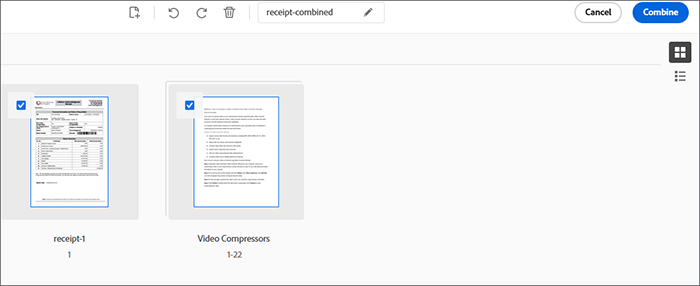
第 3 步。添加掃描的文件后,通過刪除或重新排序它們來根據需要排列它們。
第 4 步。按兩下 「合併 」按鈕以啟動重新排列過程。
第 5 步。訪問位於頁面右上角的三 點 功能表。從那裡,選擇 「下載檔 」選項,將合併的 PDF 保存到您的設備上。
PDF2Go是一個免費的在線工具,允許使用者毫不費力地將多個掃描的文檔合併到一個PDF中,並且不需要任何專業知識即可操作。它簡單明瞭,允許其使用者從 Google Drive、本地電腦、Dropbox 和 URL 鏈接獲取他們的輸入檔。以下是使用PDF2Go將掃描的文檔順利地組合成一個PDF的方法。
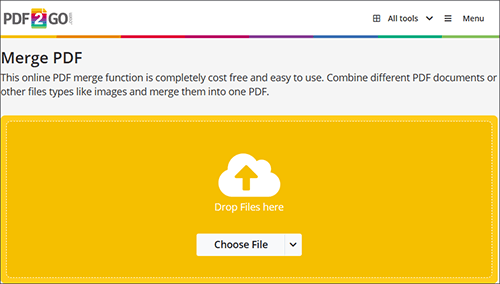
步驟 1。在瀏覽器上,打開PDF2Go,將掃描的文檔合併為一個PDF。
第2步。按兩下 選擇檔案 按鈕上傳 PDF 檔。
第 3 步。上傳掃描的 PDF 后,您可以根據需要排列它們。
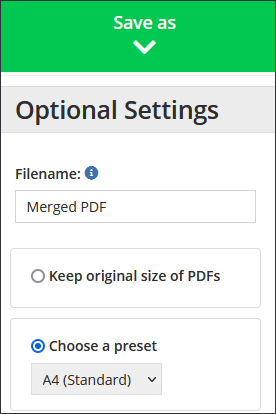
第 4 步。如果您對自己的選擇感到滿意,請選擇 “另存為 ”以保留 PDF。
第 5 步。要在完成後收集合併的 PDF 檔,請點擊 下載 按鈕。
瞭解更多資訊:
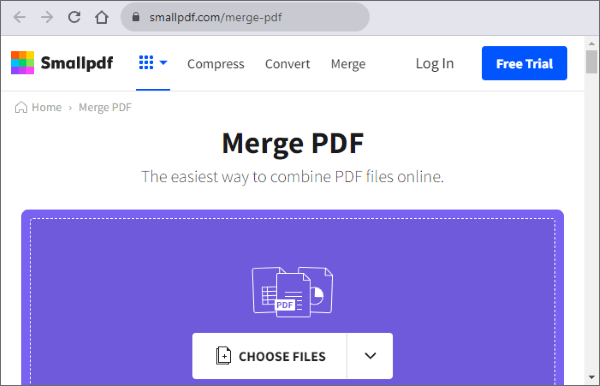
SmallPDF 提供了一系列功能,可説明您毫不費力地將 PDF 掃描合併為一個檔。除了合併功能外,Small PDF 還包含用於壓縮、轉換、拆分和編輯等功能的工具。要將掃描的頁面合併為一個 PDF,請按照以下指南操作:
步驟 1。首先轉到 Smallpdf 提供的在線 PDF 合併頁面。
第2步。繼續將您的 PDF 拖放到介面上,或按下 「選擇檔 」 將它們上傳到線上工具。
第 3 步。通過單擊執行將 PDF 合併為一個有凝聚力的檔的操作 合併 PDF 選項。這項服務由Smallpdf免費提供。
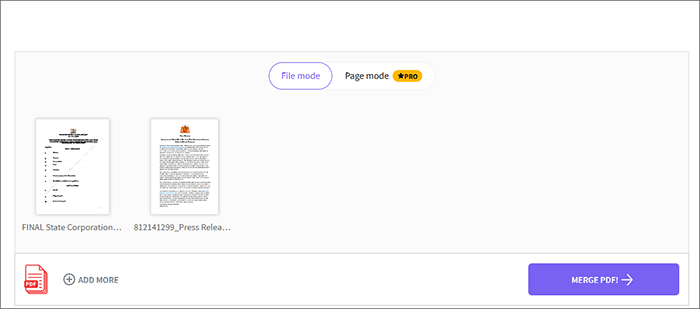
第 4 步。合併過程完成後,點擊 下載 以保存合併的檔。
PDF-Merge 致力於確保您免費將多個掃描件合併為一個 PDF 並執行其他任務。該軟體使用安全的 HTTP 連接,以便在 6 小時內添加您的 PDF 並刪除所有聯合和原始檔。您無需下載任何第三方應用程式,因為 PDF-Merge 可在任何在線瀏覽器和作業系統上使用。在下面瞭解如何使用 PDF 合併將掃描的文件合併為 PDF:
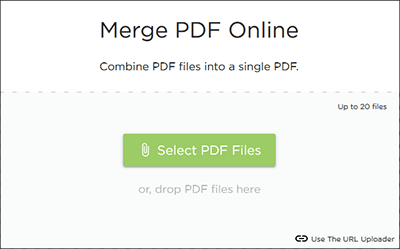
步驟 1。通過任何瀏覽器(Windows、 Mac、Chrome 等)訪問並打開合併的在線頁面。
第2步。按兩下 選擇 PDF 檔案 或將檔案直接無縫拖放到線上應用程式中。
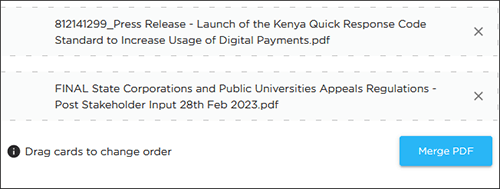
第 3 步。拖放檔以重新排列它們,然後按兩下 合併 PDF 以觸發合併過程。
另請參閱:
[簡單的PDF解決方案]如何通過多種方式將掃描的PDF轉換為Word
將掃描的文件合併為一個 PDF 可以為您省去處理檔時的很多麻煩。上面列出的方法和步驟將説明您完成所討論的任務。不幸的是,每個工具在合併檔時都有其局限性。
如果您要一個可靠且方便的工具將掃描的文件合併為一個 PDF,您應該使用 Coolmuster PDF Merger。與加入PDF檔的在線工具不同,它不會將您的文件長時間存儲在伺服器上,從而確保您的數據隱私和安全。下載Coolmuster PDF Merger,輕鬆將多個掃描的文檔合併為一個。
相關文章:
[實用的辦公小貼士]如何通過5種簡單的方法將文件掃描為 PDF




 PC版免費下載