TL;DR:
PDF加密方法快速指南:
要加密 PDF並防止未經授權的訪問,您可以應用兩種主要的安全類型:文件開啟密碼(使用者密碼)以限制查看,或權限密碼(所有者密碼)以阻止列印、複製和編輯。
根據您的資料隱私要求,您可以使用離線桌面軟體(採用 128 位元或 256 位元 AES 加密演算法)、作業系統自帶工具(如Mac預覽或 MS Word)或網路為基礎的安全工具來加密 PDF 檔案。
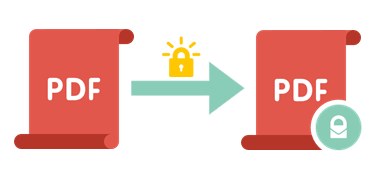
Coolmuster PDF Locker是一款功能強大的桌面 PDF 安全軟體,專為需要銀行級離線資料保護的使用者而設計。該軟體可讓您設定使用者密碼(文件開啟密碼)和所有者密碼(權限密碼),從而有效阻止未經授權的檢視、複製、列印或編輯操作。
它支援 128 位 AES、256 位 AES 和 RC4 加密級別,無需將機密文件上傳到雲端伺服器即可確保高度機密性。
01安裝程式並新增 PDF 文件
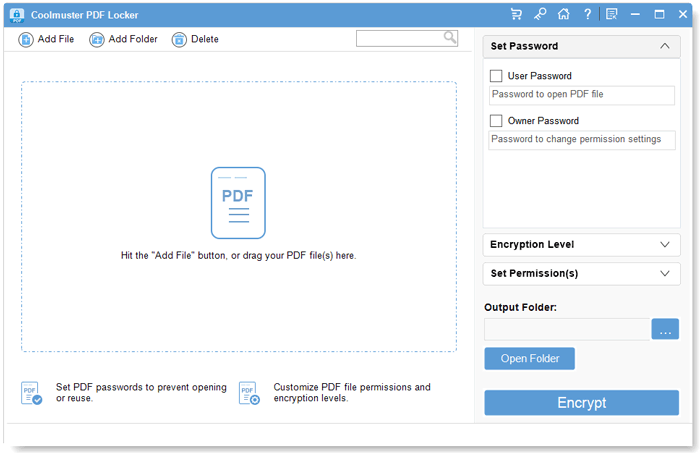
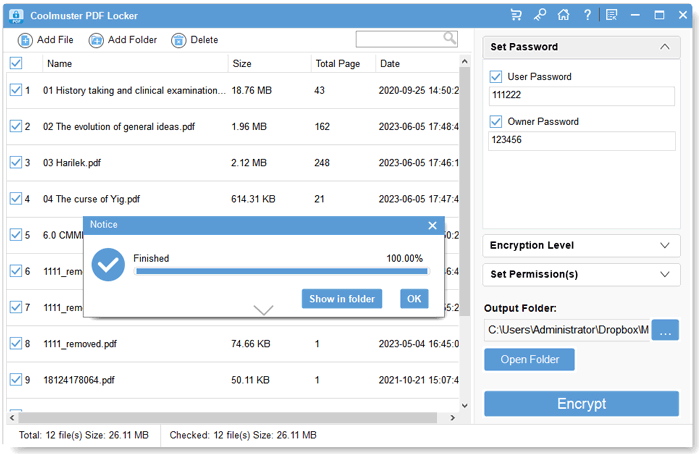
在您的電腦上下載、安裝並啟動Coolmuster PDF Locker 。點擊「新增檔案」或將單一或大量 PDF 檔案拖曳到軟體面板中。
02配置密碼和加密細節
在右側設定面板中,設定您的安全參數:輸入使用者密碼、擁有者密碼,並選擇加密等級(例如,128 位元 AES 或 256 位元 AES)。
接下來,點擊「設定權限」來指定確切的存取限制(例如,停用列印、封鎖文字複製或禁止填寫表單)。
03加密並安全保存 PDF
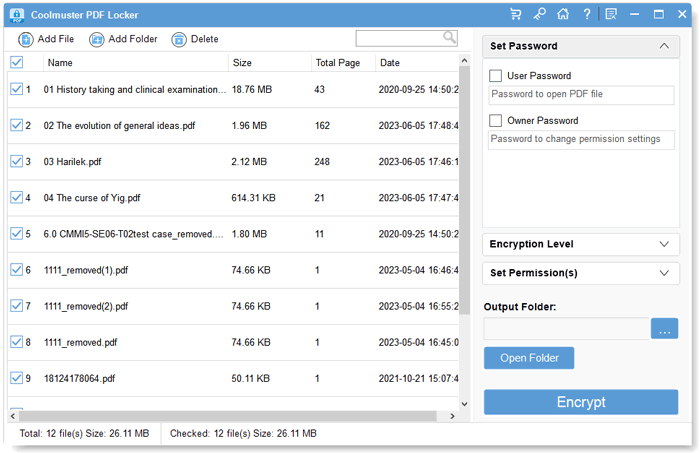
選擇目標輸出資料夾,然後按一下「加密」 。完成後,按一下「在資料夾中顯示」以查看新加密的 PDF 檔案。
影片教學:
Microsoft Word內建了文件保護功能,讓Windows使用者在匯出 PDF 檔案時使用密碼保護,而無需購買額外的安全軟體。
步驟 1. 開啟 Microsoft Word,點選「檔案」 > 「開啟」 ,然後選擇您的 PDF 檔案。 (Word 會暫時將 PDF 檔案轉換為可編輯文件)。
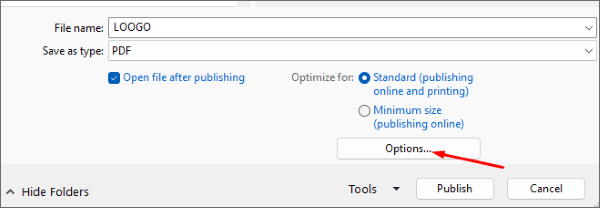
步驟 2. 前往「檔案」 > “匯出” > “建立 PDF/XPS 文件” 。在對話方塊中,按一下「選項」按鈕。
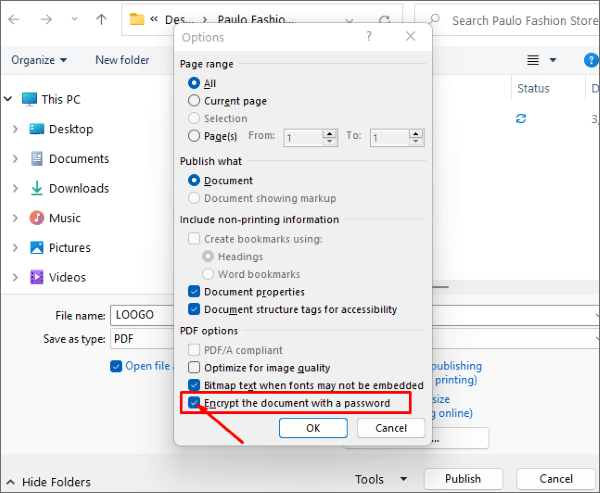
步驟 3. 勾選「使用密碼加密文件」複選框,然後按一下「確定」 。
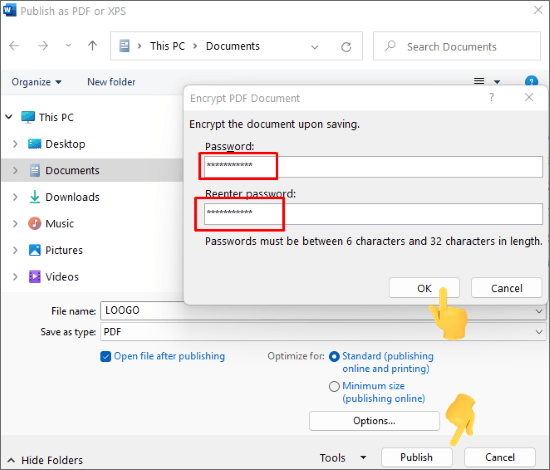
步驟 4. 輸入並確認您想要的密碼,按一下「確定」 ,然後按一下「發布」以儲存加密的 PDF 檔案。
WPS Office提供適用於Windows 、macOS、 Android和iOS裝置的跨平台 PDF 加密工具。
步驟 1. 在 WPS Office 中開啟您的 PDF 文檔,或造訪WPS PDF 工具入口網站。
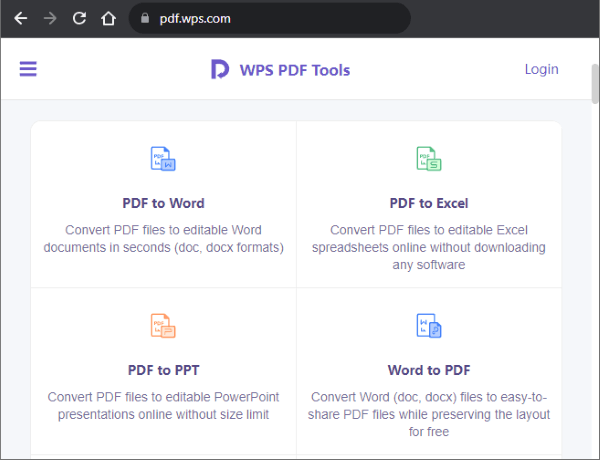
步驟 2. 導覽至「保護」選項卡,然後選擇「加密」或「密碼保護」 。
步驟 3. 設定開啟密碼和編輯權限密碼,選擇您喜歡的加密標準,然後按一下「儲存」 。
Adobe Acrobat Pro是 PDF 管理的官方標準,提供先進的 128 位元和 256 位元 AES 加密選項。
請依照以下步驟使用 Adobe Acrobat 加密 PDF 檔案:
步驟 1. 在 Adobe Acrobat Pro 中開啟您的文件。
步驟 2. 點選頂部選單中的「工具」 ,然後選擇「保護」 。
步驟 3. 點選「使用密碼保護」 。選擇限制檢視(開啟密碼)或編輯(權限密碼)。
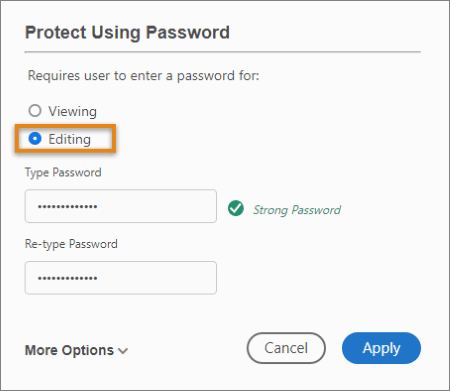
第四步:輸入您的強密碼,再次輸入以確認,然後按一下「套用」 。儲存檔案以完成加密。
Mac用戶無需第三方應用程式即可保護 PDF 檔案。 macOS 內建了「預覽」程序,這是一個預先安裝的實用工具,提供原生 PDF 密碼保護和權限限制功能。
以下是如何在Mac 「預覽」中加密 PDF 檔案:
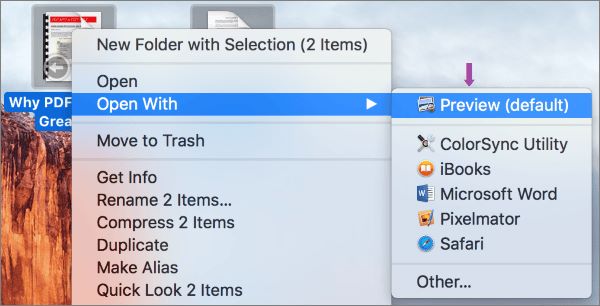
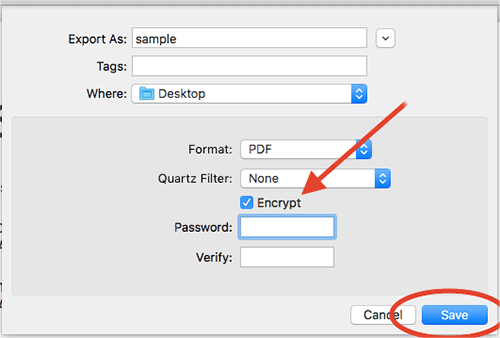
步驟 1. 在「預覽」中開啟 PDF 檔案。點擊頂部選單列中的“檔案” ,然後選擇“匯出...”
步驟 2. 點選「權限...」按鈕。輸入密碼以保護開啟權限,或設定列印、複製文字或編輯的特定限制。
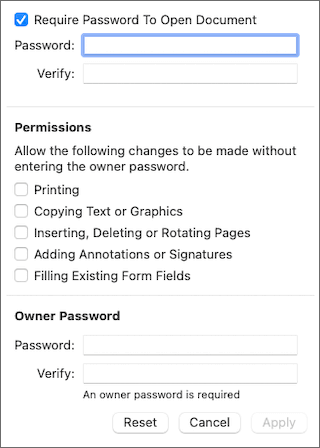
步驟 3. 按一下「套用」 ,選擇目標資料夾,然後按一下「儲存」 。
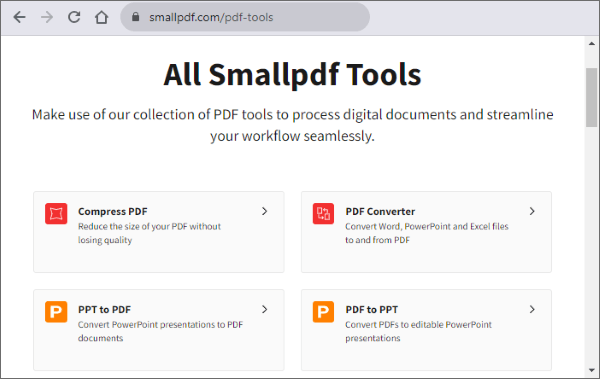
如果您需要無需安裝軟體的快速解決方案,像Smallpdf Protect PDF這樣的基於 Web 的工具可以直接在您的瀏覽器中提供便利的加密功能。
安全提示:請勿將敏感財務記錄、法律合約或個人身分證明文件上傳至線上伺服器。
步驟 1. 開啟瀏覽器,存取 Smallpdf Protect PDF 工具。
步驟 2. 點選「選擇檔案」上傳未受保護的 PDF 文件。
步驟 3. 輸入強密碼,確認密碼,然後按一下「加密 PDF」 。
步驟 4. 處理完成後,點選「下載」將安全檔案儲存到您的裝置。
問題 1:忘記文檔密碼?
如果您遺失了文件開啟密碼,標準 PDF 讀取器將無法開啟該文件。請務必將密碼備份到密碼管理員中。所有者密碼(權限密碼)有時可以使用專門的離線解鎖軟體移除。
問題二:MS Word 中的安全設定無法儲存?
請確保在匯出選單中設定密碼選項後按一下「發布」 ,而不是直接關閉檔案面板。
問題 3:高加密等級與舊裝置不相容?
256 位元 AES 加密提供最高安全性,但需要 Acrobat Reader X 或更高版本。如果收件者使用舊版閱讀器,請在Coolmuster PDF Locker等桌面程式中選擇 128 位元 AES 加密。
問題1:使用者密碼和所有者密碼有什麼差別?
使用者密碼(開啟密碼)可防止未經授權的人員開啟和檢視 PDF 檔案。所有者密碼(權限密碼)允許使用者開啟和查看 PDF 文件,但阻止他們複製文字、列印、編輯或修改內容。
Q2:PDF 最強的加密標準是什麼?
256 位元 AES(高級加密標準)目前是高級 PDF 安全性的業界標準,可提供軍用等級保護,抵禦暴力破解攻擊。
Q3:線上加密機密PDF文件安全嗎?
雖然信譽良好的線上服務都使用HTTPS加密,但將私人文件上傳到雲端伺服器始終存在資料外洩的潛在風險。對於高度敏感的財務或法律文件,強烈建議使用Coolmuster PDF Locker等離線工具。
選擇合適的工具後,使用 PDF 加密保護敏感資訊就變得非常簡單。 Mac Mac可以使用內建的預覽功能, Windows使用者可以使用 Microsoft Word,而線上工具則適合處理一些非敏感的快速任務。
對於需要最大限度地保護隱私、自訂權限管理和離線批量加密的使用者來說, Coolmuster PDF Locker是保護 PC 上文件安全的建議選擇。
相關文章:
如何加密電子郵件中的 PDF 文件? 【電子郵件隱私權指南】
如何在 Adobe Reader 中為 PDF 檔案設定密碼保護【100% 成功】




 免費下載(電腦版)