TL;DR:
快速解決PDF頁面分割問題:
瀏覽過大的PDF文件既費時又費力,因此學習如何拆分PDF文件至關重要。拆分PDF文件可以讓您專注於需要列印、編輯或使用的特定頁面。
如果您想將 PDF 頁面一分為二、提取特定章節或分割多頁文檔,可以使用Coolmuster PDF Splitter等專用分割工具或作業系統自帶的工具來實現。繼續閱讀,了解如何在Windows 、 Mac 、網頁瀏覽器和線上平台上輕鬆分割 PDF 頁面。
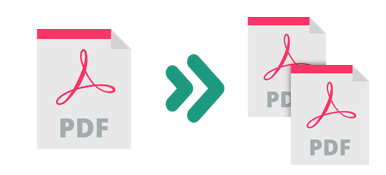
Coolmuster PDF Splitter是一款備受好評的桌面 PDF 分割工具,能夠快速輕鬆地分割單一檔案或多個 PDF 頁面。與有安全風險且強制執行 50MB 檔案大小限制的線上工具不同,這款輕量級的Windows桌面應用程式無需網路連線即可 100% 離線運作。
此外, Coolmuster PDF Splitter可讓您將 PDF 分割成單獨的頁面,同時保留原始向量字型、超連結、圖片 DPI 和頁面佈局格式,而不會損失品質。
影片教學:
01在您的裝置上下載、安裝並執行Coolmuster PDF Splitter 。
02點選「新增檔案」或「新增資料夾」上傳要拆分的PDF檔案。您也可以將PDF檔案拖曳到分割介面。點選「刪除」按鈕刪除不需要的PDF檔案。
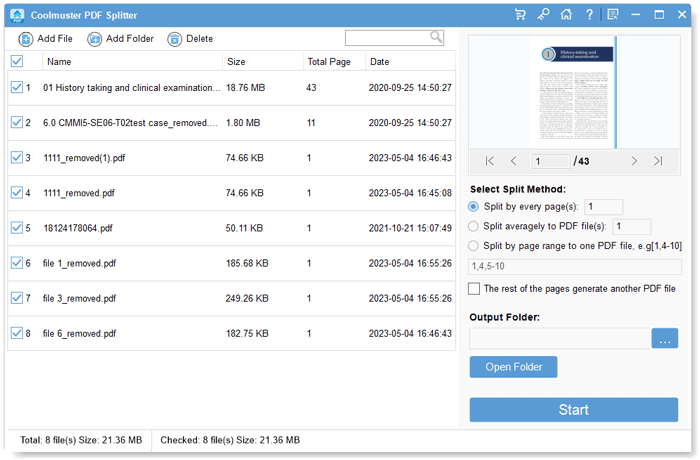
03設定輸出設定和目標保存位置。 Coolmuster Coolmuster PDF Splitter提供三種便利的 PDF 分割模式,包括:
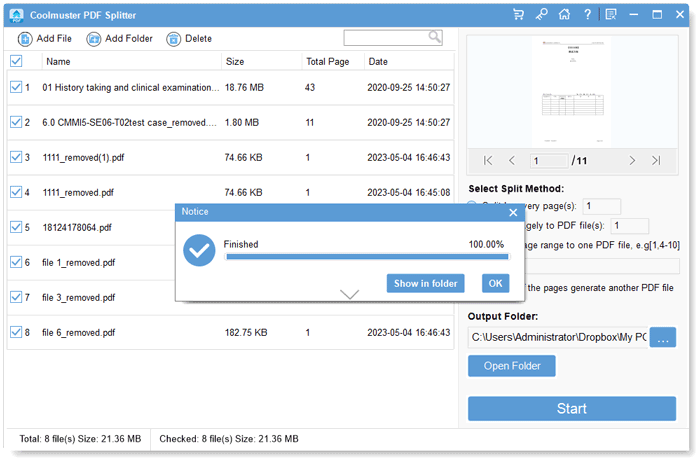
04點選「開始」按鈕分割 PDF 檔案。 Coolmuster Coolmuster PDF Splitter專為高速處理而設計,可讓您在幾秒鐘內批次處理大型 PDF 檔案。
如果您是Mac用戶(macOS Sequoia、Sonoma、Ventura 或更早版本),您可以使用內建工具「預覽」免費分割 PDF 檔案。您無需下載第三方應用程式或支付 Adobe Acrobat 訂閱費用。
步驟 1:在Mac上選擇要拆分的 PDF 文件。
步驟 2:右鍵點選(或按住 Control 鍵點選)該影像,然後按一下「開啟方式」 ,再從選項中選取「預覽」 。
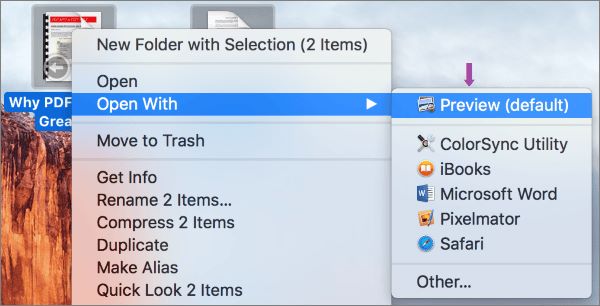
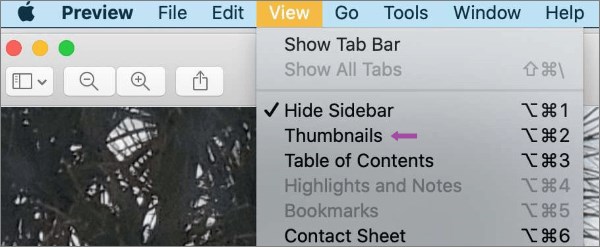
步驟 3:選擇「檢視」下拉式選單,然後按一下「縮圖」 (或按 Option + Command + 2)以在左側邊欄中顯示每個頁面的縮圖。
步驟 4:按住Command 鍵選擇單一不連續的頁面,或按住Shift 鍵選擇連續的頁面範圍。
步驟 5:將選取的縮圖直接拖曳到Mac的桌面或 Finder 資料夾中。預覽程式會自動產生一個僅包含提取頁面的 PDF 檔案。根據需要重新命名新檔案。
如果您需要在不安裝軟體或將敏感文件上傳到雲端伺服器的情況下立即分割 PDF 文件,現代網頁瀏覽器(Google Chrome、Microsoft Edge 和 Apple Safari)使用虛擬列印功能,可以作為免費的內建 PDF 分割器使用。
步驟 1:右鍵點選目標 PDF 文件,將滑鼠懸停在「開啟方式」上,然後選擇 Google Chrome 或 Microsoft Edge。
步驟 2:按 Ctrl + P( Windows )或 Cmd + P( Mac )開啟列印選單。
步驟 3:將「目標」下拉式選單設定為「另存為 PDF」。
步驟 4:在“頁面”下,選擇“自訂”,然後輸入要提取的特定頁碼或頁碼範圍(例如,1-3、7、10-15)。
步驟 5:點擊“儲存”,選擇目標資料夾,提取的 PDF 檔案將立即建立。
線上 PDF 分割器是基於網路的工具,可在任何網路瀏覽器和作業系統上運行,包括Windows 、macOS、 Android 、Linux 和iOS 。
使用線上分割工具,無需下載軟體即可分割 PDF 文件。但是,請注意,線上工具需要穩定的網路連接,通常設有每日文件大小限制(通常為 100MB),並且在處理機密文件時可能存在隱私問題。
Adobe Acrobat 是一款受歡迎的文件管理軟體,可建立用於線上和離線使用的 PDF 檔案。除了桌面版 Acrobat Pro 之外,Adobe 還提供一款免費的線上工具,可以將 PDF 檔案拆分成單獨的檔案或頁面。
Adobe 可讓您擷取 PDF 頁面,重新排序、刪除或取代頁面,直到特定頁面按照您的喜好排列為止。請注意,從 Adobe Acrobat Online 下載分割後的檔案需要使用免費的 Adobe、Google 或 Apple 帳戶登入。
步驟 1:開啟AdAdobe Acrobat線上工具頁面,然後在您的網頁瀏覽器中選擇「分割 PDF」工具。
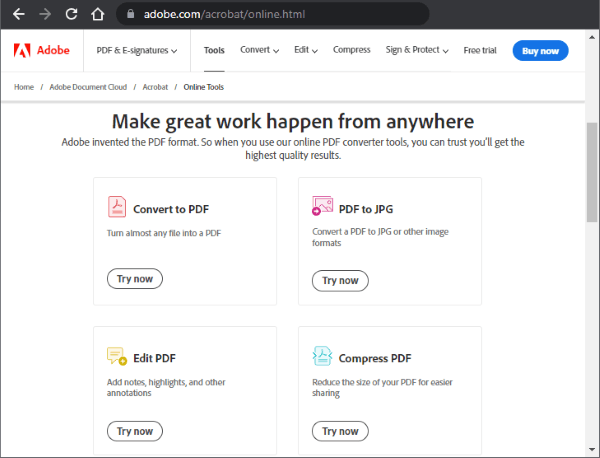
步驟二:點選「選擇檔案」或拖曳檔案進行上傳。 PDF 檔案必須至少包含兩頁。
步驟 3:選擇分割線(最多19 條)將 PDF 檔案分割成多個新檔案。點選“繼續” 。勾選「儲存」複選框並登錄,將分割後的 PDF 檔案儲存到新資料夾或雲端儲存。
Smallpdf是一款功能豐富的線上 PDF 管理軟體,其中包括 PDF 分割功能。使用 Smallpdf,您可以立即將 PDF 文件分割成單頁文檔,或提取特定頁面以建立新的 PDF 文件。它採用 TLS 加密,並在上傳檔案 60 分鐘後自動刪除,以確保資料安全。
此外,使用這款分割器,您可以同時從多個 PDF 檔案中新增和擷取頁面。 Smallpdf 是一款基於網頁的分割器,這意味著您無需下載任何外部程式即可分割 PDF 檔案。免費用戶可以存取基本的頁面提取功能,但每日使用次數有限制。
第一步:在網頁瀏覽器中開啟 Smallpdf。選擇“拆分 PDF”工具。
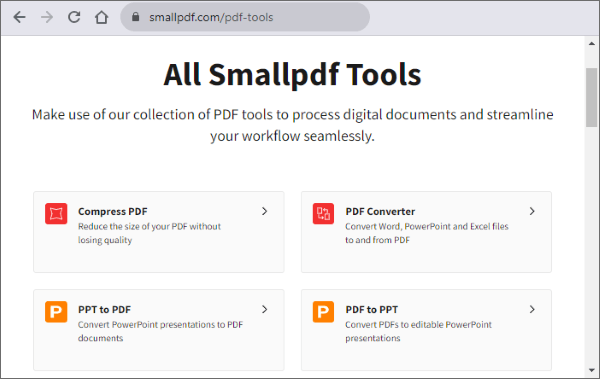
步驟 2:拖曳或點選「選擇檔案」新增要分開的檔案。
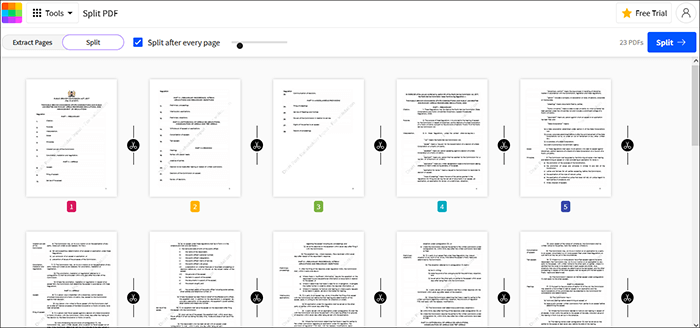
步驟 3:點選要拆分的文件之間的剪刀圖標,建立一個包含不同頁面的新 PDF 檔案。若要將文件中的每一頁拆分成單獨的文件,請勾選頂部的「每頁後拆分」按鈕。最後,點選「拆分」 。
步驟 4:點擊下載 Zip文件,將分離的文件儲存到本機儲存或直接匯出到 Google 雲端硬碟/Dropbox。
PDF2go是一款線上 PDF 文件分割工具,能夠在不影響文件品質的前提下分割 PDF 文件,並且對文件大小和長度的要求也不高。它還支援直接從 Google Drive 和 Dropbox 上傳文件,方便行動裝置使用。
這樣可以最大限度地降低安裝不必要軟體的風險。此外,只要網路連線正常,您就可以在任何網路瀏覽器、作業系統和裝置上使用 PDF2go 分割 PDF 檔案。
步驟 1:透過網頁瀏覽器存取分線器的線上頁面。
步驟 2:拖曳或點選「選擇檔案」新增要拆分的檔案。
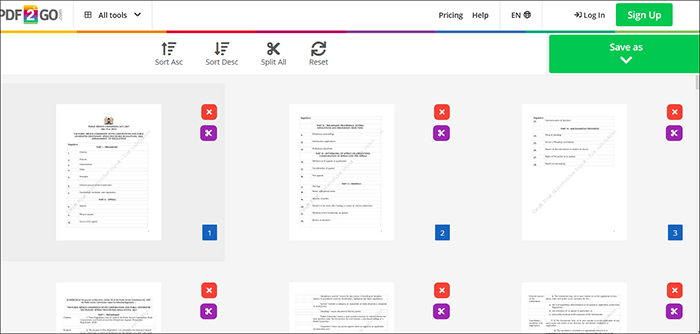
步驟 3:點選剪刀圖示分割頁面。如果需要,請點擊X按鈕從 PDF 中刪除該頁面。
步驟 4:按一下「另存為」設定可選設定和輸出檔案名,然後按一下「儲存」 。
步驟 5:點擊下載,將拆分後的 PDF 檔案儲存到您的裝置儲存空間並存取它。
iLovePDF是另一款流行的線上PDF分割工具,它可以在保留原始格式的同時分割PDF檔案。您也可以使用iLovePDF轉換、壓縮和合併PDF檔案。
iLovePDF 擁有流暢的使用者介面,分割 PDF 檔案時容易使用。它提供不同的範圍提取選項(自訂範圍與固定範圍),並允許將自訂範圍合併到單一生成的 PDF 文件中。
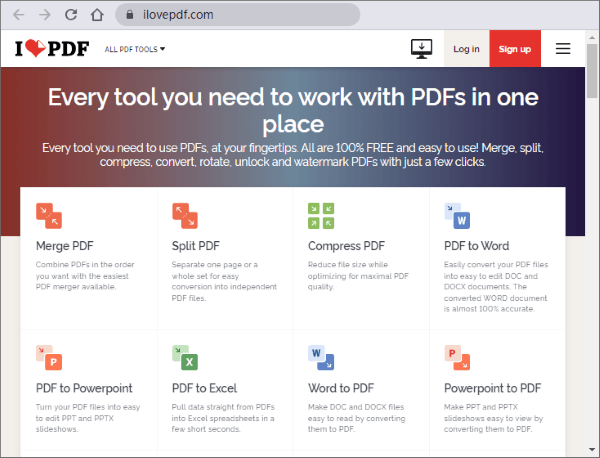
第一步:前往拆分工具的網頁。選擇“拆分PDF”工具。
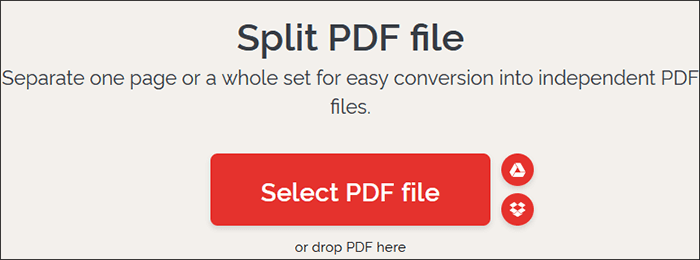
步驟 2:點選「選擇 PDF 檔案」或拖放檔案直接上傳到介面。
步驟 3:選擇兩種範圍模式之一(自訂範圍或固定範圍)。自訂範圍可讓您選擇要分隔的確切頁碼,而固定範圍可讓您設定特定的頁碼間隔。
如果選擇自訂範圍,請勾選其下方的複選框,將所有自訂範圍合併到一個檔案中。最後,按一下「拆分 PDF」以處理文件。
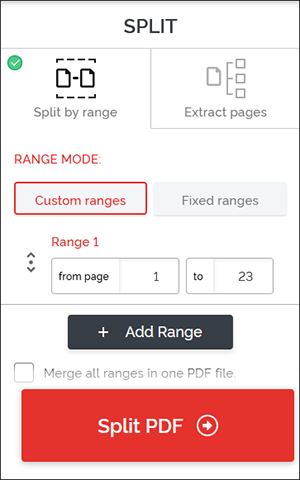
步驟 4:點選「下載拆分 PDF」儲存拆分後的 PDF 檔案或 ZIP 壓縮包。
Soda PDF可以將大型 PDF 檔案分割成多個較小的 PDF 檔案。雖然免費帳戶有每日使用量限制,但它在頁面提取過程中會保持字體結構和連結完整性。
Soda PDF 確保文件分割後文件品質保持不變。使用這款分割工具,您可以輕鬆手動選擇特定 PDF 頁面並將其匯出到您的裝置。
請注意,除了分割 PDF 檔案外,Soda PDF 還可以幫助您:
步驟 1:進入拆分工具的線上頁面後,選擇拆分 PDF工具。
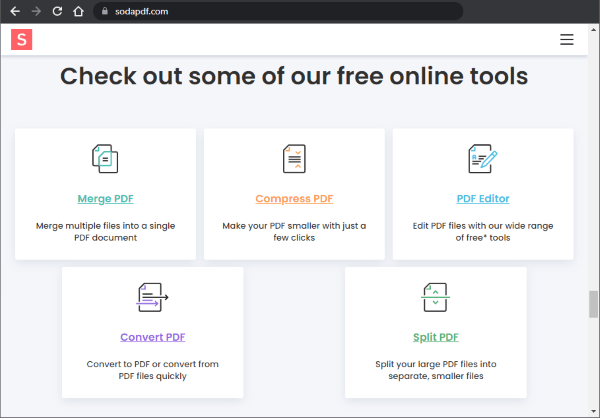
步驟二:拖放您的PDF檔案或點選「選擇檔案」上傳檔案進行分割。選擇要擷取的特定頁面縮圖,然後點選「擷取檔案」 。
步驟 3:點選「下載檔案」將其儲存到您選擇的儲存位置。
問題1:為什麼我的分割PDF檔案遺失了可點擊的超連結和書籤?
答:標準的「列印到 PDF」方法(例如網頁瀏覽器列印)會將文件扁平化為視覺列印串流,從而遺失互動式超連結文字和目錄書籤。若要完整保留超連結和元數據,請使用專用的桌面軟體,例如Coolmuster PDF Splitter或Mac Preview。
Q2:如何分割受密碼保護或加密的 PDF 檔案?
答:您必須輸入開啟/所有者密碼才能解鎖文件限制,然後才能進行拆分。在Coolmuster PDF Splitter或預覽中解鎖後,您可以自由提取和分割頁面。
Q3:分割 PDF 檔案會降低影像品質或向量解析度嗎?
答:原生分割工具和桌面應用程式(例如Coolmuster PDF Splitter可進行無損頁面擷取,100% 保留原始影像的 DPI、嵌入字體和向量圖形。某些線上分割工具可能會自動重新壓縮影像。
Q4:將機密PDF檔案上傳到免費線上文件分割工具安全嗎?
答:雖然線上文件分割工具使用HTTPS加密,但將敏感的財務、醫療或法律文件上傳到第三方網路伺服器會帶來不必要的隱私風險。對於敏感文件,請務必使用離線軟體,例如Coolmuster PDF Splitter 。
如果選擇合適的 PDF 分割工具,將 PDF 檔案分割成多個有序部分並不難。 Mac Mac可以利用內建的「預覽」應用程式,透過直覺的拖放操作提取頁面;而 Chrome 和 Edge 等網頁瀏覽器則提供了無需下載即可快速列印到 PDF 的功能。
Adobe Acrobat Online、Smallpdf 或 iLovePDF 等線上網頁分割工具為一次性非敏感文件提供便利的雲端處理功能。
但是,如果您是Windows用戶,正在尋找專用的離線 PDF 分割器,它具有批量支援、100% 隱私保護、零檔案大小限制和無損檔案品質等特點,那麼請下載Coolmuster PDF Splitter它是速度最快、最可靠的解決方案。
相關文章:




 免費下載(電腦版)