「我不確定是不是最近iOS更新導致的,但我突然發現我以前的語音備忘錄都被清空了。蘋果會在下次更新中修復這個問題嗎?還是我得自己想辦法找回來?”
來自 Apple 社群
語音備忘錄是iOS內建應用,許多iPhone用戶都用它來錄製會議、講座、採訪和個人筆記。然而,打開應用程式後突然發現錄音遺失或整個清單為空,這可能會讓人感到不安。
如果您遇到 iPhone 語音備忘錄消失的問題,您並非孤例。本指南將解釋語音備忘錄消失的原因,並逐步指導您使用行之有效的方法來恢復它們。
如果您的語音備忘錄在更新至iOS 2017 年 26 月 18 日後消失,以下是一些可能的原因:
既然我們已經了解了原因,接下來讓我們來看看如何解決語音備忘錄消失的問題。
了解了iPhone語音備忘錄消失的原因後,該如何恢復消失的語音備忘錄?以下四種方法可以有效找回遺失的語音備忘錄。
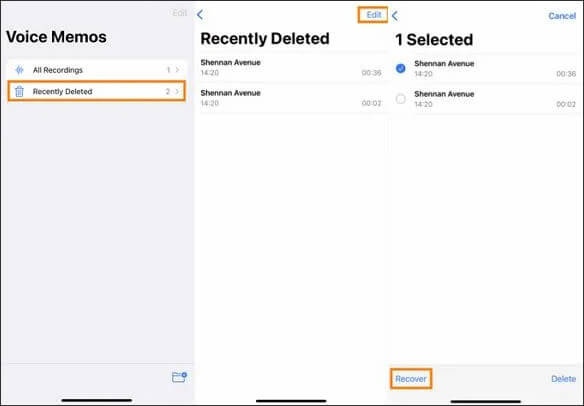
如果您最近遺失了語音備忘錄,它們可能仍然儲存在「最近刪除」資料夾中。該資料夾會將已刪除的項目保留 30 天,之後會永久刪除。若要恢復最近遺失的語音備忘錄,請依照下列步驟操作:
步驟 1. 開啟 iPhone 上的語音備忘錄應用程式。
步驟 2. 點選左上角的「<」返回主清單。
步驟 3. 找到並輸入「最近刪除」。
第四步:在資料夾中,點選右上角的「編輯」。選擇要恢復的語音備忘錄,然後點擊“恢復”,錄音將恢復到其原始資料夾。
如果您的語音備忘錄消失且不再出現在「最近刪除」資料夾中,但您之前使用 iTunes備份 iPhone ,則可以透過從該備份還原來快速找回已刪除的語音備忘錄。但請注意,此方法會覆蓋 iPhone 上的所有現有資料。
如果您不介意,請按照以下步驟從 iTunes 備份中還原已遺失的語音備忘錄:
步驟 1. 使用 USB 連接線將 iPhone 連接到電腦。
步驟 2. 開啟 iTunes(如果您使用的是 macOS Catalina 或更高版本,則開啟 Finder)。
步驟 3. 在 iTunes 中點擊裝置圖示選擇您的 iPhone,或在 Finder 中在「位置」下選擇您的 iPhone。
步驟 4. 點選「恢復備份」。
9 月 5 日。選擇包含語音備忘錄的備份(根據備份日期)。
步驟六:點選「恢復」開始恢復過程。等待備份恢復到您的 iPhone。
步驟 7. 恢復完成後,開啟 iPhone 上的「語音備忘錄」應用,檢查遺失的錄音是否已恢復。

如果您已啟用 iCloud 雲端備份,也可以從 iCloud 還原語音備忘錄。但是,從 iCloud 恢復需要您先抹掉 iPhone。
步驟 1. 在 iPhone 上,前往「設定」>「一般」>「還原」。
步驟 2. 點選“清除所有內容和設定”,然後確認清除裝置上的所有內容。

步驟 3. iPhone 重新啟動後,請依照螢幕上的指示重新設定。
步驟 4. 出現提示時,選擇“從 iCloud 備份還原”,然後使用您的 Apple ID 登入。
步驟 5. 選擇最新的備份(或包含遺失的語音備忘錄的備份)。
步驟 6. 等待恢復過程完成。
步驟 7. 完成後,開啟語音備忘錄應用,查看遺失的錄音是否已恢復。

許多用戶不希望恢復整個備份並覆蓋所有現有數據,尤其是在只需要恢復少量語音備忘錄的情況下。幸運的是,有了專業的iPhone 資料恢復軟體Coolmuster iPhone Data Recovery,您可以預覽並從 iTunes 和 iCloud 備份中提取所需內容。只需按一下,即可輕鬆恢復已刪除的語音備忘錄,而不會影響 iPhone 上的任何現有資料。
Coolmuster iPhone Data Recovery的主要功能:
以下是如何從 iTunes 備份選擇性地恢復語音備忘錄的方法:
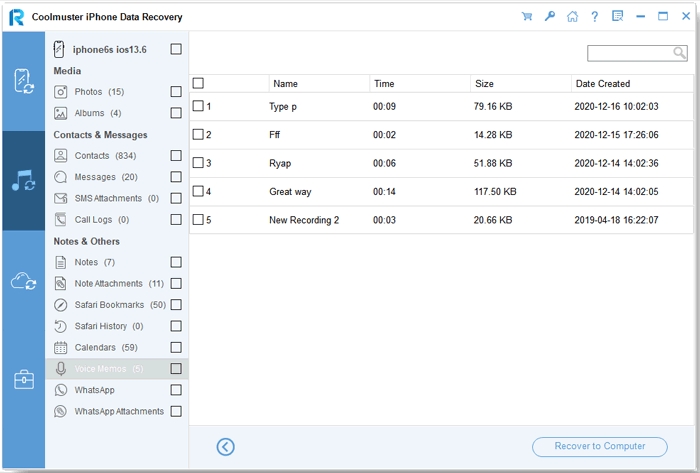
01下載並啟動 iPhone 資料復原軟體,然後選擇左側的「從 iTunes 備份檔案還原」選項。程式將自動掃描您電腦的預設 iTunes 備份位置。從顯示的清單中選擇一個備份文件,然後按一下「開始掃描」按鈕。

02接下來,勾選「語音備忘錄」複選框,然後點選右下角的「開始掃描」圖示。

03掃描完成後,選擇要恢復的特定語音備忘錄。最後,點擊「恢復到電腦」按鈕,從 iTunes 備份中恢復檔案。
影片教學:
Q1. 透過 iMessage 傳送的語音備忘錄會消失嗎?
是的,如果您透過 iMessage 發送語音備忘錄,如果接收者沒有儲存,它會在兩分鐘後消失。若要防止這種情況發生,請前往“設定”>“訊息”>“語音訊息”>“過期”,然後選擇“永不”。
Q2. 為什麼我的語音備忘錄沒有出現在 iCloud 中?
如果 iCloud 同步已停用、儲存空間已滿,或備份是在錄製之前建立的,則可能會發生這種情況。
Q3. 如何防止我的語音備忘錄再次消失?
定期將重要錄音備份並匯出到您的電腦或雲端儲存中,有助於防止未來資料遺失。
遇到「語音備忘錄消失」的問題時,請不要驚慌。首先檢查「最近刪除」資料夾,然後根據您的備份情況選擇合適的復原方法。如果您只想恢復語音備忘錄而不覆蓋現有數據,並且需要更靈活的選項,我們強烈建議Coolmuster iPhone Data Recovery軟體。
此外,養成定期備份和匯出重要錄音的習慣,有助於避免類似問題再次發生。
相關文章:
如何在有備份或無備份的情況下恢復 iPhone 上已刪除的語音備忘錄?






 PC版免費下載
 Mac版免費下載


