簡而言之:如果您在 iPhone 上遇到「共享位置不可用」的問題,通常是由於定位服務已停用、網路問題、Apple ID 同步錯誤、日期/時間設定不正確或iOS系統故障導致的。要解決此問題,請先啟用定位服務和“共享我的位置”,允許“查找我”訪問您的設備,檢查您的網路連接,關閉飛行模式,並調整日期/時間。您也可以登出並重新登入您的 Apple ID,重置位置與隱私設置,重新啟動您的 iPhone,或更新到最新的iOS 。對於持續存在的問題,可以使用iOS系統復原等工具修復系統層級問題,而不會遺失資料。如果以上方法都無效,請聯絡 Apple 支援以取得專家協助。
「有些人已經知道我的位置信息,但我嘗試與其他人分享時,總是顯示『共享位置不可用,請稍後再試』。這應該不是我的網路連線問題,因為我在不同的地方都試過了,甚至連Wi-Fi都試過了。我的手機沒有任何位置限制,定位服務也已開啟這個問題。
來自 Apple 社群
在使用 iPhone 的「尋找」或「資訊」應用程式的位置共享功能時,許多用戶會遇到「共享位置不可用。請稍後再試」的錯誤訊息,導致他們無法正常發送或更新位置。
為什麼會顯示“共享位置不可用,請稍後再試”?如何修復 iPhone 上的「共享位置不可用」錯誤?本文將說明 iPhone 上共享位置不可用的常見原因,並提供一系列實用解決方案,幫助您快速恢復位置共享功能。
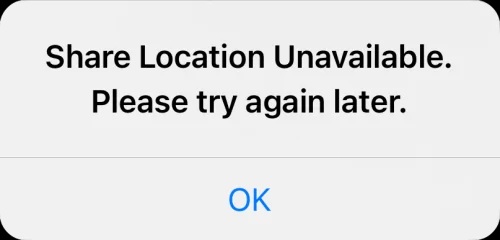
當您遇到「共享位置不可用。請稍後再試」的提示時,您可能會懷疑為什麼位置共享功能無法正常運作。以下是導致 iPhone 上出現「共享位置不可用」錯誤的一些最常見原因。
如果您的 iPhone 位置共享功能無法正常運作,請不要擔心。以下 12 個經過驗證的解決方案可以幫助您快速解決問題並恢復位置共享功能。
第一步是確保您的 iPhone 已啟用定位服務。如果沒有此功能,位置共享將無法正常運作。請依照以下步驟進行檢查:
步驟 1. 開啟 iPhone 上的「設定」應用程式。
步驟 2. 向下捲動並選擇「隱私和安全」。
步驟 3. 點選「定位服務」。
步驟 4. 確認「位置服務」已開啟。

如果定位服務已啟用,請嘗試將其關閉幾秒鐘,然後再重新啟用。這可以刷新服務並有助於解決臨時的位置共享問題。
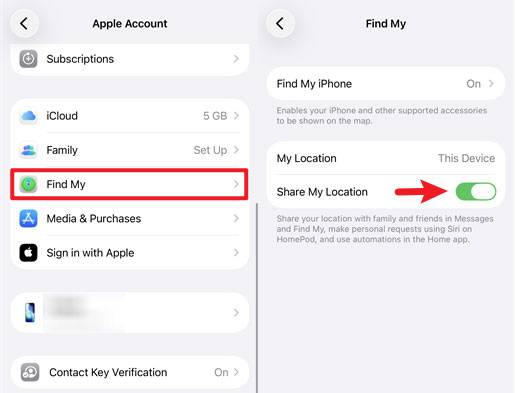
另一個需要檢查的重要設定是「共享我的位置」。即使定位服務已啟用,如果未開啟此功能,您也無法與他人分享您的即時位置。要在 iPhone 上啟用“共享我的位置”,請按照以下步驟操作:
步驟 1. 開啟「設定」應用程式,然後點選螢幕頂部的「Apple ID」個人資料。
步驟二:選擇“尋找我的”,然後開啟“共享我的位置”選項。這樣,你的 iPhone 就可以與家人、朋友和已批准的聯絡人分享你的位置。
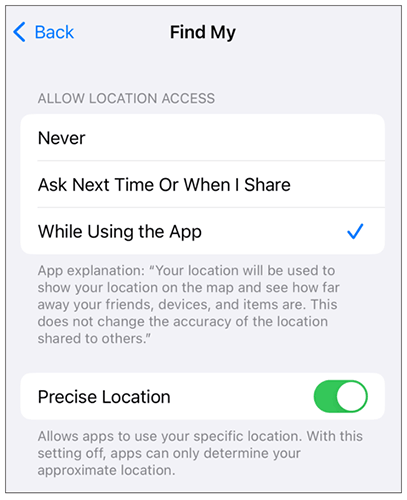
如果您無法透過「尋找」應用程式分享您的即時位置,可能是該應用程式沒有必要的位置權限。確保「尋找」應用程式可以存取您的位置資訊有助於解決此問題。以下是具體操作方法:
步驟 1. 開啟“設定”,然後前往“隱私權和安全性”>“位置服務”。
步驟 2. 向下捲動並點擊「尋找我的」。
步驟 3. 在「允許位置存取」下,選擇「從不」以外的選項,例如「使用應用程式時」。
步驟 4. 開啟“精確位置”,允許“查找我的”訪問您的確切位置,以便更準確地共享位置。
位置共享需要穩定的網路連線。如果您的 iPhone 未連接到 Wi-Fi 或蜂窩數據,則可能會遇到「位置共享不可用」的錯誤提示。
步驟 1. 從 iPhone 螢幕右上角向下滑動開啟控制中心。
步驟 2. 檢查「Wi-Fi」圖標,並確保您的 iPhone 已連接到可用的 Wi-Fi 網路。
步驟 3. 如果 Wi-Fi 不可用,請點擊「蜂窩數據」圖標,並確保行動數據已開啟。
步驟 4. 如果「共享位置不可用」錯誤仍然存在,請嘗試重置網絡,方法是轉到「設定」>「一般」>「傳輸或重置 iPhone」>「重置」>「重置網路設定」。

啟用飛航模式後,您的裝置會中斷大部分無線連接,包括蜂窩網路、Wi-Fi 和藍牙。即使定位服務運作正常,您的位置資料也無法傳送到 Apple 伺服器。關閉飛航模式即可恢復網路連接,使位置資料正常同步。
從螢幕右上角向下滑動開啟控制中心,查看飛機圖示是否高亮顯示。若高亮顯示,點選該圖示即可關閉飛航模式。

錯誤的日期和時間設定可能會導致您的 iPhone 無法正常共享位置資訊。為確保您的設定準確無誤:
步驟 1. 進入「設定」>「常規」>「日期與時間」。
步驟 2. 開啟“自動設定”,讓你的 iPhone 根據你的時區更新日期和時間。

「共享位置不可用」錯誤有時可能是由於您的 iPhone 與 Apple 伺服器之間的連接問題導致的。登出您的 Apple ID 然後重新登入即可恢復位置共享。
以下是步驟:
步驟 1. 開啟“設定”,然後點選頂部的“Apple ID”。
步驟二:向下捲動並點選「登出登入」。 (無法退出您的 Apple ID ?)
步驟 3:登出登入後,使用您的 Apple ID 重新登入。重新登入後,請再次嘗試分享您的位置信息,看看問題是否已解決。

有時,位置權限設定可能會衝突,導致系統無法正常存取位置服務。重置「位置與隱私」設定可以將所有應用權限恢復到預設狀態,這或許有助於解決 iPhone 上的「共享位置不可用」問題。
具體操作方法如下:
步驟 1. 開啟「設定」>「一般」>「傳輸或重置 iPhone」。
步驟 2. 點擊“重置”,然後選擇“重置位置和隱私”。
步驟 3. 再次點選“重設”,然後輸入螢幕密碼以確認操作。

有時候,簡單的重啟就能解決可能導致問題的臨時系統故障。以下是如何重新啟動 iPhone 的方法:
步驟 1. 按住「側邊」按鈕和其中一個「音量」按鈕,直到出現關機滑桿。
步驟 2. 拖曳滑桿關閉 iPhone。
步驟 3. 裝置完全關機後,再次按住「側邊」按鈕,直到出現 Apple 標誌。

「共享位置不可用,請稍後再試」的問題可能是由於您目前iOS版本存在漏洞導致的。將您的 iPhone 更新到最新版本可以解決此問題。
步驟 1. 進入「設定」>「一般」>「軟體更新」。
步驟二:點選「立即更新」下載最新韌體。 ( iPhone 無法更新?)
步驟 3. 點擊“立即安裝”,然後輸入螢幕密碼以確認並完成更新。

如果您已經嘗試了所有設定相關的解決方案,但 iPhone 上仍然出現「共享位置不可用」的錯誤,那麼根本問題可能出在iOS本身。系統損壞、更新失敗、韌體檔案損壞以及隱藏的軟體錯誤都可能幹擾定位服務。 iOS iOS復原是一款專業的iPhone 修復工具,可修復各種iOS問題,其標準模式旨在修復內部系統問題,而不會刪除您的個人資料。
iOS系統復原的主要功能:
以下是如何使用iOS系統恢復功能修復 iPhone 上「共享位置」功能無法正常運作的問題:
01在電腦上下載並安裝iOS系統復原軟體。啟動該程序,並在主介面中選擇“ iOS系統恢復”。使用 USB 連接線將 iPhone 連接到電腦,然後點擊「開始」。
02選擇“標準模式”可在不遺失資料的情況下修復問題。如果問題較為嚴重,請選擇「進階模式」進行更徹底的系統修復。然後,點選「確認」繼續。

03確認偵測到的設備訊息,然後點選「修復」開始修復過程。完成後,您的 iPhone 將自動重啟,問題應該就能解決。

如果以上方法都無效,則問題可能更為複雜。在這種情況下,建議您聯絡 Apple 支援以獲得進一步協助。
聯絡 Apple 支援可獲得專家協助,尤其是在問題與硬體或持續性軟體故障有關,且無法透過標準故障排除方法修復的情況下。
本文將介紹「共享我的位置不可用」的問題,解釋其可能的原因,並提供 12 種實用的解決方法。如果您想快速修復問題且不丟失數據, iOS系統恢復是一個可靠的選擇。問題解決後,您就可以像往常一樣使用「尋找」應用程式與他人分享您的位置了。
相關文章:
如何修復 iPhone 提示「1 分鐘後重試」的錯誤 - 100% 有效
如何輕鬆更改 iPhone 17/Air/16/15/14 上的位置?




 PC版免費下載
 Mac版免費下載


