“我嘗試將 iPhone 12 中的照片導入到我的新Mac上,但它卡在了‘正在準備從 iPhone 導入照片’的界面。我該如何繼續?”
來自 Apple 社群
您是否也像這位用戶一樣,在將 iPhone 照片匯入電腦時遇到困難?如果您正為「準備從 iPhone 匯入照片」的問題而煩惱,請不要擔心。本文將分享一些故障排除步驟,幫助您順利匯入照片。讓我們一起來看看如何解決這個問題!
將照片從 iPhone 傳輸到Mac電腦時,您可能會收到「正在準備從 iPhone 匯入」的訊息,並且該訊息可能會一直顯示。原因如下:
1. 連線問題
通常情況下,連線問題出現在Mac電腦無法偵測到您的iPhone時,這表示匯入照片的過程無法持續。 Mac無法辨識iPhone的原因可能有很多。例如, Mac裝置不信任Mac 、您使用的USB介面有問題、連接埠工作不正常,或電腦無法更新iPhone驅動程式。
2. iCloud 照片圖庫已啟用
如果 iCloud 照片圖庫已開啟,則表示同步照片需要穩定且高速的網路連接,這可能會減慢傳輸速度。此外,這也意味著您正在嘗試將照片遷移到 iCloud 而不是 iPhone。
3. 軟體更新問題
如果您的手機或電腦運行的是過時的系統版本,就可能導致此類錯誤。這主要是因為設備無法正常運行,從而導致相容性問題。更新iOS和Mac系統可能是解決此類問題的更好方案,例如修復「準備從 iPhone 匯入照片」之類的錯誤。
4. 一次匯入多張圖片
一次性傳輸多張照片無疑會延長傳輸時間。傳輸照片需要更多時間,而且可能會卡在「正在準備從 iPhone 匯入」的錯誤提示介面。此外,您選擇的傳輸方式也可能導致延遲。如果您使用藍牙傳輸照片,傳輸速度會較慢。
以上只是導致從 iPhone 匯入檔案耗時過長的眾多原因中的一部分。不過,下一節將介紹如何解決這個問題。
如果您正在將照片從 iPhone 傳輸到Mac ,可能會遇到「準備從 iPhone 匯入時間過長」的惱人錯誤。幸運的是,我們找到了您一直在尋找的解決方案:解決此問題的最佳方法。讓我們詳細了解每種方法。
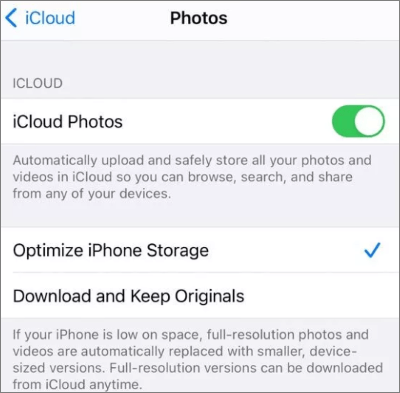
關閉 iCloud 照片功能可以避免在移動照片時受到干擾。任何透過更穩定的網路連線同步照片的操作都會停止。 ( iPhone/iPad/ Mac上的 iCloud 照片無法同步?)
以下是停用 iCloud 同步的步驟:
第一步:點選iPhone上的「設定」應用,進入設定頁面。點擊Apple ID ,然後選擇「照片」選項。
步驟二:現在關閉iCloud 照片功能。這樣做會停止 iCloud 照片的同步。
簡單的重啟操作可以清除裝置記憶體並修復記憶體中的故障。此外,它還會清除所有快取、程式和日誌,從而確保裝置正常運作。
由於Mac電腦的製造商相同,重新啟動Mac電腦非常簡單。但是,由於iPhone有不同的型號,每個型號的重啟步驟都不同。
若要重新啟動Mac電腦,請選擇Apple 選單選項,輕按「重新啟動」 ,然後等待其自行關機啟動。

iPhone 8 及更新機型:

iPhone 7 與 iPhone 7 Plus:
iPhone 6 或更早型號:

如果您在準備從 iPhone 匯入資料時遇到錯誤,可能是由於連線問題導致的。有時,連接錯誤是由於位置和隱私設定引起的。因此,重置這些設定可以解決問題。以下是具體操作步驟:
步驟 1. 進入設置,然後進入通用,選擇重置。
步驟 2. 選擇「重置位置和隱私」選項,就完成了。

問題應該已經解決。如果問題仍然存在,請嘗試下一個解決方法。
照片匯入卡在「準備從 iPhone 匯入」介面?啟用 iPhone 上的「信任」功能後, Mac即可存取 iPhone 上的所有文件,方便傳輸照片。如果您是第一次將 iPhone 連接到Mac ,或者不經常連接兩者,則必須檢查「信任」功能是否已啟用。
為了確認這一點,只需用 USB 將 iPhone 連接到Mac ;如果看到「信任此電腦」彈出窗口,則表示您尚未信任該電腦。
只需在 iPhone 上點擊「信任」選項,即可完成設定。

如果無法將 iPhone 中的照片匯入Mac ,很可能是因為你一次上傳了數百張照片。因此,一個可行的方法是每次只選擇一部分照片匯入Mac ,以簡化匯入過程。
毫無疑問,作業系統難辭其咎,因為過時的系統版本肯定會帶來各種問題,例如Mac照片偶爾無法從 iPhone 匯入。
若要更新裝置的作業系統,請依照下列步驟操作:
第一步:如果 iPhone 電量不足,請將其連接到電源。之後,前往「設定」 ,然後點選「通用」選項。
步驟 2. 選擇「軟體更新」 ,查看是否有適用於 iPhone 的新更新。點選「下載並安裝」 。 ( iPhone 卡在軟體更新介面?)

步驟 1. 在 Apple 選單中選擇「系統偏好設定」選項。
步驟 2. 點選軟體更新,然後選擇立即更新。
這樣做有助於將電腦上所有可用的最新作業系統更新到最新版本。

Coolmuster iOS Assistant是一款功能強大的軟體,可用於將 iPhone 中的照片匯入Windows / Mac電腦。只需單擊一下,即可將所有照片從 iPhone 傳輸到Mac 。不僅如此,這款軟體還可以輕鬆地將聯絡人、資訊、備忘錄等文件匯入Mac電腦。
無論你的 iPhone 裡面有多少張照片,它都能簡化傳輸流程。預覽後,你可以在幾分鐘內直接傳輸所有照片。此外,傳輸後照片品質不會有任何損失。
主要特點:
以下是如何使用Coolmuster iOS助理並避免「準備從 iPhone 匯入」問題的方法:
01在Mac上下載正確版本的iOS助理軟體。啟動軟體,並使用 USB 連接線連接 iPhone。軟體將識別您的 iPhone, Mac上會彈出視窗。在 iPhone 上點擊「信任」 ,然後點擊「繼續」繼續操作。
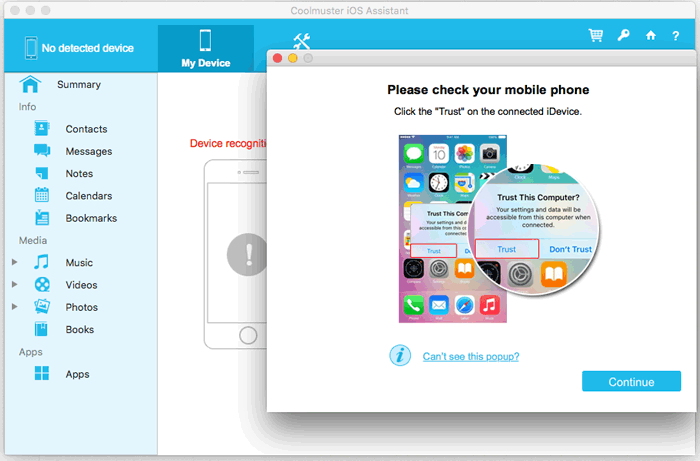
02識別到手機後,您將在螢幕上看到不同資料夾中顯示的所有檔案。

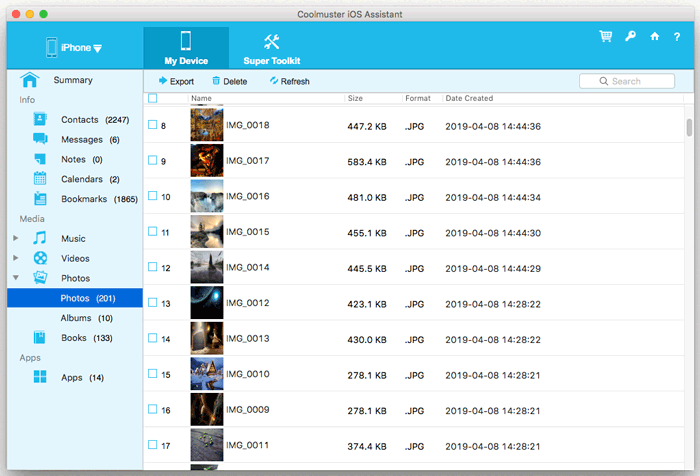
03點選左側面板中的「照片」資料夾,然後在右側預覽更多資訊。同時,選擇您想要移動到Mac的照片。之後,點擊「匯出」按鈕,選擇檔案輸出格式,然後開始傳輸過程。
影片教學:
將照片從 iPhone 傳輸到Mac通常都很順利,但有時傳輸過程可能會卡住。本指南將解釋卡住的原因以及可能的解決方法。雖然這些方法有所幫助,但我們建議您使用Coolmuster iOS Assistant將照片從 iPhone 匯入到Mac ,以避免照片卡在「準備匯入」介面上的問題。
相關文章:
如何輕鬆解決 iPhone 資料傳輸卡頓問題? 14 個快速技巧助你輕鬆搞定







 Mac版免費下載
 PC版免費下載


