“您好,我早上醒來發現我的iPhone沒電了,昨晚還好的,我把它插上充電器後,現在屏幕一片漆黑,開不了機了。”
來自 Apple 社群
手機可能是你最珍貴的物品之一。所有的照片、聯絡人、影片和其他重要文件都儲存在手機裡。所以,我們可以想像,如果你的手機突然當機,你會多麼沮喪。如果你的iPhone比較舊,出現一些卡頓或其他問題也在情理之中。但是,如果是新手機,突然當機可能會讓你感到驚訝。當然,你肯定想知道iPhone死機的原因以及可能的解決方法。

首先,您應該找出iPhone無法開機問題的根本原因。雖然有多種因素可能導致此問題,但以下是最常見的幾種:
如果您遇到此問題,請嘗試以下提到的解決方法:
蘋果設備採用鋰離子電池,通常充電時間不會更長。但是,如果電池完全沒電,則可能需要更長時間充電。在嘗試更進階的故障排除方法之前,您應該先嘗試此方法。只需使用原廠充電器將 iPhone 連接到電源插座即可。
如果充電線、耳機插孔或電源轉接器運作正常,螢幕上會顯示電池圖標,手機應該會在幾分鐘內開機。但是,如果充電後螢幕仍然黑屏且似乎沒有反應,則表示您的 iPhone 沒有充電或無法識別充電器。
在這種情況下,你應該嘗試其他解決方案。

你的iPhone在充電時會過熱嗎?閱讀本文,找出原因並學習如何解決。
iPhone充電時過熱?原因及解決方法或許你會感到驚訝,但大多數情況下,iPhone電池電量耗盡的問題可能是因為過度使用造成的。如果你長時間使用手機,電池很可能已經完全耗盡。好消息是,你只要更換電池就能讓手機恢復正常使用。
如果您的裝置享有 AppleCare 服務,您可以免費更換 iPhone 電池,但僅限電池電量低於 80% 的情況。否則,您可能需要購買新電池。
對於任何看似與軟體相關的問題,簡單的重啟通常都能解決。而且,嘗試一下也無妨,因為所有文件都會被保留。有時候,當你的 iPhone 看似死機或卡頓時,它只需要重新啟動並刷新記憶體。
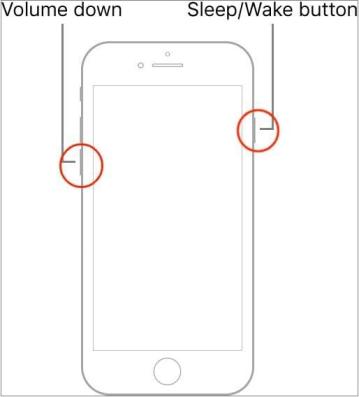
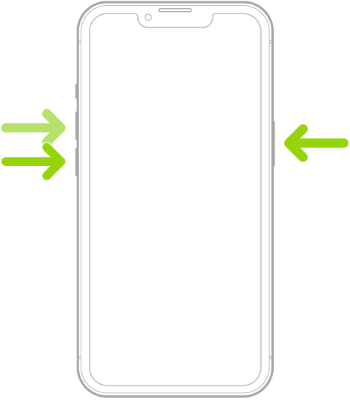
對 iPhone 進行硬重置的具體步驟取決於機型。
iPhone 6s/6/SE

iPhone 7/7 Plus
iPhone 11 或更新機型/X/8/8 Plus:
您可以檢查一下無法啟動的設備是否能正常運作。如果不能,那可能是更複雜的軟體問題導致您的 iPhone 完全無法啟動。
您也可以透過 iTunes 恢復 iPhone。但是,此過程會導致資料遺失。因此,請務必先備份資料。以下是具體步驟:
第一步:先將 iPhone 置於恢復模式。然後,啟動 iTunes。 ( iPhone 卡在恢復模式了?)
步驟二:將 iPhone 連接到電腦,iTunes 會彈出一個窗口,提示「 iPhone 有問題…需要更新或恢復」。選擇“恢復”選項。
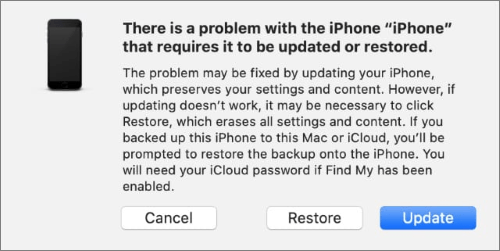
步驟 3. 恢復完成後,檢查問題是否已解決。
DFU(裝置韌體更新)模式是用於排查裝置問題或軟體故障的更深層狀態。通常,它會使用 iTunes 來恢復 iPhone,使無法啟動的 iPhone 恢復到先前的版本。
步驟 1. 現在將裝置連接到電腦,然後在 PC/ Mac上執行 iTunes。
步驟 2.將設備置於 DFU 模式:
步驟 3. 當裝置進入 DFU 模式後,iTunes 會立即辨識到它並提示您恢復裝置。點擊“確定”並恢復設備。
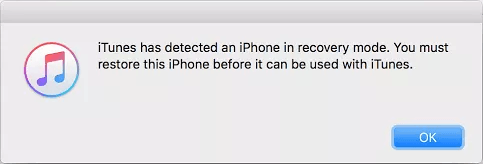
問題仍然存在?請嘗試我們提供的最終解決方案:
很可能是軟體問題導致的。好消息是,您可以使用像iOS系統恢復如此強大的軟體,只需點擊幾下即可輕鬆修復。只要 iPhone 死機問題是由iOS系統故障引起的,這款卓越的工具就不會讓您失望。它是一款理想的工具,只需點擊幾下即可修復所有iOS系統相關的故障,例如 iPhone 死機、黑屏死機、無法開機、卡在恢復模式等等。它的成功率很高,因此是一款非常值得信賴的工具。
iOS系統復原功能可以做什麼:
如何使用專業軟體修復無法開機的iPhone:
01下載軟體後,在電腦上啟動它。選擇「更多工具」 > iOS系統恢復”選項,進入 iPhone 系統恢復視窗。使用 USB 連接線將 iPhone 連接到電腦。

02點選開始圖示開始修復問題。

03在模式選擇視窗中選擇標準模式。將裝置啟動到 DFU 模式,然後按一下「修復」以安裝正確的iOS韌體。

04之後,該應用程式將修復無法啟動的 iPhone,使其恢復正常。

如果嘗試上述故障排除方法後,iPhone 仍然無法開機且螢幕無回應,則問題很可能是硬體損壞。此時,您需要尋求官方協助。
您可以聯絡蘋果團隊尋求協助,解決 iPhone 完全無法開機的問題。您可以預約蘋果專家進行線上諮詢,或前往App Store以獲得協助。不過,具體流程可能因地區而異,因此最好聯絡當地的蘋果零售店以了解詳情。
以上就是修復無法開機的iPhone的全部方法。本文中的所有技巧都能幫助您解決問題,無論您的iPhone是什麼型號,都能讓您恢復正常使用。不過,使用像iOS系統恢復這樣的專業軟體可以簡化修復過程。它是一款便捷的工具,不僅安全,而且運作乾淨。
相關文章:
修正 iPhone 無法開機且顯示 Apple 標誌的問題【100% 成功率】




 PC版免費下載
 Mac版免費下載


