“ iOS 18 鎖定螢幕上收不到通知。我不確定是不是漏掉了什麼設定。兩部不同的手機都收不到鎖定螢幕通知。但聲音功能仍然正常。”
來自 Reddit
iOS 18/26 的發佈為 iPhone 用戶帶來了許多新功能,但部分用戶反映更新後鎖定螢幕通知無法顯示。鎖定螢幕通知對於用戶快速查看資訊和提醒至關重要,無需解鎖設備。如果此功能發生故障,使用者可能會錯過重要資訊。
那麼,為什麼iOS 18/26 的通知不會顯示在鎖定畫面上?我們又該如何解決這個問題?本文將深入探討原因,並提供詳細的解決方案,幫助您輕鬆恢復此功能。
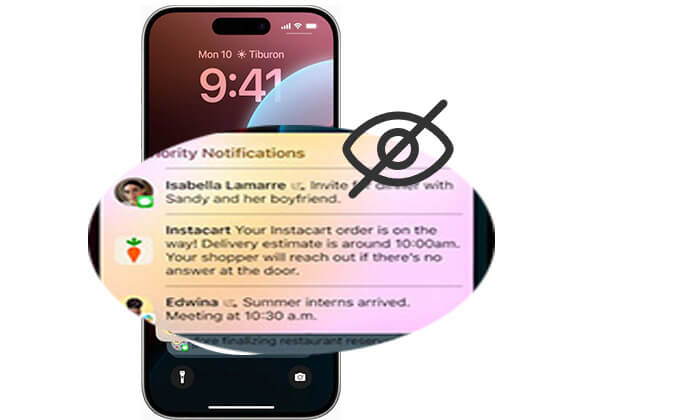
iOS 18/26 鎖定畫面不顯示通知的問題可能由多種原因造成,包括以下常見原因:
在了解了iOS 18/26 鎖定畫面無通知的可能原因後,以下是您可以嘗試解決此問題的一些修復方法。讓我們逐一了解。
要解決iOS 18/26 收不到通知的問題,首先請檢查您的通知設定。系統更新有時會重置您的偏好設置,導致通知被靜音或完全隱藏。
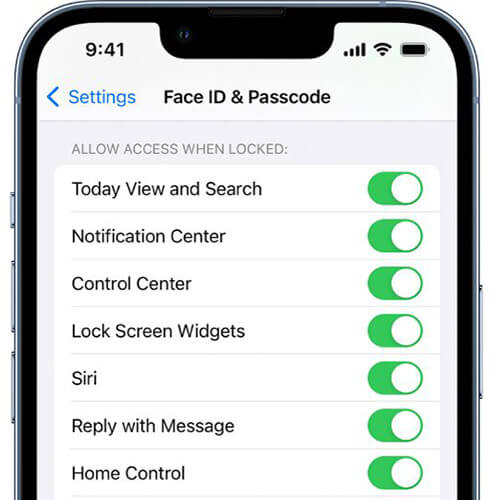
如果您已關閉鎖定畫面上的通知中心,則不會顯示通知。要啟用它,請按照以下步驟操作:
步驟 1. 開啟 iPhone 上的「設定」應用程式。
步驟 2. 點選「面容 ID 和密碼」。
步驟 3. 然後,啟用「通知中心」。
iOS 18/26 鎖定畫面通知不顯示的另一個可能原因是您尚未授予某些應用程式顯示通知的權限。若要為這些應用程式啟用通知,請依照下列步驟操作:
步驟 1. 開啟 iPhone 上的「設定」應用程式。
步驟 2. 點選「通知」。
步驟 3. 向下捲動並選擇要允許接收通知的應用,例如「訊息」應用程式。
步驟 4. 確保「允許通知」選項和「鎖定畫面」選項已啟用。

低電量模式是一項省電功能,它會限制後台活動,這可能會影響通知的顯示。如果啟用低電量模式,您可能會遇到iOS 18/26 鎖定螢幕上的通知無法正常運作的問題。要解決此問題,最好關閉此功能。
為此,請按照以下步驟操作:
步驟 1. 進入「設定」>「電池」。
步驟 2. 找到「低功耗模式」並將其關閉。
步驟 3. 然後,檢查通知是否再次顯示。

「勿擾模式」可以靜音通知並將其隱藏在鎖定畫面上。如果您發現iOS 18/26 的通知沒有顯示在鎖定畫面上,可能是因為「勿擾模式」已啟用。
若要關閉此模式,請依照下列步驟操作:
步驟 1. 開啟控制中心,查看「請勿打擾」模式圖示是否亮起。
步驟 2. 如果是,點擊圖示將其關閉。

您也可以前往“設定”>“專注”,確保“勿擾模式”未設定為自動開啟。

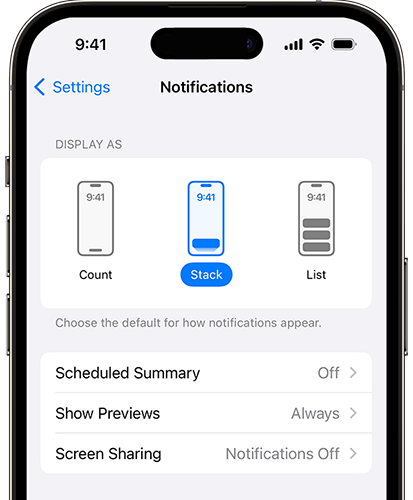
iOS 16 中,蘋果引入了新的通知樣式功能,讓使用者可以選擇通知的顯示方式—堆疊、清單或計數。在早期版本中,堆疊樣式是固定的。切換這些樣式可以幫助解決iOS 18/26 鎖定畫面上不顯示通知的問題。嘗試從清單切換到計數,然後再切換回清單。這種方法可以刷新該功能,並修復任何故障。
請依照下列步驟在iOS 18/26 中切換通知樣式:
步驟 1. 開啟「設定」應用程式,然後前往「通知」。
步驟 2. 點選與目前樣式不同的任何樣式。
步驟 3. 傳回您偏好的通知樣式,並檢查問題是否已解決。
重啟設備是解決iOS設備問題的常用方法。重新啟動可以刷新系統,並可能修復鎖定螢幕通知問題。
具體操作方法如下:
步驟 1. 按住「側邊」按鈕和「音量」按鈕,直到出現滑桿。
步驟 2. 滑動關閉設備。
步驟 3. 然後,再次按住「側邊」按鈕將其重新開啟。
步驟 4. 檢查鎖定畫面通知是否再次顯示。

如果以上方法無法解決iOS 18/26 鎖定畫面無通知問題,您可以嘗試重設所有設定。此操作不會刪除個人數據,但會將系統設定恢復到預設狀態,這或許可以解決通知顯示問題。
以下是步驟:
步驟 1. 進入「設定」>「一般」>「還原」。
步驟 2. 點選“重設所有設定”,然後輸入密碼進行確認。

步驟 3. 系統將重置,完成後,檢查問題是否已解決。
如果您想深入了解「重置所有設定」和「清除所有內容和設定」之間的區別,可以閱讀這篇文章。
重置所有設定 vs 清除所有內容 [比較分析]如果您不想手動排查問題,或者所有方法都無法解決iOS 18/26 鎖定螢幕通知不顯示的問題,可以使用iOS系統恢復工具進行一鍵修復。這款專業軟體可以解決各種iOS系統問題,包括通知顯示問題和系統卡頓,且不會遺失任何資料。它是解決此類系統問題的快速方案。
為什麼推薦使用iOS系統恢復?
以下是如何使用iOS系統恢復功能修復iOS 18/26 鎖定畫面通知無法正常運作的問題:
01將此程式下載並安裝到您的電腦上,然後啟動它。在主介面中,選擇「 iOS系統復原」選項,並透過 USB 線將您的 iPhone 連接到電腦。

02將會彈出一個窗口,顯示該工具可以解決的各種問題。點選“開始”按鈕繼續。

03選擇“標準模式”或“高級模式”。該工具將檢測您 iPhone 的基本資訊;點擊「確認」繼續。

04最後,點擊「修復」按鈕開始下載韌體包並修復您的 iPhone。

雖然iOS 18/26鎖定螢幕通知不顯示的問題困擾著許多用戶,但通常可以透過上述方法解決。如果您不想逐一檢查問題,建議使用iOS系統恢復功能,只需一鍵即可快速恢復通知功能。
相關文章:
iOS 16/17/18/26 手電筒無法運作問題的 11 個有效解決方案




 PC版免費下載
 Mac版免費下載


