如何在iOS 7 的設定中刪除 Facebook 帳號?我更改了 Facebook 的電子郵件地址,現在出現了一個問題。我無法使用新電子郵件地址設定 Facebook 帳戶,然後我嘗試刪除帳戶。甚至,當我打開 Facebook 應用程式時,它要求我在設定中進行設定……我無法在 iPad 上刪除 Facebook 應用程式,因為它一直要求我在設定中進行設定。請問這個問題該如何解決?
- 來自 Apple 社區
您是否打算刪除 Facebook 帳戶,但不確定如何在 iPhone 上操作?無論您是擔心隱私問題、厭倦社交媒體的干擾,還是只是想休息一下,刪除 Facebook 帳戶都是一個明智的決定。本指南將逐步指導您如何在 iPhone/iPad 上移除 Facebook 帳號。
在刪除您的帳戶之前,建議您了解以下幾點,以避免資料遺失或無法復原的情況:
停用帳戶:這將暫時停用您的帳戶。您的好友將無法查看您的個人資料,但您的資料將被保留,並且您可以隨時重新啟動您的帳戶。
刪除帳戶:您的所有個人資訊、貼文、照片和訊息將永久刪除,且無法恢復。
如果您打算永久刪除您的帳戶,建議下載您的 Facebook 資料的備份,包括照片、影片和訊息。
刪除 Facebook 帳號的方法有兩種:透過帳戶中心和透過 Facebook 設定。
如何透過帳戶中心刪除 iPhone 上的 Facebook 帳戶
步驟 1. 點選 Facebook 右上角的個人資料圖片。
第 2 步。選擇“設定和隱私權”,然後按一下“設定”。
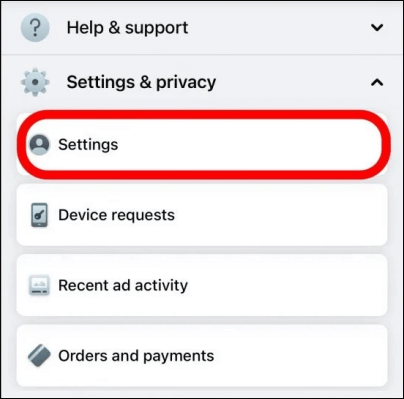
步驟3. 在畫面左上角,選擇「帳戶中心」。
步驟4. 在「帳戶設定」下,按一下「個人資訊」。
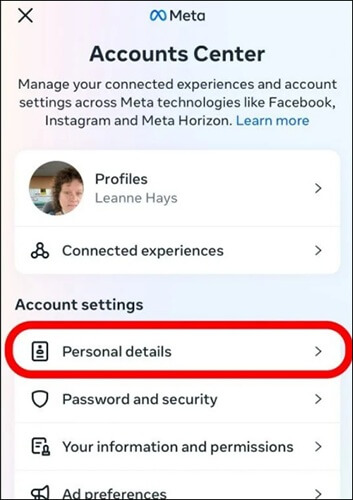
步驟5.選擇「帳戶所有權和控制權」。
步驟6. 點選「停用或刪除」。
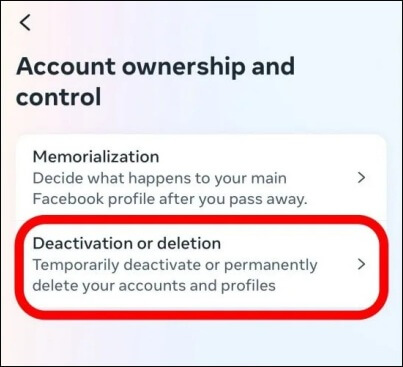
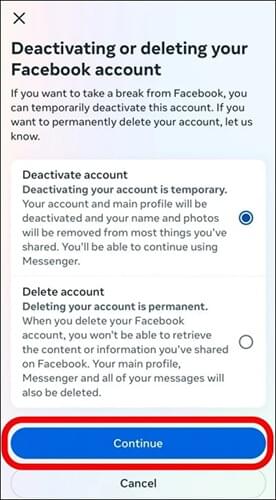
第 7 步。選擇要刪除的帳戶或個人資料。
步驟8.選擇「刪除帳戶」。
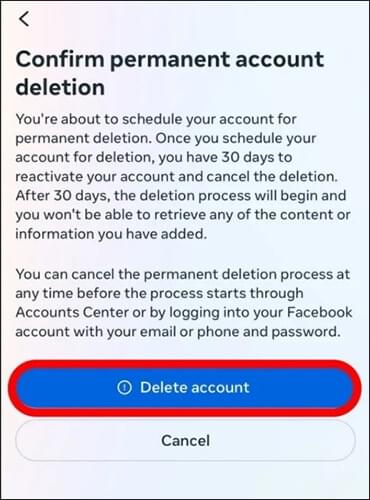
第九步,點選“繼續”,並依照指示確認。
如何透過 Facebook 設定刪除 iPhone 上的 Facebook 帳戶
如果您無法透過帳戶中心刪除帳戶,您可以透過 Facebook 設定刪除帳戶。若要永久刪除帳戶,請執行下列操作:
步驟 1. 點選 Facebook 右上角的個人資料圖片。
第2步。選擇“設定和隱私權”,然後按一下“設定”。
步驟3.前往「您的Facebook訊息」。
步驟4.點選「停用和刪除」。
步驟5.選擇“刪除帳戶”,然後按一下“繼續刪除帳戶”。
步驟6.點選“刪除帳戶”,輸入您的密碼,然後按一下“繼續”。
注意:如果您申請刪除帳戶,且申請時間未滿 30 天,您可以取消刪除。 30 天后,您的帳戶及其所有資料將永久刪除,您將無法恢復任何資訊。
如果您尚未準備好永久刪除您的帳戶,停用是更安全且可逆的選擇。停用 Facebook 帳號後,您的個人資料將對其他人不可見,但您的所有資訊仍會保留。您可以隨時透過重新登入重新啟用帳戶。
在 iPhone 上停用 Facebook 帳號的步驟:
步驟 1. 在 iPhone 上開啟 Facebook 應用程序,然後點擊右下角的「選單」圖示。
第 2 步。選擇「設定與隱私權」> 點選「個人資訊」。
步驟3.然後,點選「帳戶所有權和控制權」。
步驟4.接下來,點選“停用或刪除”,然後選擇要停用的帳戶。
步驟5.選擇「停用帳戶」並點選「繼續」。
步驟6.輸入您的Facebook密碼,然後依照螢幕上的指示完成停用。
即使刪除或停用了 Facebook 帳戶,快取檔案、聊天圖片或登入痕跡等殘留資料仍可能殘留在您的 iPhone 上。為了確保資料隱私的完全安全,您可以使用Coolmuster iOS Eraser ,這是一款專業的 iPhone 資料擦除工具。
iOS Eraser 的主要功能:
以下是永久刪除 iPhone 上的 Facebook 資料的方法:
01使用 USB 連接線將您的裝置連接到電腦。軟體將自動偵測您的設備,並顯示主介面,您可以進行資料擦除。

02按一下「擦除」按鈕,選擇您喜歡的安全等級(低、中或高),然後按一下「確定」。

03出現提示時,輸入「delete」確認,然後再次點選「Erase」。系統將出現最終確認訊息;點選「OK」開始永久刪除。

04完成後,您裝置上的所有資料將會永久刪除,且無法復原。現在,您可以將您的 iDevice 設定為新裝置了。

影片教學:
在 iPhone 上刪除 Facebook 帳號非常簡單。如果您只想短暫休息,停用帳戶是可逆且更安全的選擇。在永久刪除帳戶之前,請務必備份重要的 Facebook 資料。刪除帳戶後,您也可以使用Coolmuster iOS Eraser從 iPhone 上永久刪除 Facebook 資料。
相關文章:
如何在 iPhone/iPad 上刪除文件和資料 [已驗證的技巧]






 PC版免費下載
 Mac版免費下載


