許多用戶在清理 Facebook 相簿或 Messenger 聊天記錄時,不小心刪除了重要的照片。無論是旅行照片、工作截圖,還是與朋友的珍貴回憶,一旦刪除,許多人都會擔心是否還能恢復。那麼,如何從 Facebook 恢復已刪除的照片呢?
事實上,只要及時採取行動,仍有機會恢復已刪除的Facebook照片。本文將詳細介紹各種恢復已刪除Facebook照片的方法,幫助您盡可能找回遺失的照片。

是的,可以,但這取決於照片在 Facebook 上是如何被刪除的。
首先,透過貼文刪除的照片會進入回收站 30 天,在此期間您可以恢復貼文並找回照片。
其次,如果您停用或刪除您的帳戶,暫時停用的帳戶可以重新啟用以恢復存取權限,而永久刪除的帳戶可以在 30 天內恢復,或在 90 天內向 Facebook 提出請求。
第三,直接從您的個人資料或相簿中刪除的照片將永久刪除,但可以從備份中恢復,或使用專業資料恢復工具進行恢復。
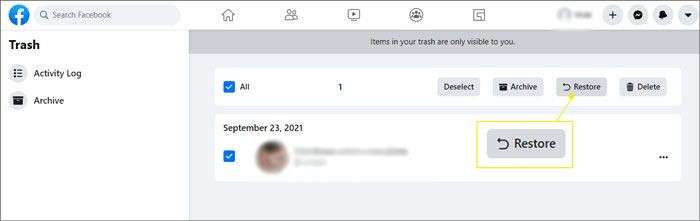
Facebook 會在 30 天後自動從回收站刪除照片。如果您的照片或貼文在此期間被移至回收站,您可以將其恢復:
步驟 1. 點擊您的帳戶頭像,然後前往「設定和隱私」。
步驟 2. 開啟“活動日誌”,然後選擇“回收站”。
步驟 3. 瀏覽已刪除的照片、圖像和視頻,選擇要恢復的內容,然後點擊“恢復”將其恢復到您的個人資料中。
如果照片在回收站裡找不到了,不妨試試你的 Facebook 資料存檔。 Facebook 提供「下載你的資訊」功能,許多已刪除或較早的照片可能仍然保存在檔案中。如果你之前上傳過大量照片,建議嘗試這種方法。
以下是如何從 Facebook 相簿恢復已刪除照片的方法:
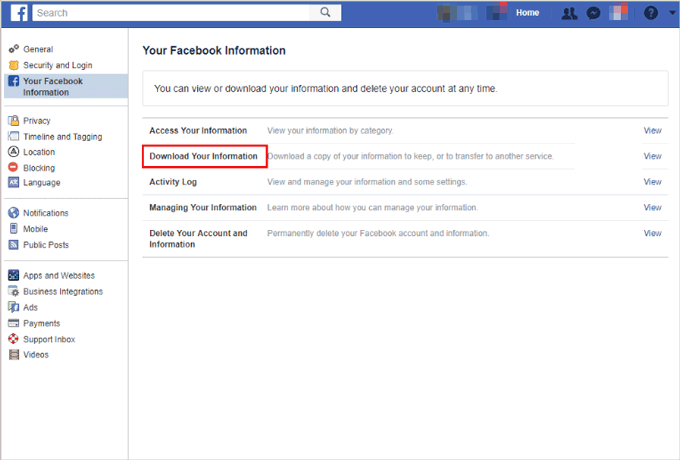
第一步:登入您的Facebook帳號,點擊您的個人頭像,然後依序點擊「設定與隱私」>「設定」。接著,依序點擊「隱私」>「你的Facebook資訊」。
步驟 2:選擇“下載您的資訊”,然後選擇格式、媒體品質和日期範圍。使用日期範圍篩選時間軸中已刪除的照片。
步驟三:點選「請求下載」。準備好後,您即可存取並恢復所有已刪除的貼文和照片。
如果您也從電腦或手機中刪除了 Facebook 照片,這個方法或許能幫助您。如何恢復我以前的 Facebook 照片?
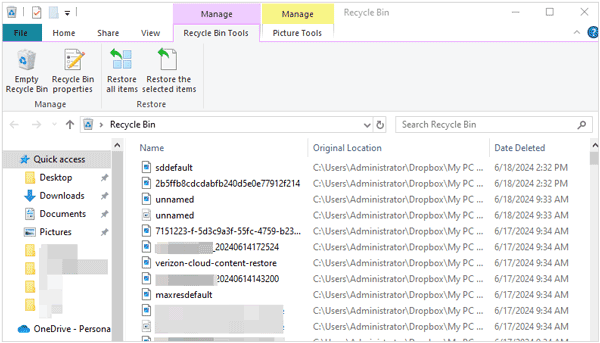
如果您使用的是Mac ,請開啟「廢紙簍」應用,查看已刪除的照片是否在那裡。 Windows Windows可以在「回收站」中執行相同的操作。找到照片後,選中它們,右鍵單擊,然後選擇將其恢復到原始位置的選項。
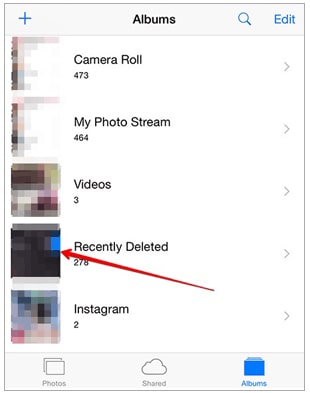
iOS和Android裝置的圖庫中都有一個「最近刪除」資料夾,用於保存已刪除的照片最多 30 天。開啟手機圖庫,進入「最近刪除」資料夾,選擇要恢復的照片,然後從選單中選擇恢復選項。
30天後如何恢復從Facebook刪除的照片?如果照片來自Facebook Messenger且沒有備份,使用專業的資料復原工具會更有效。對於iPhone用戶,我們推薦使用iPhone資料恢復軟體,它可以深度掃描您的iPhone,恢復意外刪除的Messenger照片、聊天附件和其他iOS資料。
iPhone 資料恢復的主要功能:
以下是如何在沒有備份的情況下,從 iPhone 上的 Facebook Messenger 恢復已刪除照片的方法:
01在電腦上安裝好程式後,啟動程序,然後用 USB 連接線連接 iPhone。
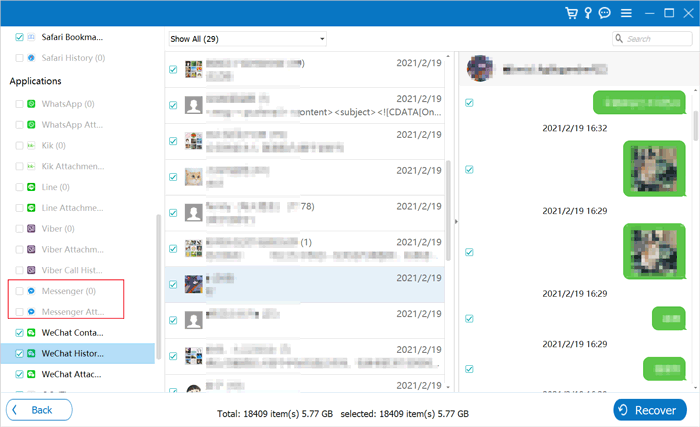
02從左側面板選擇“從iOS設備恢復”模式。點擊「開始掃描」以掃描您的 iPhone 以查找數據,包括 Facebook Messenger 訊息和其他檔案。

03掃描完成後,從左側邊欄選擇“Messenger”或“Messenger附件”,預覽並選擇要恢復的文件,然後按一下“恢復”開始恢復程序。
如果您之前備份過 Facebook 照片,恢復已刪除的照片非常簡單。以下是一些方法:
再也不用擔心遺失Facebook照片了!本文將教你如何從Facebook恢復已刪除的照片,幫你找回所有遺失的Facebook照片。因此,如果你有任何遺失的Facebook照片,只需按照以下步驟操作即可。更重要的是,這款iPhone資料復原軟體無需備份即可幫助您恢復已刪除的Facebook照片,它還可以從iTunes和iCloud備份中選擇性地還原Facebook照片,而不會覆蓋現有資料。
相關文章:






 PC版免費下載
 Mac版免費下載


