「這些日誌文件有什麼用?在用戶/資源庫/日誌/崩潰報告器目錄下,我有105個文檔,其中一些日期可以追溯到2008年。我可以把它們都刪掉嗎?我正在努力刪除所有與現在、現在和未來無關的東西。”
來自 Apple 社群
如果你發現 iPhone 運行速度變慢或儲存空間莫名其妙地被佔滿,其中一個可能的原因是應用崩潰日誌的累積。每當應用程式崩潰或發生故障時, iOS都會自動產生這些日誌。雖然它們主要對開發者診斷應用問題有用,但對一般使用者來說,這些日誌大多是不必要的,而且還會佔用寶貴的儲存空間。
本文將指導您如何清理 iPhone 應用程式崩潰日誌,幫助您保持 iPhone 流暢運作。
應用崩潰日誌是iOS在應用程式崩潰、卡頓或遇到意外錯誤時自動產生的技術檔案。它們通常包含應用程式名稱、崩潰時間、設備型號和錯誤詳情等資訊。其主要用途包括:
雖然這些日誌不會直接影響設備的正常使用,但它們會隨著時間的推移而累積,並佔用大量儲存空間——有時甚至達到數百兆位元組。
以下五種方法可以幫助您清除 iPhone 上的應用程式崩潰日誌。讓我們逐一了解。
iPhone 內建了手動檢視和刪除當機日誌的功能。這種方法免費且無需任何軟體,但如果日誌數量很多,可能會比較耗時。
以下是如何透過 iPhone 設定清除 iPhone 應用程式崩潰日誌的方法:
步驟 1. 開啟「設定」應用程式。
步驟 2. 向下捲動並點擊「隱私和安全性」。
步驟 3. 點選「分析與改進」。
步驟 4. 選擇「分析資料」。
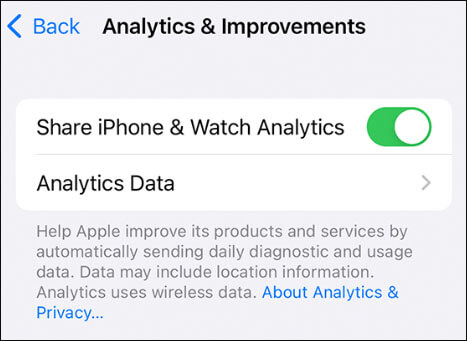
步驟 5. 在單一崩潰日誌條目上向左滑動。
步驟 6. 點選「刪除」以刪除選定的日誌。
注意:某些iOS版本不支援手動刪除,僅允許查看,但您仍可以使用其他方法清除日誌。
如果您想快速清除所有崩潰日誌並釋放儲存空間, Coolmuster iOS Cleaner是最便捷的選擇。它可以掃描您的 iPhone,查找崩潰日誌、快取檔案、臨時檔案等,並一鍵清理所有檔案——無需手動查找每個記錄。
Coolmuster iOS Cleaner的主要功能:
如何清理 iPhone 應用程式崩潰日誌?請依照以下步驟操作:
01將要清除套用崩潰日誌的 iPhone 透過 USB 連接線連接到Mac 。連接後,啟動 iPhone 清理軟體,軟體會自動偵測已連接的 iPhone 並在程式視窗中顯示,同時告知剩餘儲存空間。選擇第一種模式即可開始。

02點擊「開始掃描」按鈕,iPhone 資料清理器將對您的 iPhone 資料進行快速深度掃描。掃描完成後,iPhone 上的所有垃圾檔案和私人資料都會顯示在這裡。您可以預覽掃描結果,並勾選「套用崩潰日誌」選項,做好準備。

03選擇“應用程式崩潰日誌”選項後,取消選取您不想清理的其他檔案類型,然後可以直接點擊最後一個按鈕“清理”,即可一鍵刪除所有 iPhone 應用程式當機日誌。

某些應用程式可能存在內部問題,導致頻繁產生崩潰日誌。在這種情況下,刪除並重新安裝應用程式通常可以解決問題,並防止新的日誌產生。
以下是如何清除 iPhone 應用程式崩潰日誌的方法:
步驟 1. 按住主畫面上的應用程式圖示。
步驟二:點選「移除應用程式」>「刪除應用程式」。 (無法在 iPhone 上刪除應用程式?)

步驟 3. 開啟 App Store,搜尋該應用程式,然後重新安裝。
步驟 4. 啟動應用程式以確保其正常運作。
重新啟動可以清除快取、釋放資源並刪除一些系統臨時日誌,因此是解決問題的一種有效且快速的方法。若要重新啟動 iPhone,請依照以下步驟操作:
適用於 iPhone X、11、12、13 或更新機型:
適用於 iPhone 6、7、8 或 SE(第二代和第三代):
適用於 iPhone SE(第一代)、5 或更早機型:

過時的iOS版本可能會導致應用程式崩潰,從而產生更多崩潰日誌。將 iPhone 更新到最新的iOS版本可以減少當機並提高穩定性。
以下是如何更新 iPhone 的方法:
步驟 1. 開啟 iPhone 上的「設定」。
步驟二:前往「一般」>「軟體更新」。 ( iPhone軟體更新失敗?)
步驟 3. 如果有新版本可用,請點選「下載並安裝」。

以上就是清理 iPhone 應用程式崩潰日誌的全部方法。如果您正在尋找最便捷高效的方式來一次清除所有崩潰日誌並釋放空間, Coolmuster iOS Cleaner無疑是最佳選擇。它不僅能快速刪除崩潰日誌,還能清理快取、臨時檔案、下載殘留和其他系統垃圾,幫助您的 iPhone 保持最佳效能。對於經常遇到儲存空間不足或裝置運行卡頓的用戶來說,它尤其理想。
相關文章:
如何透過 5 個實用技巧解決 iPhone 儲存空間已滿的問題







 Mac版免費下載

 PC下載
PC下載

