TL;DR:
如果您想知道如何在 iPhone 上管理甚至清除最近刪除的信息,本指南將一步一步地引導您完成所有操作:
有時,我們可能會刪除一些不再需要的信息,但它們只是暫時保留在「最近刪除」列表中,而不是真正消失。就好像我們的 iPhone 允許我們改變主意,給我們空間三思而後行,然後再徹底告別。因此,如果您決心徹底清除這些訊息,或者出於隱私考慮,您可能需要了解如何在 iPhone 上刪除「最近刪除的資訊」。
幸運的是,本文解答瞭如何在 iPhone 上關閉「最近刪除的資訊」功能。您可以按照說明停用此功能,保護您的隱私。
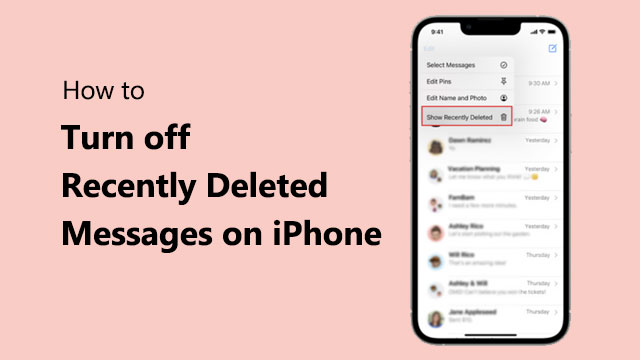
在學習如何在 iPhone 上刪除最近刪除的資訊之前,了解「最近刪除」功能的含義至關重要。
「最近刪除」功能是iOS系統中的安全功能,旨在防止使用者誤刪重要資料。當使用者刪除訊息時,該資訊不會立即從 iPhone 中刪除( 如何在 iPhone 上找到已刪除的資訊?);而是會暫時儲存在「最近刪除」資料夾中,最多保留 30 天。在此期間,用戶可以查看已刪除的訊息,並選擇將其恢復到原始對話中。
這項功能通常非常有用,例如當使用者誤刪重要資訊或需要撤銷操作時。然而,它也存在一定的風險和隱私隱患。
在了解了「最近刪除的資訊」功能的含義之後,為什麼有人會想要關閉此功能?在討論如何在 iPhone 上關閉「最近刪除的資訊」功能之前,您需要了解以下幾點。以下是一些可能的原因:
那麼,讓我們進入正題:如何在 iPhone 上鎖定「最近刪除的訊息」以永久刪除簡訊?實際上, iOS並沒有提供直接停用「最近刪除的資訊」功能的方法,但這並不意味著你無法做到。刪除「最近刪除」資料夾中的所有資訊即可移除「最近刪除」標題。以下是在 iPhone 上隱藏「最近刪除的資訊」的方法:
步驟 1. 首先,開啟 iPhone 上的「資訊」應用,進入「編輯」模式。
步驟 2. 然後,選擇「最近刪除」資料夾。
步驟 3. 之後,點選「選擇」按鈕,然後選擇要永久刪除的訊息。
步驟 4. 最後,點選螢幕底部的「刪除」按鈕,確認刪除這些訊息。
注意:請注意,「最近刪除」資料夾中的郵件一旦刪除便無法恢復。此外,如果您刪除任何新郵件,「最近刪除」資料夾標題將會重新出現。為了防止「最近刪除」資料夾標題再次出現,您必須在每次刪除郵件後清空該資料夾。
此外,您還可以設定自動刪除訊息以保護您的隱私。以下是具體步驟。
步驟 1. 開啟 iPhone 上的「設定」應用程式。
步驟 2. 向下捲動並找到「訊息」。
步驟 3. 點選「保留訊息」。
步驟 4. 選擇訊息保留時間範圍,例如 30 天或 1 年。
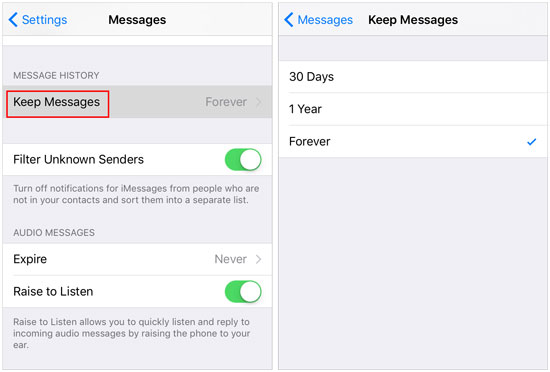
步驟 5. 超過選取時間範圍的訊息將自動刪除,以釋放儲存空間。
如果您刪除了一些資訊並清空了「最近刪除的資訊」資料夾,但後來又改變主意想要恢復它們,該怎麼辦?有什麼辦法可以找回它們嗎?幸運的是,您可以嘗試一些iPhone 資料恢復軟體。其中最受歡迎的軟體之一是Coolmuster iPhone Data Recovery 。無論您是否有備份,都可以使用它來恢復已刪除的資訊。
Coolmuster iPhone Data Recovery的主要功能:
請依照以下步驟使用 iPhone 資料恢復功能,從您的 iPhone 恢復資訊:
01在您的電腦上下載並安裝軟體,然後啟動它。使用 USB 連接線將您的iOS裝置連接到電腦。如果出現提示,請點選裝置上的「信任」選項以繼續進行身份驗證程序。

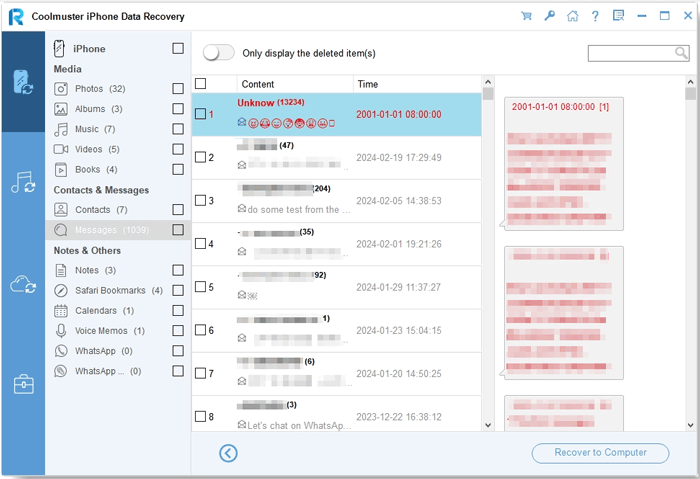
02連接成功後,您將看到以下介面。從選項中選擇“訊息”,然後按一下“開始掃描”繼續。

03從左側面板中選擇“資訊”,然後從右側選擇特定項目。選擇要恢復的聯絡人後,按一下「恢復到電腦」圖示。 (啟用「僅顯示已刪除項目」按鈕將限製程式僅顯示已刪除的檔案。)
以下是一些關於如何在 iPhone 上停用「最近刪除的資訊」功能的常見問題:
Q1. 關閉「最近刪除的資訊」功能會影響我 iPhone 上的其他資料嗎?
不,停用「最近刪除的資訊」不會更改 iPhone 上的其他資料或設定;它只會影響您想要刪除的資訊。
Q2. 我需要定期清理「最近刪除的郵件」資料夾嗎?
這完全取決於您的個人喜好。如果您想保護隱私或保持裝置儲存空間的整潔,定期刪除這些資訊是個好習慣。
Q3. 清除「最近刪除的訊息」後,這些訊息是否仍會佔用儲存空間?
從「最近刪除」中移除的郵件將不再佔用您的儲存空間。
以上就是如何在 iPhone 上關閉「最近刪除的資訊」功能的全部內容。關閉「最近刪除的資訊」功能可以幫助使用者更好地保護個人隱私和裝置儲存空間。雖然停用此功能可能會導致部分資訊無法恢復,但使用者仍可以使用合適的資料恢復工具(例如Coolmuster iPhone Data Recovery )有效解決資料遺失問題。
相關文章:






 免費下載PC版
 免費下載Mac版


