當您的iPhone 儲存空間不足,或者您想在大螢幕上更舒適地編輯影片時,您可能需要將影片從 iPhone 傳輸到電腦上。如果您正在尋找一種安全且快速的視訊傳輸方式,那麼您來對地方了。
本指南將介紹幾種將 iPhone 影片傳輸到電腦的有效方法,無論您使用的是Windows還是Mac 。每種方法都簡單易懂,幫助您輕鬆管理影片。請繼續閱讀,選擇適合您的方法。
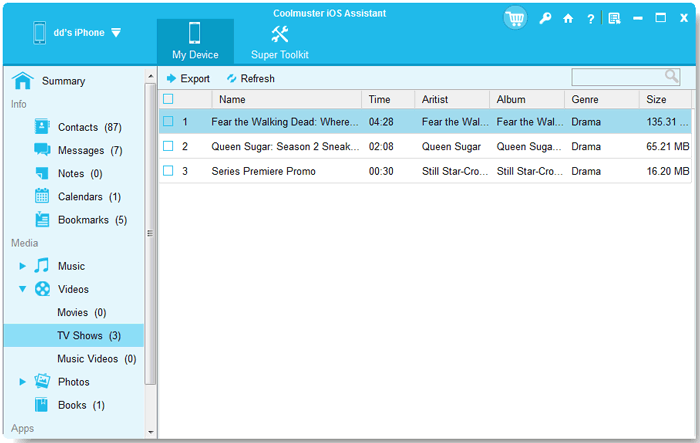
將 iPhone 影片傳輸到電腦的高效方法是使用Coolmuster iOS Assistant 。這款強大的iOS資料管理和傳輸軟體可讓您輕鬆地將 iPhone 影片傳輸到Windows和Mac電腦,且不會造成任何視訊品質損失或壓縮。除了視頻,它還支援傳輸其他文件類型,例如照片、音樂、聯絡人、簡訊、備忘錄等等。憑藉其快速的傳輸速度和用戶友好的介面,它是實現無縫文件管理的理想之選。
iOS助手的主要功能:
以下是如何透過iOS助理將 iPhone 中的影片傳輸到電腦的方法:
01在Windows電腦上安裝並啟動iOS助理。使用 USB 連接線將 iPhone 連接到電腦。在 iPhone 上點擊「信任」按鈕以信任您的裝置。當工具偵測到您的手機後,您將看到一個介面,其中所有檔案都按類別排列。

02點選左側面板中的「影片」。在選擇要傳輸的視訊檔案時進行預覽。點選「匯出」開始傳輸過程。
影片教學:
Windows版 iCloud 應用程式提供了一種簡單且有效率的方式,讓您直接在電腦上存取 iPhone 影片。它會自動在不同設備間同步視頻,省去了您從 iPhone 傳輸視頻的麻煩。此外,您還可以選擇特定資料夾、輕鬆整理文件,並隨時下載,無需數據線。以下是具體操作方法:
步驟 1:開啟 iPhone 設置,點選“Apple ID”,然後選擇“iCloud”。
步驟 2:接下來,開啟「照片」應用,然後開啟「同步此 iPhone」開關。
步驟 3:在Windows電腦上開啟 iCloud 應用,並使用相同的 Apple ID 登入。
步驟 4:點選「iCloud 照片」旁的「轉發」圖示。
步驟 5:啟用“下載 HDR 影片”選項,點擊“更改位置”,然後點擊“完成”。同步的影片現在即可在指定位置找到。
然而,這種方法依賴 iCloud 儲存空間,而免費版僅提供 5GB 的儲存空間。 (如何釋放 iCloud 儲存空間?)
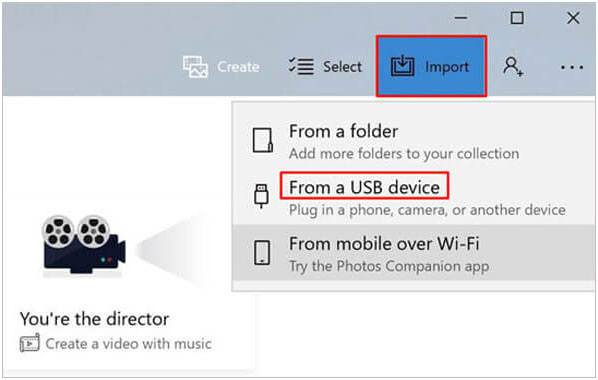
Windows照片應用程式提供了一種簡單的方法,可以從 iPhone 匯入視頻,同時保持影片的原始畫質。它會自動偵測已連接的設備,方便您選擇要傳輸的影片。您可以選擇特定視頻,也可以一次匯入所有視頻,無需擔心資料遺失或檔案壓縮。以下是如何輕鬆地將影片從 iPhone 傳輸到筆記型電腦:
步驟 1:使用 USB 連接線將 iPhone 連接到電腦,然後在 iPhone 上點擊「信任」。
步驟 2:在電腦上開啟「照片」應用程式,然後選擇「匯入」>「Apple iPhone」。
步驟 3:選擇要傳輸的視頻,然後點擊「新增項目」開始匯入過程。 (無法將 iPhone 中的照片/影片匯入電腦?)
文件資源管理器允許Windows 10/11 用戶直接存取 iPhone 的 DCIM 資料夾,使他們能夠手動複製和貼上視訊文件,而無需額外的軟體。
以下是如何使用 USB 連接線將 iPhone 中的影片傳輸到電腦的方法:
步驟 1. 使用 USB 連接線將 iPhone 連接到Windows電腦,並信任您的裝置。
步驟 2. 開啟檔案總管(快速鍵「Win + E」)。
步驟 3. 在左側邊欄中找到“此電腦”>“Apple iPhone”,然後點擊進入。
步驟 4. 開啟「內部儲存」資料夾,然後進入「DCIM」資料夾。
步驟 5. 選擇要傳輸的視訊文件,右鍵單擊選擇“複製”,然後將其貼上到Windows電腦上的目標資料夾中。

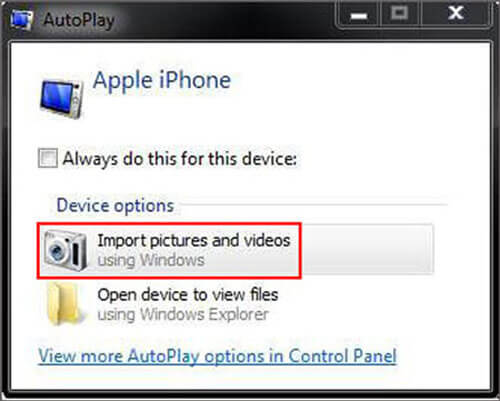
自動播放是Windows提供的自動匯入功能,旨在快速傳輸照片和影片。
以下是如何使用自動播放功能將影片從 iPhone 傳輸到Windows電腦的方法:
第一步:將 iPhone 連接到電腦進行自動偵測。之後,請依照指示點選「匯入圖片和影片」。
步驟二:點選「導入設定」更改影片儲存路徑。 (為了節省電腦C盤空間,建議您設定另一個磁碟來儲存影片。)
步驟 3. 點選「匯入」將影片從 iPhone 傳輸到電腦。
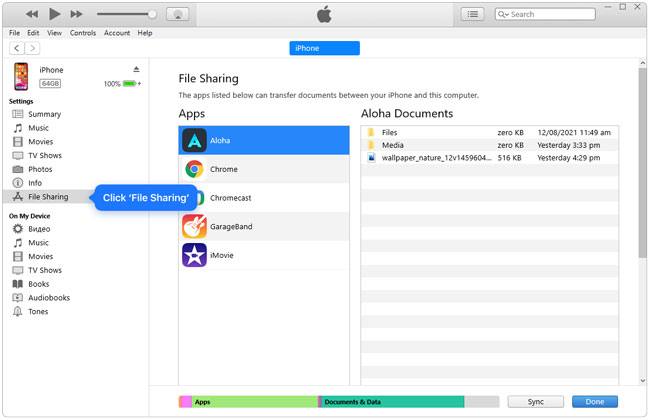
另一種將影片從 iPhone 傳輸到電腦的方法是使用 iTunes。但是,它僅適用於特定應用程式的視訊檔案傳輸。
以下是如何透過 iTunes 將 iPhone 中的影片傳輸到 PC 的方法:
步驟 1. 確保您的 iPhone 已連接到電腦,並在您的電腦上開啟最新版本的 iTunes 。
步驟二:iPhone 圖示出現在 iTunes 視窗後,點選它。然後,選擇“檔案共用”,並從清單中選擇所需的應用程式。
步驟 3:選擇要傳輸的視頻,然後點擊“儲存到”指定儲存位置。最後,點擊「儲存」按鈕同步並將其傳輸到您的電腦。
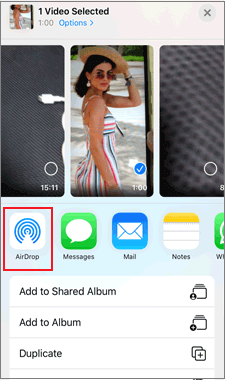
AirDrop 是 Apple 的內建功能,可讓您無需數據線即可無線傳輸檔案。它利用藍牙和 Wi-Fi 在 Apple 裝置之間傳輸影片。無需第三方應用程式——只需將兩台裝置放在附近並啟用 AirDrop 即可。請依照以下步驟使用 AirDrop將影片從 iPhone 傳輸到Mac :
步驟 1. 在您的Mac上,開啟 AirDrop,然後在「允許以下使用者發現我」部分下選擇「所有人」。

步驟 2. 在你的 iPhone 上,打開視頻,點擊“分享”圖標,然後選擇“隔空投送”並選擇你的Mac 。

步驟 3. Mac偵測到影片後,點選「接受」開始下載。
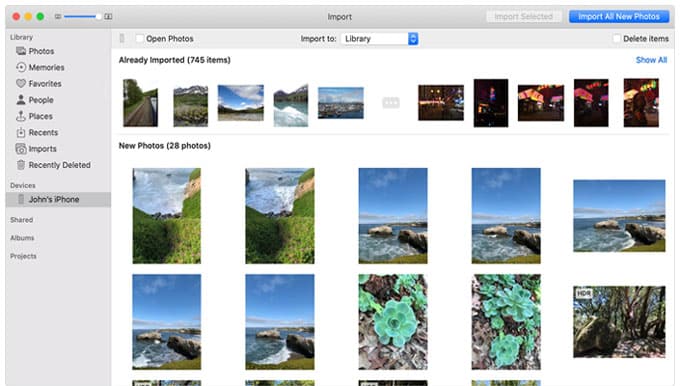
如果您正在尋找一種將 iPhone 影片傳輸到Mac的簡單方法,照片應用程式提供了一個方便的內建解決方案。它會自動偵測您的 iPhone,讓您預覽影片並直接匯入,無需任何複雜步驟。此方法還能保留原始視訊質量,並在連接後自動整理您的檔案。以下是具體操作方法:
步驟 1. 將 iPhone 連接到Mac ,並在出現提示時在 iPhone 上點擊「允許」。
步驟 2. 開啟「照片」應用程式,前往「iPhone」標籤頁,選擇所需的視頻,然後點擊「匯入所選內容」按鈕。
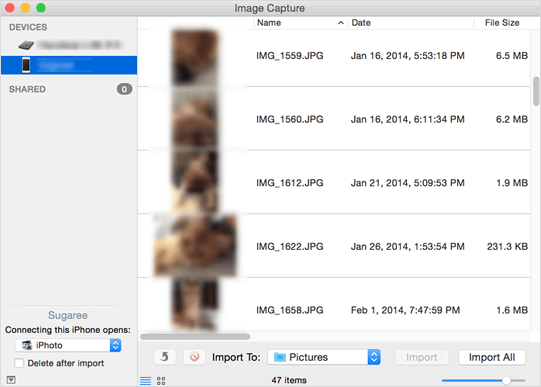
「影像捕捉」是iPhone內建的快速媒體檔案傳輸工具,可將iPhone上的影片快速傳輸到Mac 。連接iPhone後,它會顯示所有視頻,您可以從中選擇要傳輸的視頻。此方法快速便捷,支援預覽文件,並可輕鬆選擇儲存位置。請依照以下步驟將影片從iPhone傳輸到Mac :
步驟 1:在Mac上開啟「影像捕捉」。
步驟 2:透過 USB 連接您的 iPhone。
步驟 3:選擇要傳輸的視頻,然後點擊“導入”。
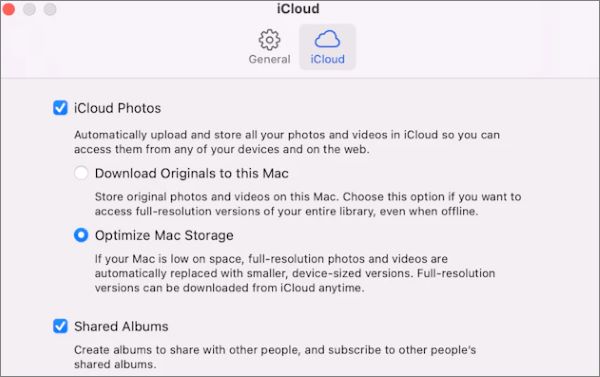
此方法可讓您使用 Apple ID 在所有 Apple 裝置之間自動同步影片。您可以安全地將影片儲存在雲端,並無需額外軟體即可將其同步到Mac 。使用同一個 Apple ID 登入後,您可以隨時在任何裝置上存取您的媒體檔案(如何存取 iCloud ?)。接下來,我們將介紹如何使用 iCloud 同步將影片從 iPhone 傳輸到Mac :
步驟 1:前往“設定”,點擊您的 Apple ID 帳戶,然後選擇“iCloud”部分。
步驟二:選擇「照片」應用,然後開啟「同步此 iPhone」開關。啟用後,只要 Mac 和 iPhone 登入的是同一個 Apple ID,你的媒體檔案就會開始顯示在Mac上。
您可以使用 Finder 將 iPhone 中的影片傳輸到Mac ,尤其是在運行 macOS Catalina 或更高版本的情況下。此方法可讓您手動傳輸影片、照片和其他文件等文件,而無需第三方軟體。以下是具體操作方法:
步驟 1:使用 USB 連接線將 iPhone 連接到Mac 。
步驟 2:在Mac上開啟 Finder(而不是在舊版 macOS 中使用的 iTunes)。
步驟 3:在 Finder 側邊欄中,在「位置」下選擇您的 iPhone。
步驟 4:點選 Finder 視窗頂部的「檔案」標籤。
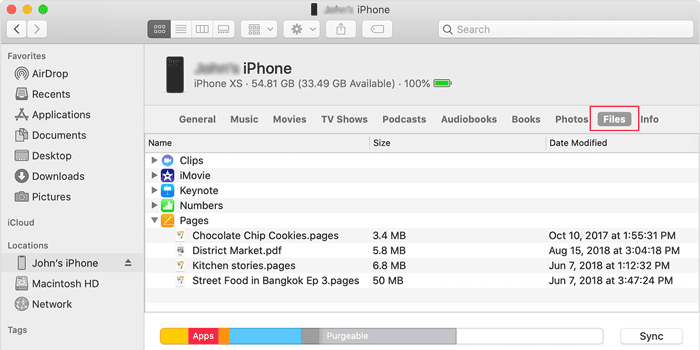
步驟 5:從裝置上包含檔案的應用程式清單中找到要傳輸的影片。
步驟 6:將影片從 Finder 視窗拖曳到Mac上的資料夾,或使用「複製」選項。
總之,將影片從 iPhone 傳輸到電腦是釋放空間和確保備份安全的絕佳方法。本文介紹了幾種將影片從 iPhone 傳輸到電腦的有效方法。對於那些尋求簡單可靠的大型影片檔案傳輸方式的用戶來說, Coolmuster iOS Assistant是理想之選。它能確保大型文件傳輸流暢,不會造成任何品質損失、壓縮或複雜的操作步驟。
相關文章:







 免費下載PC版
 免費下載Mac版


